
Scénario
Vous souhaitez acheter ou renouveler votre abonnement Exclaimer via Microsoft Marketplace (anciennement Azure Marketplace).
Résolution
Exclaimer dispose d'une page d'application sur Microsoft Marketplace où vous pouvez acheter un abonnement. Si vous n'êtes pas en renouvellement automatique, vous pouvez racheter un abonnement pour renouveler votre accès à Exclaimer.
Pour acheter ou renouveler l’abonnement Exclaimer via Microsoft Marketplace :
- Ouvrez Microsoft Marketplace et sur la page de l'application Exclaimer, sélectionnez Obtenir maintenant.
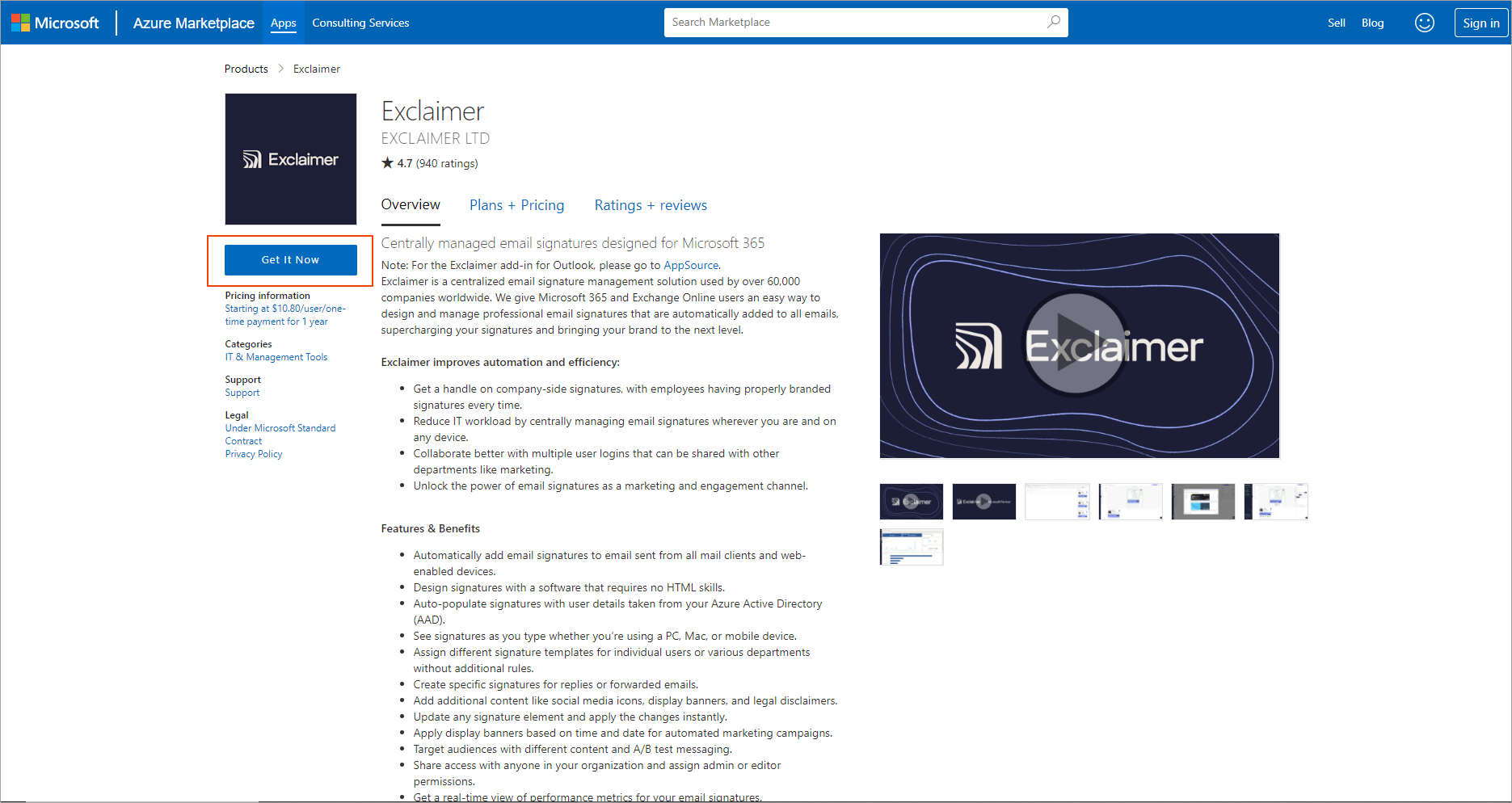
Dans Microsoft Marketplace, sélectionnez Obtenir maintenant.
- Dans la fenêtre de connexion, saisissez vos identifiants de compte et connectez-vous. Si demandé, acceptez la demande d'autorisations pour permettre l'accès à Exclaimer, puis sélectionnez Continuer.
Cela ouvre le Passage en caisse de l'application.
- Dans la liste déroulante Pays/région de facturation, sélectionnez la région dans laquelle vous souhaitez héberger l'abonnement.
- Cochez la case Je comprends que cette sélection ne peut pas être modifiée ultérieurement, puis sélectionnez Suivant.
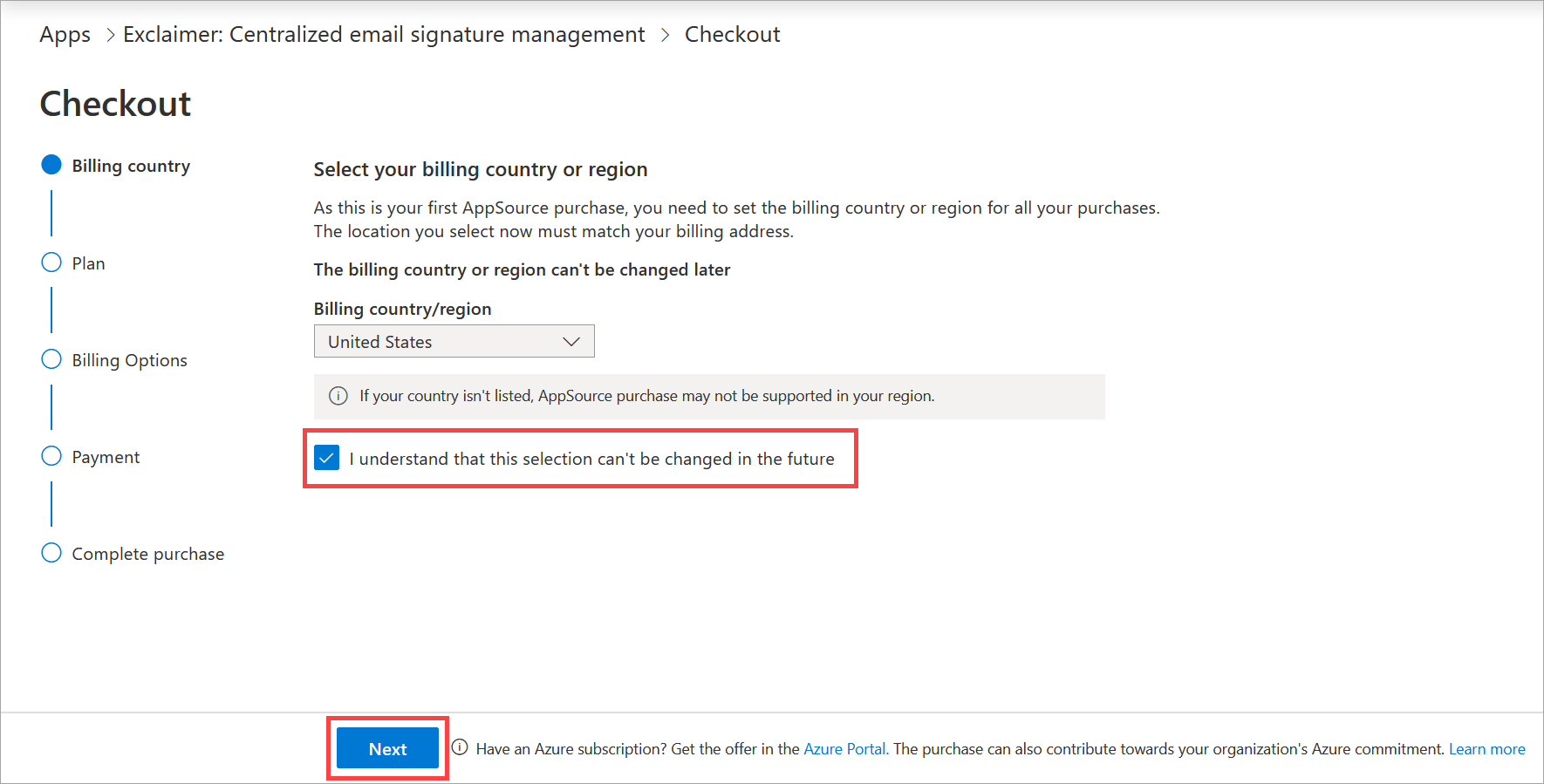
Vous devez cocher la case avant de pouvoir sélectionner Suivant.
-
Sélectionnez le plan tarifaire que vous souhaitez acheter, puis sélectionnez Suivant. Pour plus d'informations sur ce qu'Exclaimer propose avec les différents plans, consultez Plans tarifaires Exclaimer.
REMARQUE : Les abonnements d'essai sont souscrits au plan Pro . Si vous souhaitez sélectionner un autre plan lors de l'achat, communiquez ce changement à votre gestionnaire de compte Exclaimer, et consultez la section À quoi s'attendre lors de l'achat d'un plan Standard ou plan Starter de cet article. - SOIT :
Activez le bouton de renouvellement automatique sur Activé pour renouveler automatiquement l'abonnement chaque année.
OU
Désactivez le bouton sur Désactivé pour un abonnement d'un an. Vous serez invité à renouveler à la fin de la période d'un an.
Pour plus d'informations sur le processus de renouvellement, consultez Informations sur les renouvellements automatisés.
-
Sous Nombre d'utilisateurs, saisissez la quantité de boîtes aux lettres que vous souhaitez configurer.
REMARQUE : Un minimum de 10 utilisateurs est requis. - Le cas échéant, sélectionnez un mode de paiement. Il se peut qu'il n'y ait qu'un seul mode disponible.
- Sélectionnez Suivant.
- Dans la section Adresse de facturation, sélectionnez Modifier. Cela ouvre le volet Mettre à jour le profil.
- Dans les champs de texte appropriés, saisissez le nom et les coordonnées de l'entité juridique responsable du paiement et identifiée sur la facture. Certains champs sont obligatoires.
-
Sélectionnez Enregistrer. Cela ferme le volet. La valeur mise à jour des taxes estimées basée sur l'adresse de facturation est affichée dans la section Résumé.
-
Dans la section Méthode de paiement, sélectionnez une méthode de paiement dans le menu déroulant. Vous devrez peut-être ajouter une méthode en sélectionnant Ajouter une nouvelle méthode de paiement.
- Sélectionnez Passer la commande.
- Il se peut que l'on vous demande des informations supplémentaires après le paiement. Complétez toutes les étapes affichées à l'écran.
Un abonnement d'essai Exclaimer permet de tester l'expérience du plan Pro d'Exclaimer. Si vous changez votre plan pour Standard ou Starter pendant l'achat, vous n'aurez plus accès aux fonctionnalités du plan Pro . Les tableaux suivants décrivent les modifications d'accès aux fonctionnalités de votre abonnement si vous changez votre plan d'essai pour un plan Standard ou Starter .
Limites des modèles
| Accès Essai et Pro | Standard Plan accès | Starter Plan accès |
|---|---|---|
| Modèles illimités | Modèles illimités | 1 modèle |
Fonctionnalités du concepteur de signature
| Accès Essai et Pro Pro | Accès au plan Standard | Accès au plan Starter |
|---|---|---|
| Codes QR et vCards | Codes QR uniquement | Pas d’accès aux codes QR ou aux vCards |
| Fil social Facebook | Pas d’accès au fil social Facebook | Pas d’accès au fil social Facebook |
| Campagnes | Campagnes | Pas d’accès aux campagnes |
| Bannières rotatives | Bannières rotatives | Pas d’accès aux bannières rotatives |
| Retour d’information | Retour d’information avec fonctionnalités limitées dans le Customer Thermometer | Pas d’accès au retour d’information |
| Contenu principal | Pas d’accès au contenu principal | Pas d’accès au contenu principal |
Fonctionnalités de configuration
| Accès Essai et Pro | Accès au plan Standard | Accès au plan Starter |
|---|---|---|
| Synchroniser les photos des utilisateurs depuis Microsoft 365 ou Google | Pas d’accès à la synchronisation des photos | Pas d’accès à la synchronisation des photos |
| Champs illimités disponibles dans l’Éditeur des détails utilisateur | Deux champs sont disponibles dans l’Éditeur des détails utilisateur | Pas d’accès à l’Éditeur des détails utilisateur |
| Analytique des signatures | Pas d’accès à l’Analytique des signatures | Pas d’accès à l’Analytique des signatures |
| Journal d’activité utilisateur | Pas d’accès au Journal d’activité utilisateur | Pas d’accès au Journal d’activité utilisateur |
| Configuration avancée de la date/heure | Pas d’accès aux options avancées de date/heure | Pas d’accès aux options avancées de date/heure |
| Règles avancées pour les signatures côté serveur | Règles avancées pour les signatures côté serveur | Pas d’accès aux règles avancées pour les signatures côté serveur |
| Intégrations | Pas d’accès aux Intégrations | Pas d’accès aux Intégrations |