
Cuando usas Exclaimer, todos los correos electrónicos con una firma aplicada se convierten al formato HTML.
Este es un comportamiento por diseño.
Recomendamos echar un vistazo a nuestro Lookbook de Firmas para inspirarte en el diseño de una firma, pero si no encuentras un diseño que te guste, podemos crear una plantilla de firma que se adapte a tus requisitos.
Contamos con un equipo dedicado a servicios de plantillas que tomará un diseño que te guste o tengas en mente, y lo construirá para tu uso dentro de nuestros productos. Para más información, contacta a tu representante de Ventas o Éxito del Cliente, o abre un ticket de Servicios de Cuenta.
Este problema suele ocurrir si has configurado px en los cuadros de texto en lugar de pt.
Puedes cambiar esto usando la flecha desplegable de Tamaño de Fuente.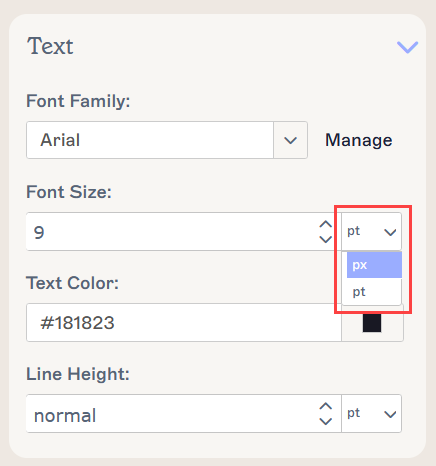
El modo oscuro es una configuración de accesibilidad que cambia el esquema de colores de una interfaz, minimizando la cantidad de luz azul para mejorar la legibilidad y reducir la fatiga visual.
Para más información, consulte ¿Cómo afecta el modo oscuro a las firmas de correo electrónico?
La configuración del modo oscuro verifica si el HTML tiene establecido un color de fondo y fuente:
Si se establece un color, la configuración invertirá los colores; por ejemplo, el negro cambiará a blanco y el blanco cambiará a negro.
NOTA: Esto no afecta a las firmas en texto plano.
Sí, puede hacerlo. Recomendamos usar Fuentes personalizadas o Fuentes de reserva.
Puede duplicar plantillas y usar texto nuevo para cada remitente, sin embargo, tendrá que gestionar cada plantilla individualmente.
Alternativamente, puede usar la configuración de visibilidad para elementos de texto basada en el nombre del usuario. Vea Cómo usar la visibilidad condicional.
Si el campo {Telephone} se ha cambiado a un número estático, la visibilidad está vinculada a Microsoft 365.
Para resolver este problema, la visibilidad de este campo debe cambiarse a Siempre visible.
Alternativamente, si el campo {Telephone} no aparece en absoluto, verifique los datos en Microsoft 365 – asegúrese de que la visibilidad esté configurada correctamente.
Algunas pantallas como las 4k o Retina pueden hacer que las imágenes se vean borrosas debido a la alta densidad de píxeles. Recomendamos subir cualquier imagen al tamaño exacto que desea usar a 300 dpi para maximizar la calidad. Para más información, consulte Cómo resolver problemas de calidad de imagen.
Si su firma se renderiza como un mapa de bits, ya sea por usar una fuente personalizada o una imagen de fondo o por elección, la borrosidad puede ser causada por problemas de renderizado. Como alternativa, puede usar pilas de fuentes y dividir el fondo en imágenes separadas y colores de fondo. Vea Cómo resolver problemas de calidad de mapas de bits.
Si tiene problemas, le recomendamos:
- Guardar y luego cerrar la plantilla de firma.
- Abrir la plantilla de firma nuevamente.
- Resaltar el texto requerido, luego en el panel de Propiedades, seleccionar Agregar hipervínculo y añadir el enlace.
- Seleccionar Aceptar para guardar los cambios.
- Pasar el cursor sobre la vista previa para comprobar si el hipervínculo se ha establecido. Notará que el cursor cambiará a forma de mano.
Desafortunadamente, Outlook no admite el mapeo de áreas de imagen para el contenido compuesto dentro del cuerpo del mensaje en Outlook. Así es como deben añadirse los hipervínculos a objetos renderizados como mapas de bits, que, posteriormente, es el método utilizado para aplicar fuentes personalizadas a las firmas.
Sin embargo, puede usar fuentes personalizadas mediante el método de Font Stack.
Si está utilizando una imagen de fondo, puede que pueda sustituirla como una imagen de banner o usar un color de fondo y dividir la imagen en diferentes partes como una solución alternativa adecuada.
NOTAS:
- Este problema no afecta a los mensajes donde la firma ha sido aplicada por una regla de firma 'En tránsito' de Exclaimer.
- Este problema no afecta a los iconos de redes sociales a pesar de que se renderizan como mapas de bits, ya que no se utiliza el mapeo de áreas.
Este problema ocurre principalmente para anular el comportamiento del cliente de correo.
Para resolver este problema, puede:
- Eliminar el hipervínculo del texto que desea mostrar en azul y subrayado, o
- Aplicar estilos de color azul y subrayado al texto requerido.
Por defecto, Outlook elimina los espacios de texto vacíos ya que los reconoce como saltos de línea adicionales, y también ahorra espacio en el correo electrónico.
En la mayoría de los casos, se mostrará un mensaje en la parte superior del correo electrónico indicando que se han eliminado los espacios de línea adicionales.
Recomendamos usar Relleno (Padding) para crear el espacio extra que desea en la firma; esto es leído universalmente por todos los clientes de correo y dispositivos.
Por razones desconocidas, a veces los subrayados pueden no parecer aplicados.
Para resolver este problema, puede:
- Borrar el formato y volver a aplicar el subrayado.
O
- Guardar la plantilla y luego cerrarla.
- Quitar el hipervínculo y luego volver a aplicarlo.
Para resolver esto:
- Verifique que las alineaciones estén configuradas correctamente.
- Revise la propiedad de relleno (padding).
- Compruebe si hay espacios en blanco alrededor del archivo de imagen; elimínelos usando un editor de imágenes en el archivo original.
Puede duplicar plantillas y usar nuevos elementos de Imagen/Logo para crear diferentes logos para cada remitente o grupo de remitentes (como un departamento), sin embargo, tendrá que gestionar cada plantilla individualmente. También puede crear Kits de marca distintos para aplicar diferentes fuentes, colores e imágenes a diferentes plantillas.
También puede usar la configuración de visibilidad para elementos basada en el nombre de usuario para determinar qué información aparece en una firma según quién la esté usando. Vea Cómo usar la visibilidad condicional.
Cuando Exclaimer recibe mensajes en formato de Texto sin formato, verifica si se debe aplicar una firma y, si es así, los convierte automáticamente a formato HTML antes de aplicar una firma en HTML.
Si un mensaje de Texto sin formato no requiere firma, no se convierte a formato HTML.
NOTA: Contacte con el equipo de soporte si tiene algún problema al trabajar con el editor de arrastrar y soltar de Exclaimer.
Desafortunadamente, esto no es posible.
Las firmas de Exclaimer muestran los datos en el mismo formato en que están almacenados en Azure Active Directory. Actualmente, no hay funciones disponibles para la manipulación de datos.
Considere cómo sus clientes ven los correos electrónicos que les envía:
- Si muchos de sus clientes usan clientes de correo como Outlook, entonces .
-
Si muchos de sus clientes ven sus correos en dispositivos móviles, recomendamos usar imágenes enlazadas.
Para más información, consulte vs imágenes enlazadas en firmas de correo electrónico.
El texto está destinado a datos estáticos como etiquetas de campo como "E:", disclaimers, hipervínculos estáticos, etc. El texto puede contener Campos para permitir una mezcla de información estática y dinámica.
Para más información, consulte Trabajar con el elemento de firma Texto.
Si exportas una firma desde Exclaimer, se descargará un archivo .exsig2.
Si has comprado tus diseños de firma en el servicio de diseño de firmas de Exclaimer, recibirás un archivo .exsig2 para importarlos en Exclaimer.
No puedes editar los archivos exsig2 en ninguna aplicación que no sea Exclaimer.
Para evitar esto, asegúrate de estar usando la última versión de Chrome.