
Descripción
Sus carpetas se muestran en la pestaña Todas las Firmas. Las firmas almacenadas en carpetas no son visibles hasta que abra la carpeta que las contiene.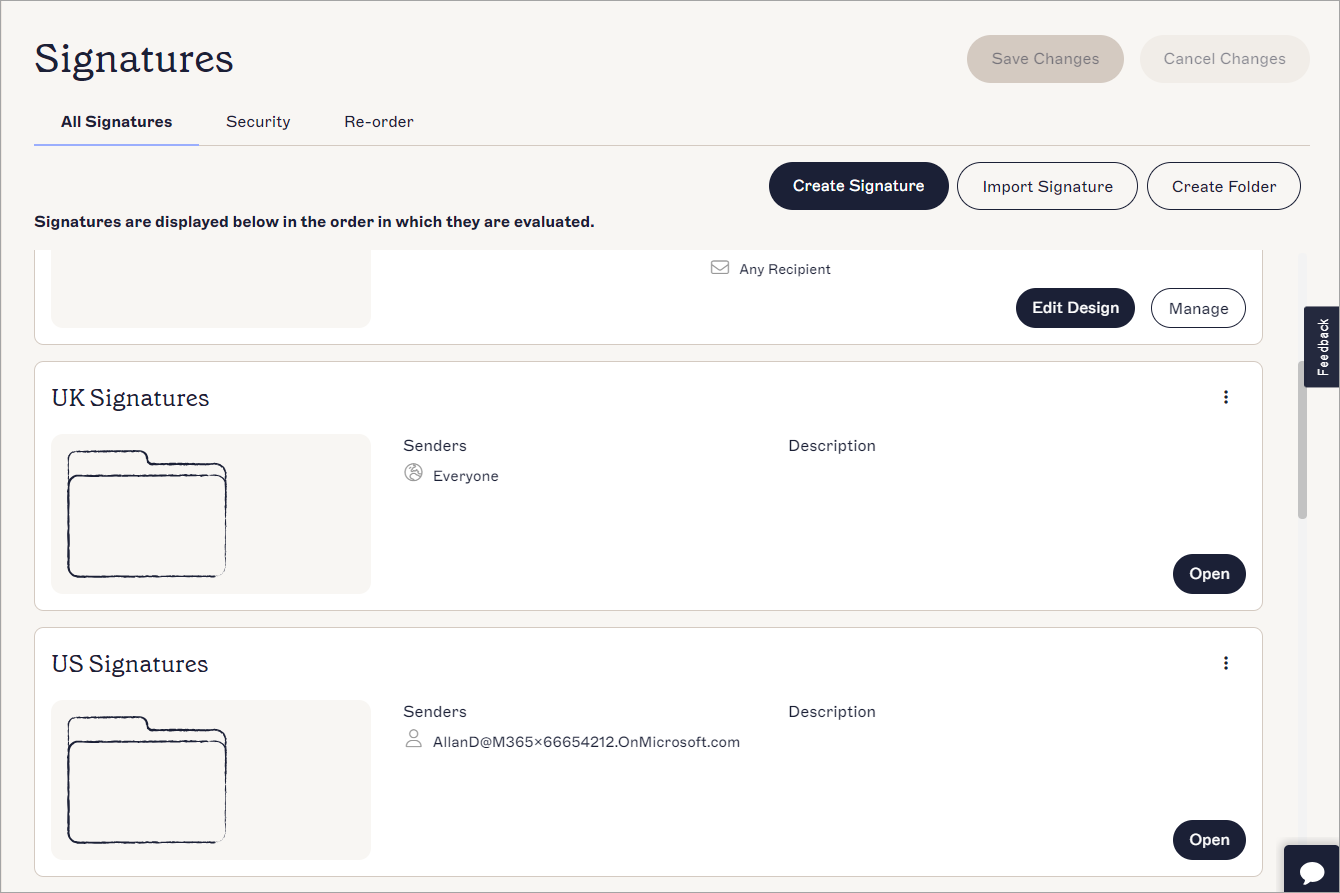
La pestaña Todas las Firmas muestra sus carpetas así como cualquier firma que no esté almacenada en carpetas.
Cómo acceder a ella
Para abrir una carpeta existente:
- Desde la barra lateral del menú, seleccione Firmas.
- Localice su carpeta y seleccione Abrir.
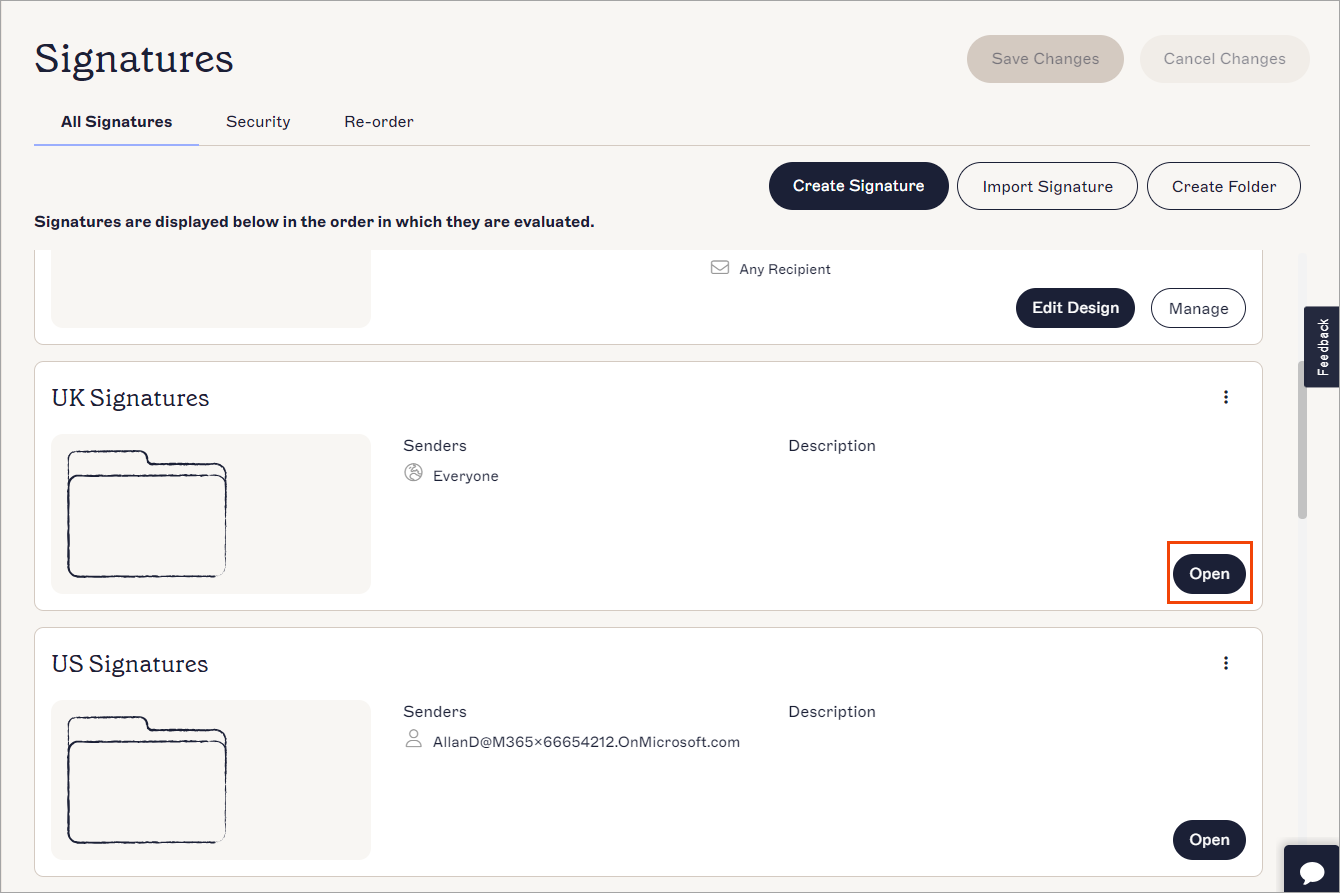
Seleccione Abrir para abrir una carpeta.
Trabajando dentro de la carpeta
Dentro de su carpeta, puede ver y gestionar sus firmas de la misma manera que en la pestaña Todas las Firmas.
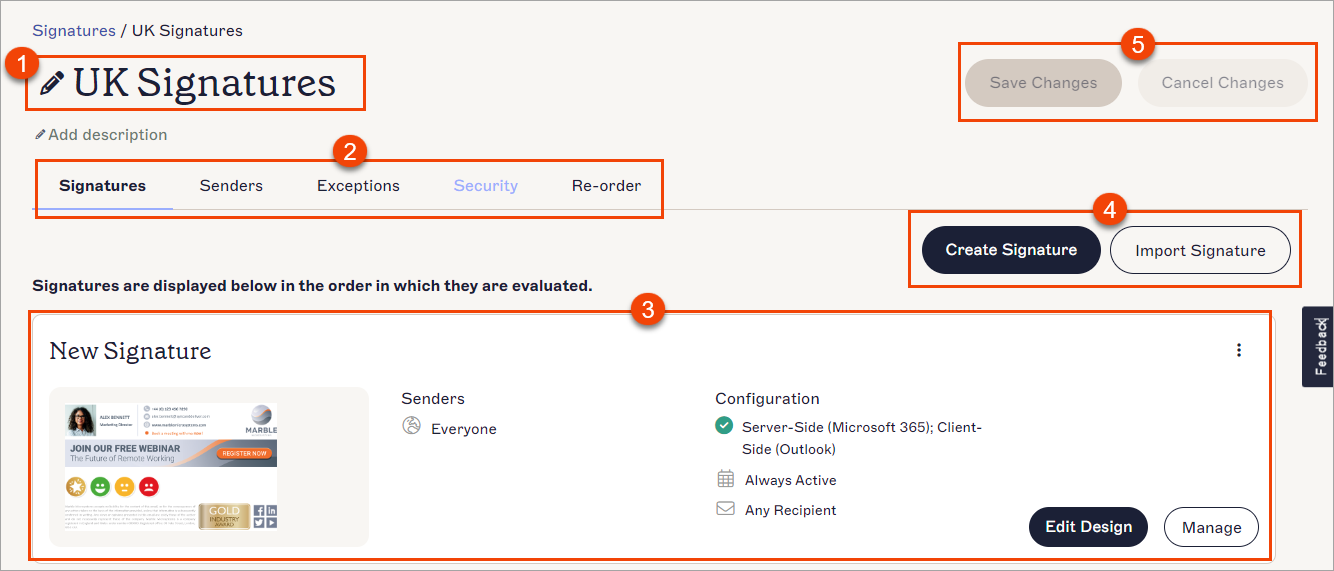
Una carpeta abierta. Cada número en la imagen corresponde a una sección. Cada sección se describe en la siguiente tabla.
La siguiente tabla describe las opciones disponibles al trabajar dentro de una carpeta:
|
Nombre y descripción de la carpeta |
Selecciona el ícono de lápiz  para editar el nombre de la carpeta y agregar o editar una descripción de la carpeta. para editar el nombre de la carpeta y agregar o editar una descripción de la carpeta. |
|
Tabs de carpeta |
Cada pestaña de carpeta contiene diferentes reglas para controlar cómo se aplican las firmas en esta carpeta. Para más información sobre el uso de reglas, consulta la sección Gestionar Reglas de Firma de esta base de conocimientos.
NOTA: Las reglas aplicadas desde las pestañas de carpeta se aplican a todas las firmas almacenadas dentro de esta carpeta. Las firmas eliminadas de una carpeta ya no se ven afectadas por las reglas de la carpeta.
ADVERTENCIA: Las reglas de carpeta se evalúan y aplican antes que las reglas de firma individuales. Establecer reglas de firma individuales que entren en conflicto con las reglas de carpeta puede causar errores en la implementación. Para verificar que tus reglas de carpeta y de firma están configuradas correctamente, utiliza el Probador de Firmas.
La pestaña Firmas: Ver y editar las firmas en esta carpeta. La pestaña Remitentes : Aplica las firmas en esta carpeta a remitentes específicos, como a través de dominios específicos o atributos de usuario. La pestaña Excepciones : Excluye remitentes específicos de aplicar las firmas en esta carpeta. La pestaña Seguridad: Restringe el acceso a esta carpeta a ciertos usuarios. Esto solo puede ser realizado por Administradores. Para más información, consulta Gestión de Usuarios. La pestaña Reordenar: Cambia el orden de las firmas en esta carpeta. Esto afecta el orden en que se evalúan. |
|
Firmas |
La tarjeta de firma muestra los detalles individuales de la firma. Esto incluye cualquier configuración aplicada para remitentes, destinatarios, y fecha/hora.
Selecciona Mover para mover la firma fuera de la carpeta. Selecciona Exportar para exportar la firma. Selecciona Duplicar para crear una copia de la firma en esta carpeta. Selecciona Eliminar para eliminar la firma.
Selecciona Editar Diseño para abrir la firma en el Diseñador de Firmas. Selecciona Gestionar Reglas para gestionar las reglas para la firma, como dirigir a remitentes y destinatarios específicos. ADVERTENCIA: Las reglas de carpeta se evalúan y aplican antes que las reglas de firma individuales. Establecer reglas de firma individuales que entren en conflicto con las reglas de carpeta puede causar errores en la implementación. Para verificar que tus reglas de carpeta y de firma están configuradas correctamente, utiliza el Probador de Firmas. |
|
Crear e importar |
Selecciona Crear Firma para crear una nueva firma dentro de la carpeta.
|


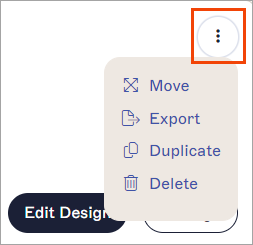

Cuando realices cambios en tu lista de firmas, aparecerá el banner de cambios no guardados. Selecciona Guardar para guardar tus cambios, o Cancelar para revertir cualquier cambio realizado.
El banner de Guardar/Cancelar aparece en la pantalla cuando tienes cambios no guardados.