
Escenario
Le gustaría comprar o renovar su suscripción de Exclaimer a través de Microsoft Marketplace (anteriormente Azure Marketplace).
Resolución
Exclaimer tiene una página de aplicación en Microsoft Marketplace donde puede comprar una suscripción. Si no tiene renovaciones automáticas, puede volver a comprar una suscripción para renovar su acceso a Exclaimer.
Para comprar o renovar la suscripción de Exclaimer a través de Microsoft Marketplace:
- Abra Microsoft Marketplace y en la página de la aplicación Exclaimer, seleccione Obtener ahora.
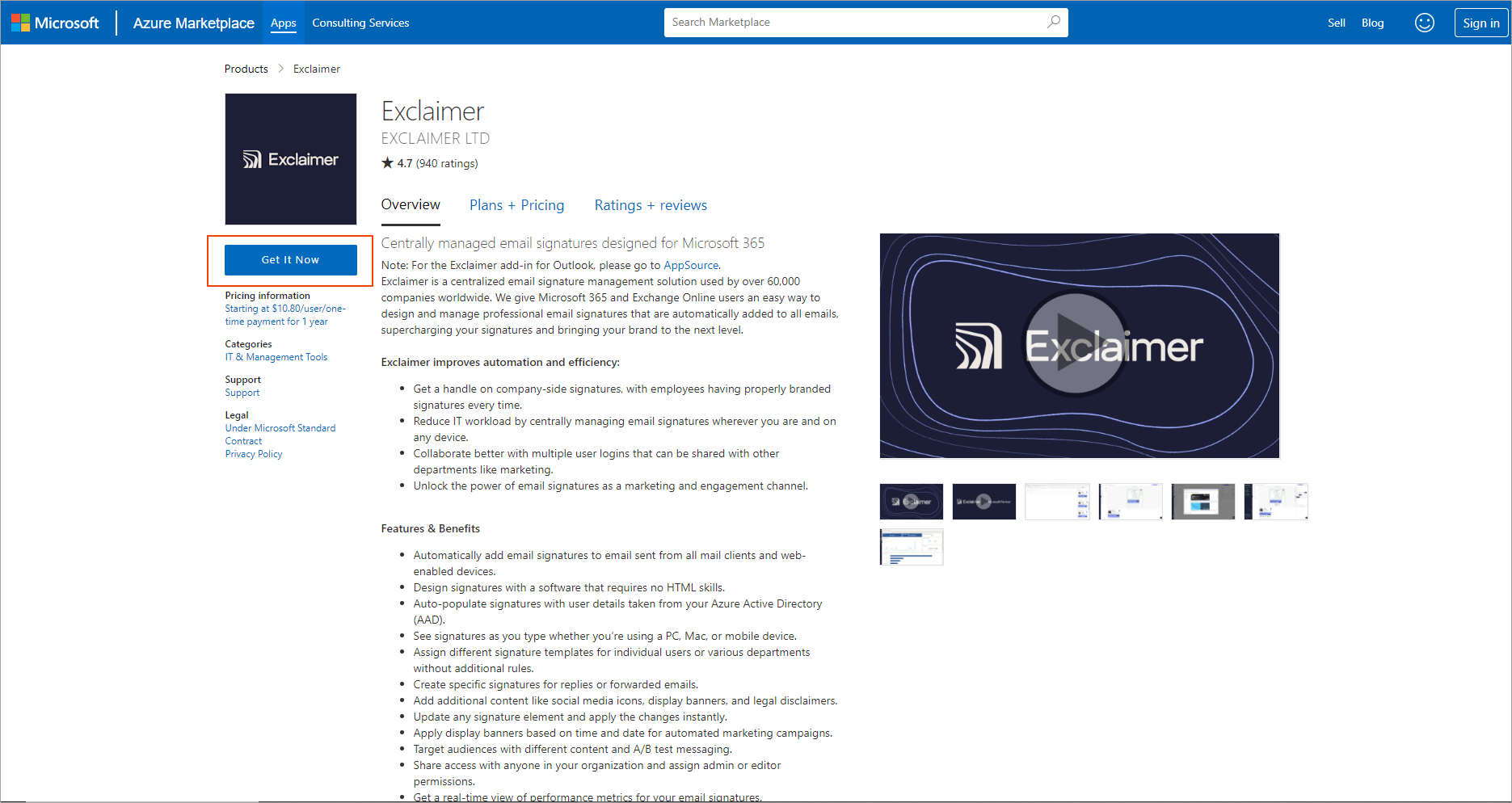
En Microsoft Marketplace, seleccione Obtener ahora.
- En la ventana de inicio de sesión, ingrese sus credenciales de cuenta e inicie sesión. Si se le solicita, acepte la solicitud de permisos para permitir el acceso de Exclaimer, luego seleccione Continuar.
Esto abre el Pago de la aplicación.
- En la lista desplegable País/región de facturación, seleccione en qué región desea que se aloje la suscripción.
- Seleccione la casilla de verificación Entiendo que esta selección no se puede cambiar en el futuro, luego seleccione Siguiente.
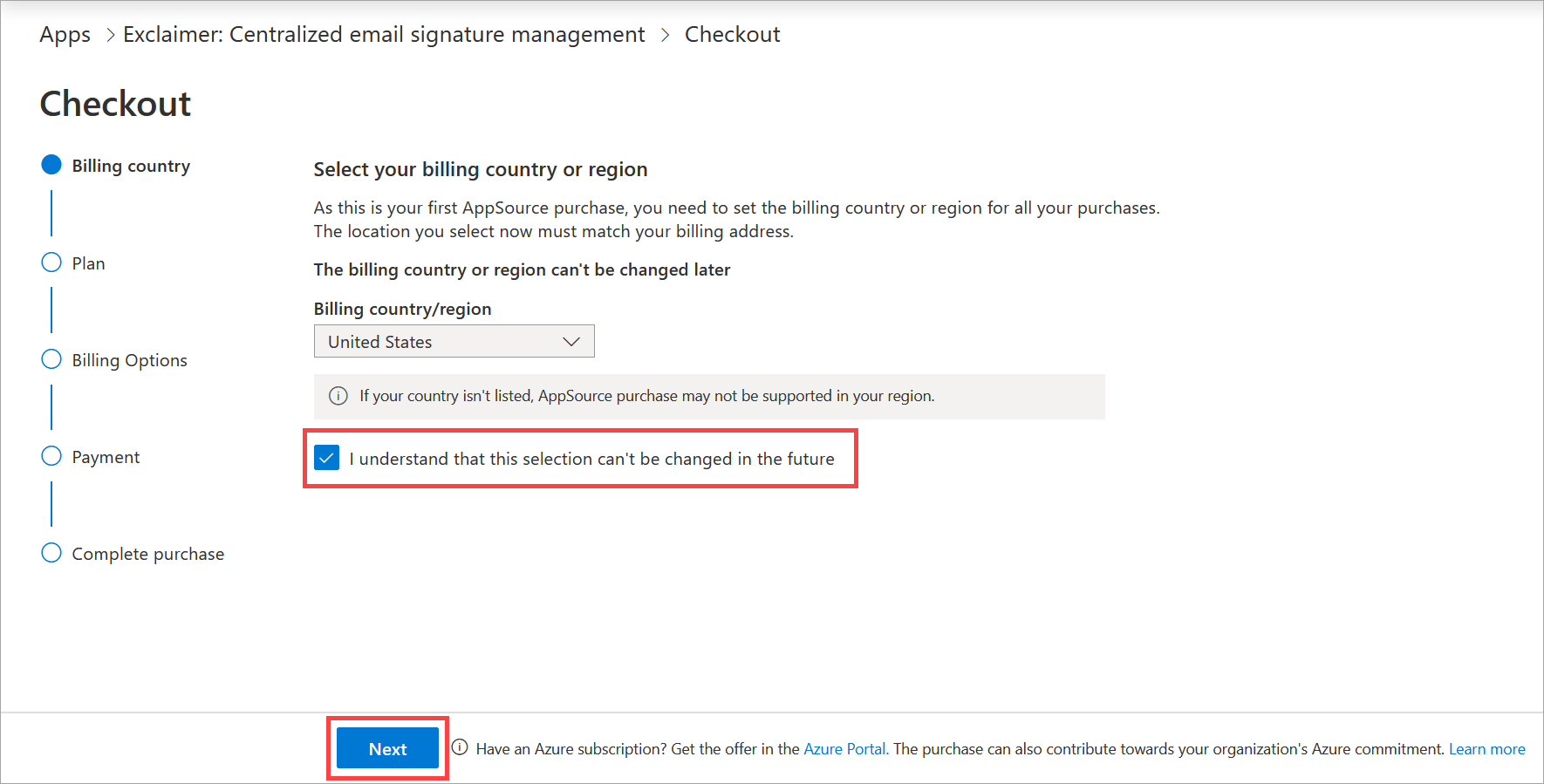
Debe seleccionar la casilla antes de poder seleccionar Siguiente.
-
Seleccione el plan de precios que desea comprar, luego seleccione Siguiente. Para obtener información sobre lo que Exclaimer ofrece en diferentes planes, consulte Planes de precios de Exclaimer.
NOTA: Las suscripciones de prueba están suscritas al plan Pro . Si desea seleccionar un plan diferente al comprar, comunique este cambio con su gerente de cuenta de Exclaimer y consulte la sección Qué esperar al comprar un plan Estándar o plan Inicial de este artículo. - O BIEN:
Configure el interruptor de renovación automática en Activado para renovar automáticamente la suscripción cada año.
O
Configure el interruptor en Desactivado para tener una suscripción de un año. Se le preguntará si desea renovar al final del período de un año.
Para obtener más información sobre el proceso de renovaciones, consulte Información sobre renovaciones automáticas.
-
En Número de usuarios, ingrese la cantidad de buzones que desea configurar.
NOTA: Se requiere un mínimo de 10 usuarios. - Si corresponde, seleccione un método de pago. Puede que solo haya un método disponible.
- Seleccione Siguiente.
- En la sección Dirección del comprador, seleccione Editar. Esto abre el panel Actualizar perfil.
- En los campos de texto correspondientes, ingrese el nombre y los datos de contacto de la entidad legal responsable del pago e identificada en la factura. Algunos campos son obligatorios.
-
Seleccione Guardar. Esto cierra el panel. El valor actualizado de los impuestos estimados basado en la dirección de facturación se muestra en la sección Resumen.
-
En la sección Método de pago, seleccione un método de pago del menú desplegable. Es posible que necesite agregar un método seleccionando Agregar un nuevo método de pago.
- Seleccione Realizar pedido.
- Es posible que se le soliciten más detalles después de completar el pago. Complete cualquier proceso que vea en pantalla.
Una suscripción de prueba de Exclaimer prueba la experiencia del plan Pro de Exclaimer. Si cambia su plan a Standard o Starter durante la compra, ya no tendrá acceso a las funciones del plan Pro . Las siguientes tablas describen los cambios que verá en el acceso a las funciones de su suscripción si cambia su plan de prueba a un plan Standard o Starter .
Límites de plantillas
| Acceso de prueba y Pro | Acceso al plan Standard | Acceso al plan Starter |
|---|---|---|
| Plantillas ilimitadas | 10 plantillas | 1 plantilla |
Funciones del diseñador de firmas
| Acceso de prueba y Pro acceso | Acceso al plan Estándar | Acceso al plan Inicial |
|---|---|---|
| Códigos QR y vCards | Solo códigos QR | Sin acceso a códigos QR ni vCards |
| Feed social de Facebook | Sin acceso al feed social de Facebook | Sin acceso al feed social de Facebook |
| Campañas | Campañas | Sin acceso a campañas |
| Banners rotativos | Banners rotativos | Sin acceso a banners rotativos |
| Comentarios | Comentarios con funcionalidad limitada en el Customer Thermometer | Sin acceso a comentarios |
| Contenido destacado | Sin acceso a contenido destacado | Sin acceso a contenido destacado |
Funciones de configuración
| Acceso de prueba y Pro | Acceso al plan Estándar | Acceso al plan Inicial |
|---|---|---|
| Sincronizar fotos de usuario desde Microsoft 365 o Google | Sin acceso a la sincronización de fotos | Sin acceso a la sincronización de fotos |
| Campos ilimitados disponibles en el Editor de detalles de usuario | Dos campos disponibles en el Editor de detalles de usuario | Sin acceso al editor de detalles de usuario |
| Análisis de firmas | Sin acceso a Análisis de firmas | Sin acceso a Análisis de firmas |
| Registro de auditoría | Sin acceso al Registro de auditoría | Sin acceso al Registro de auditoría |
| Configuración avanzada de fecha/hora | Sin acceso a opciones avanzadas de fecha/hora | Sin acceso a opciones avanzadas de fecha/hora |
| Reglas avanzadas para firmas del lado del servidor | Reglas avanzadas para firmas del lado del servidor | Sin acceso a reglas avanzadas para firmas del lado del servidor |
| Integraciones | Sin acceso a Integraciones | Sin acceso a Integraciones |