
Wenn Sie Exclaimer verwenden, werden alle E-Mails mit einer angewendeten Signatur in das HTML-Format konvertiert.
Dies ist ein bewusstes Verhalten.
Wir empfehlen, einen Blick in unser Signatures Lookbook zu werfen, um Inspiration für die Gestaltung einer Signatur zu erhalten. Wenn Sie jedoch kein Design finden, das Ihnen gefällt, können wir eine Signaturvorlage erstellen, die Ihren Anforderungen entspricht.
Wir haben ein spezielles Template-Service-Team, das ein Design, das Ihnen gefällt oder das Sie im Sinn haben, für die Nutzung in unseren Produkten erstellt. Für weitere Informationen wenden Sie sich an Ihren Vertriebs- oder Customer-Success-Ansprechpartner oder eröffnen Sie ein Account-Services-Ticket.
Dieses Problem tritt normalerweise auf, wenn Sie px anstelle von pt in den Textfeldern eingestellt haben.
Sie können dies über den Dropdown-Pfeil bei Schriftgröße ändern.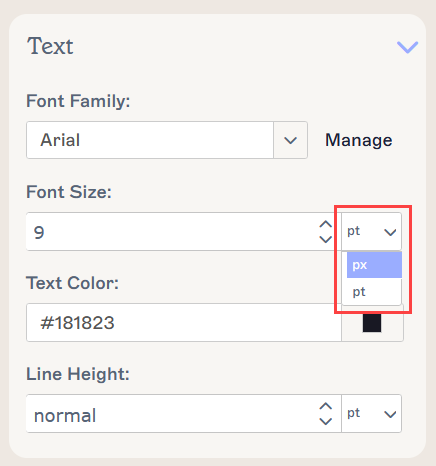
Der Dunkelmodus ist eine Barrierefreiheitseinstellung, die das Farbschema einer Benutzeroberfläche ändert, um die Menge an blauem Licht zu minimieren, die Lesbarkeit zu verbessern und die Augenbelastung zu reduzieren.
Weitere Informationen finden Sie unter Wie wirkt sich der Dunkelmodus auf E-Mail-Signaturen aus?
Die Dunkelmodus-Einstellungen prüfen, ob im HTML ein Hintergrundfarbe und Schriftfarbe festgelegt wurden:
Wenn eine Farbe festgelegt ist, kehrt die Einstellung die Farben um; zum Beispiel wird Schwarz zu Weiß und Weiß zu Schwarz geändert.
HINWEIS: Dies betrifft keine Nur-Text-Signaturen.
Ja, das können Sie. Wir empfehlen die Verwendung von benutzerdefinierten Schriftarten oder Fallback-Schriftarten.
Sie können Vorlagen duplizieren und für jeden Absender neuen Text verwenden, müssen jedoch jede einzelne Vorlage verwalten.
Alternativ können Sie die Sichtbarkeitseinstellungen für Textelemente basierend auf dem Benutzernamen verwenden. Siehe Wie man bedingte Sichtbarkeit verwendet.
Wenn das Feld {Telephone} in eine statische Nummer geändert wurde, ist die Sichtbarkeit mit Microsoft 365 verknüpft.
Um dieses Problem zu beheben, muss die Sichtbarkeit dieses Feldes auf Immer sichtbar geändert werden.
Alternativ, wenn das Feld {Telephone} überhaupt nicht angezeigt wird, überprüfen Sie die Daten in Microsoft 365 – stellen Sie sicher, dass die Sichtbarkeit korrekt eingestellt ist.
Einige Bildschirme wie 4k- oder Retina-Bildschirme können dazu führen, dass Bilder aufgrund der hohen Pixeldichte unscharf erscheinen. Wir empfehlen, alle Bilder in der genauen Größe, in der Sie sie verwenden möchten, mit 300 dpi hochzuladen, um die Qualität zu maximieren. Weitere Informationen finden Sie unter Wie man Bildqualitätsprobleme löst.
Wenn Ihre Signatur als Bitmap gerendert wird, sei es durch die Verwendung einer benutzerdefinierten Schriftart oder eines Hintergrundbildes oder durch Wahl, kann die Unschärfe durch Rendering-Probleme verursacht werden. Alternativ können Sie Schriftarten-Stapel verwenden und den Hintergrund in separate Bilder und Hintergrundfarben aufteilen. Siehe Wie man Bitmap-Qualitätsprobleme löst.
Wenn Sie Probleme haben, empfehlen wir:
- Speichern Sie die Signaturvorlage und schließen Sie sie dann.
- Öffnen Sie die Signaturvorlage erneut.
- Markieren Sie den benötigten Text, wählen Sie im Eigenschaftenbereich Hyperlink hinzufügen und fügen Sie den Link ein.
- Wählen Sie OK, um die Änderungen zu speichern.
- Fahren Sie mit dem Cursor über die Vorschau, um zu überprüfen, ob der Hyperlink gesetzt wurde. Der Cursor ändert sich zu einer Handform.
Leider unterstützt Outlook keine Bildbereichszuordnung für Inhalte, die im Nachrichtenkörper von Outlook erstellt wurden. So müssen Hyperlinks zu Objekten hinzugefügt werden, die als Bitmaps gerendert werden, was wiederum die Methode ist, die verwendet wird, um benutzerdefinierte Schriftarten in Signaturen anzuwenden.
Sie können jedoch benutzerdefinierte Schriftarten über die Font Stack-Methode verwenden.
Wenn Sie ein Hintergrundbild verwenden, können Sie dieses möglicherweise als Bannerbild ersetzen oder eine Hintergrundfarbe verwenden und das Bild in verschiedene Teile aufteilen, um eine geeignete Lösung zu finden.
HINWEISE:
- Dieses Problem betrifft keine Nachrichten, bei denen die Signatur durch eine Exclaimer 'In-transit'-Signaturregel angewendet wurde.
- Dieses Problem betrifft keine Social-Media-Symbole, obwohl diese als Bitmaps gerendert werden, da keine Bereichszuordnung verwendet wird.
Dieses Problem tritt hauptsächlich auf, um das Verhalten des Mail-Clients zu überschreiben.
Um dieses Problem zu beheben, können Sie entweder:
- den Hyperlink aus dem Text entfernen, den Sie blau und unterstrichen anzeigen möchten, oder
- blaue und unterstrichene Stile auf den gewünschten Text anwenden.
Standardmäßig entfernt Outlook leere Textabstände, da es diese als zusätzliche Zeilenumbrüche erkennt und so Platz in der E-Mail spart.
In den meisten Fällen wird oben in der E-Mail eine Nachricht angezeigt, dass die zusätzlichen Leerzeilen entfernt wurden.
Wir empfehlen, Abstand (Padding) zu verwenden, um den gewünschten zusätzlichen Raum in der Signatur zu schaffen – dies wird von allen Mail-Clients und Geräten universell erkannt.
Aus unbekannten Gründen werden Unterstreichungen manchmal nicht angezeigt.
Um dieses Problem zu beheben, können Sie:
- Die Formatierung löschen und die Unterstreichung erneut anwenden.
ODER
- Die Vorlage speichern und dann schließen.
- Den Hyperlink entfernen und dann den Link erneut anwenden.
Um dies zu beheben:
- Überprüfen Sie, ob die Ausrichtungen korrekt eingestellt sind.
- Überprüfen Sie die Padding-Eigenschaft.
- Überprüfen Sie, ob sich um die Bilddatei herum Leerraum befindet – entfernen Sie diesen mit einem Bildbearbeitungsprogramm an der Originaldatei.
Sie können Vorlagen duplizieren und neue Bild-/Logo-Elemente verwenden, um für jeden Absender oder jede Absendergruppe (z. B. eine Abteilung) unterschiedliche Logos zu erstellen, müssen jedoch jede einzelne Vorlage verwalten. Sie können auch unterschiedliche Brand Kits erstellen, um verschiedene Schriftarten, Farben und Bilder auf unterschiedliche Vorlagen anzuwenden.
Sie können auch die Sichtbarkeitseinstellungen für Elemente basierend auf dem Benutzernamen verwenden, um zu bestimmen, welche Informationen in einer Signatur angezeigt werden, abhängig davon, wer sie verwendet. Siehe Wie man bedingte Sichtbarkeit verwendet.
Wenn Exclaimer Nachrichten im Nur-Text-Format erhält, prüft es, ob eine Signatur angewendet werden muss, und wenn ja, konvertiert es diese automatisch in HTML-Format, bevor eine HTML-Signatur angewendet wird.
Wenn eine Nur-Text-Nachricht keine Signatur benötigt, wird sie nicht in HTML-Format konvertiert.
HINWEIS: Wenden Sie sich an das Support-Team, wenn Sie Probleme bei der Arbeit mit dem Drag-and-Drop-Editor von Exclaimer haben.
Leider ist dies nicht möglich.
Exclaimer-Signaturen zeigen Daten im gleichen Format an, wie sie im Azure Active Directory gespeichert sind. Derzeit sind keine Funktionen zur Datenmanipulation verfügbar.
Berücksichtigen Sie, wie Ihre Kunden die von Ihnen gesendeten E-Mails ansehen:
- Wenn viele Ihrer Kunden E-Mail-Clients wie Outlook verwenden, empfehlen wir .
-
Wenn viele Ihrer Kunden Ihre E-Mails auf mobilen Geräten ansehen, empfehlen wir verlinkte Bilder.
Weitere Informationen finden Sie unter vs. verlinkte Bilder in E-Mail-Signaturen.
Text ist für statische Daten wie Feldbezeichnungen wie „E:“, Haftungsausschlüsse, statische Hyperlinks usw. vorgesehen. Text kann Felder enthalten, um eine Mischung aus statischen und dynamischen Informationen zu ermöglichen.
Weitere Informationen finden Sie unter Arbeiten mit dem Textelement der Signatur.
Wenn Sie eine Signatur aus Exclaimer exportieren, wird eine .exsig2-Datei heruntergeladen.
Wenn Sie Ihre Signaturdesigns vom Exclaimer Signaturdesign-Service gekauft haben, erhalten Sie eine .exsig2-Datei, um diese in Exclaimer zu importieren.
Sie können die exsig2-Dateien in keiner anderen Anwendung als Exclaimer bearbeiten.
Um dies zu vermeiden, stellen Sie sicher, dass Sie die neueste Version von Chrome verwenden.