
Beschreibung
Sobald Sie eine Kampagne erstellt haben, können Sie die Regeln und Einstellungen konfigurieren, um diese Kampagne über den Verwalten-Bildschirm anzuwenden. Die Verwalten-Registerkarten für eine Kampagne funktionieren auf die gleiche Weise wie die Optionen im Verwalten-Bildschirm für Signaturen, sodass Sie Regeln konfigurieren können, um Ihre Kampagne auf bestimmte Weise anzuwenden, z. B. durch gezielte Ansprache oder den Ausschluss bestimmter Absender und/oder Empfänger.
So greifen Sie darauf zu
Um die Konfigurationsoptionen für eine Kampagne zu öffnen:
- Wählen Sie im Menü auf der Seitenleiste Kampagnen aus.
- Suchen Sie Ihre Kampagne und wählen Sie Verwalten. Dadurch wird der Verwalten-Bildschirm geöffnet, der vier Registerkarten enthält: Absender, Ausnahmen, Empfänger und Erweiterte Regeln.

Wählen Sie „Verwalten“ bei Ihrer Kampagne.
Verwendung der Verwalten-Optionen
Jede Registerkarte im Verwalten-Bildschirm enthält verschiedene Regeln, um zu steuern, wie Ihre Kampagne angewendet wird. Für weitere Informationen zur Verwendung von Regeln lesen Sie den Abschnitt Signaturregeln verwalten in dieser Wissensdatenbank oder folgen Sie den Links in der untenstehenden Tabelle.
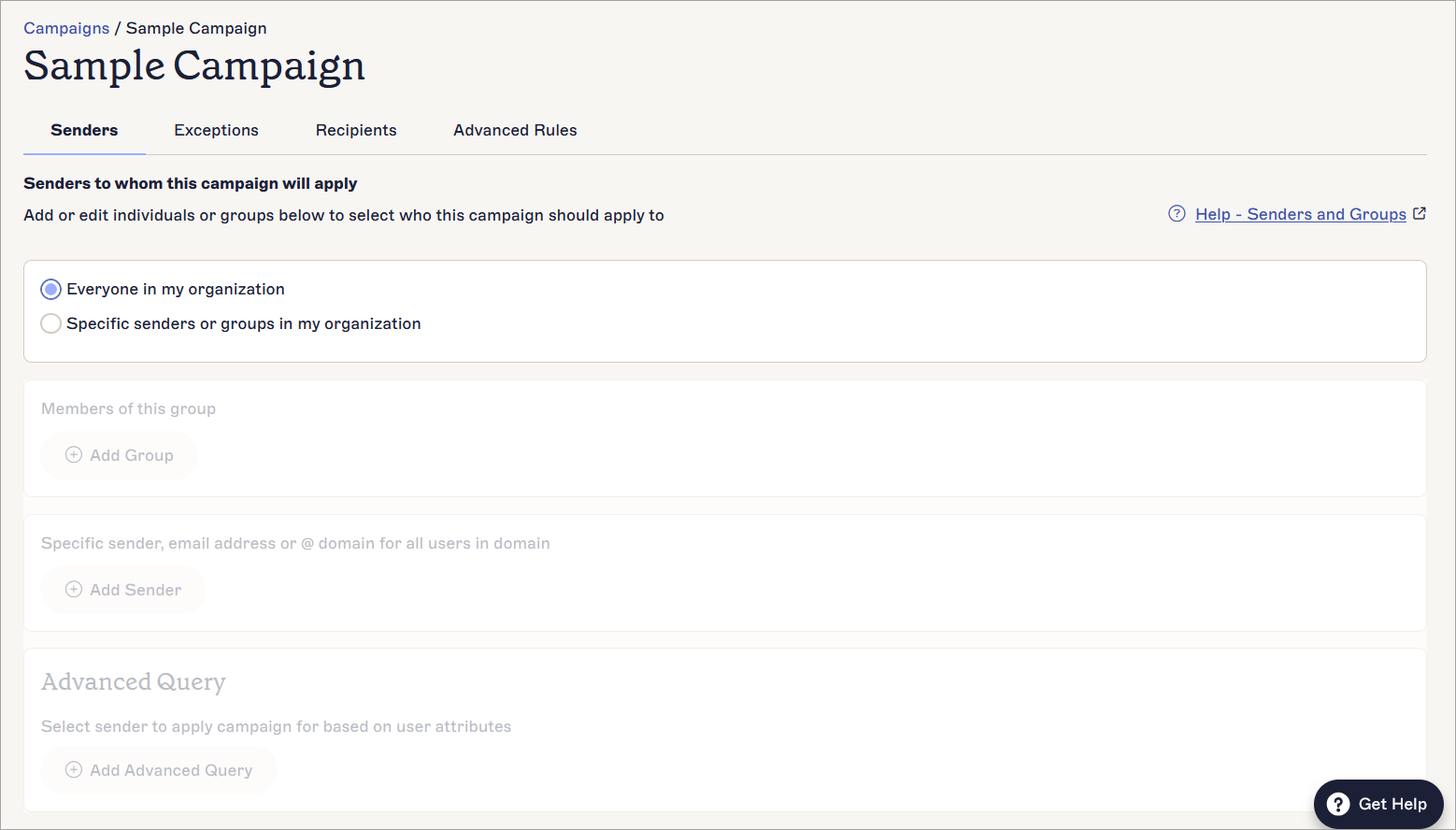
Wählen Sie eine Registerkarte, um Ihre Kampagne zu konfigurieren.
Die folgende Tabelle beschreibt die Funktionen, die in jeder Registerkarte verfügbar sind:
| Verwaltungs-Tab | Verfügbare Konfiguration |
|---|---|
| Absender | Wenden Sie die Kampagne auf bestimmte Absender an, z. B. über bestimmte Domains oder Benutzerattribute. |
| Ausnahmen | Schließen Sie bestimmte Absender von der Verwendung der Kampagne aus. |
| Empfänger | Wenden Sie die Kampagne auf bestimmte Empfänger an, z. B. intern oder extern oder auf Salesforce-Listen oder durch Ausschluss von Empfängern. |
| Erweiterte Regeln |
HINWEIS: Erweiterte Regeln in Kampagnen sind nur für die serverseitige Bereitstellung gedacht.
Wenden Sie eine Kampagne an oder verhindern Sie diese anhand von Auslösertexten im Betreff oder im Nachrichtentext der E-Mail. |
Wenn Sie Änderungen in einem der Tabs vornehmen, erscheint das Banner für nicht gespeicherte Änderungen. Wählen Sie Speichern, um Ihre Änderungen zu sichern, oder Abbrechen, um alle vorgenommenen Änderungen rückgängig zu machen.
Das Speichern/Abbrechen-Banner erscheint auf dem Bildschirm, wenn Sie nicht gespeicherte Änderungen haben.
Sobald Sie Ihre Kampagne konfiguriert und Speichern ausgewählt haben, wird sie automatisch an Ihre E-Mail angehängt, wenn die Versandbedingungen erfüllt sind. Sie erscheint in den E-Mails, die Sie nach Ihrer E-Mail-Signatur senden.