
Szenario
Sie möchten Ihr Exclaimer-Abonnement über den Microsoft Marketplace (ehemals Azure Marketplace) kaufen oder verlängern.
Lösung
Exclaimer hat eine App-Seite im Microsoft Marketplace, auf der Sie ein Abonnement kaufen können. Wenn Sie keine automatische Verlängerung aktiviert haben, können Sie ein Abonnement erneut kaufen, um Ihren Zugang zu Exclaimer zu verlängern.
Um das Exclaimer-Abonnement über den Microsoft Marketplace zu kaufen oder zu verlängern:
- Öffnen Sie den Microsoft Marketplace und wählen Sie auf der Exclaimer-App-Seite Jetzt holen aus.
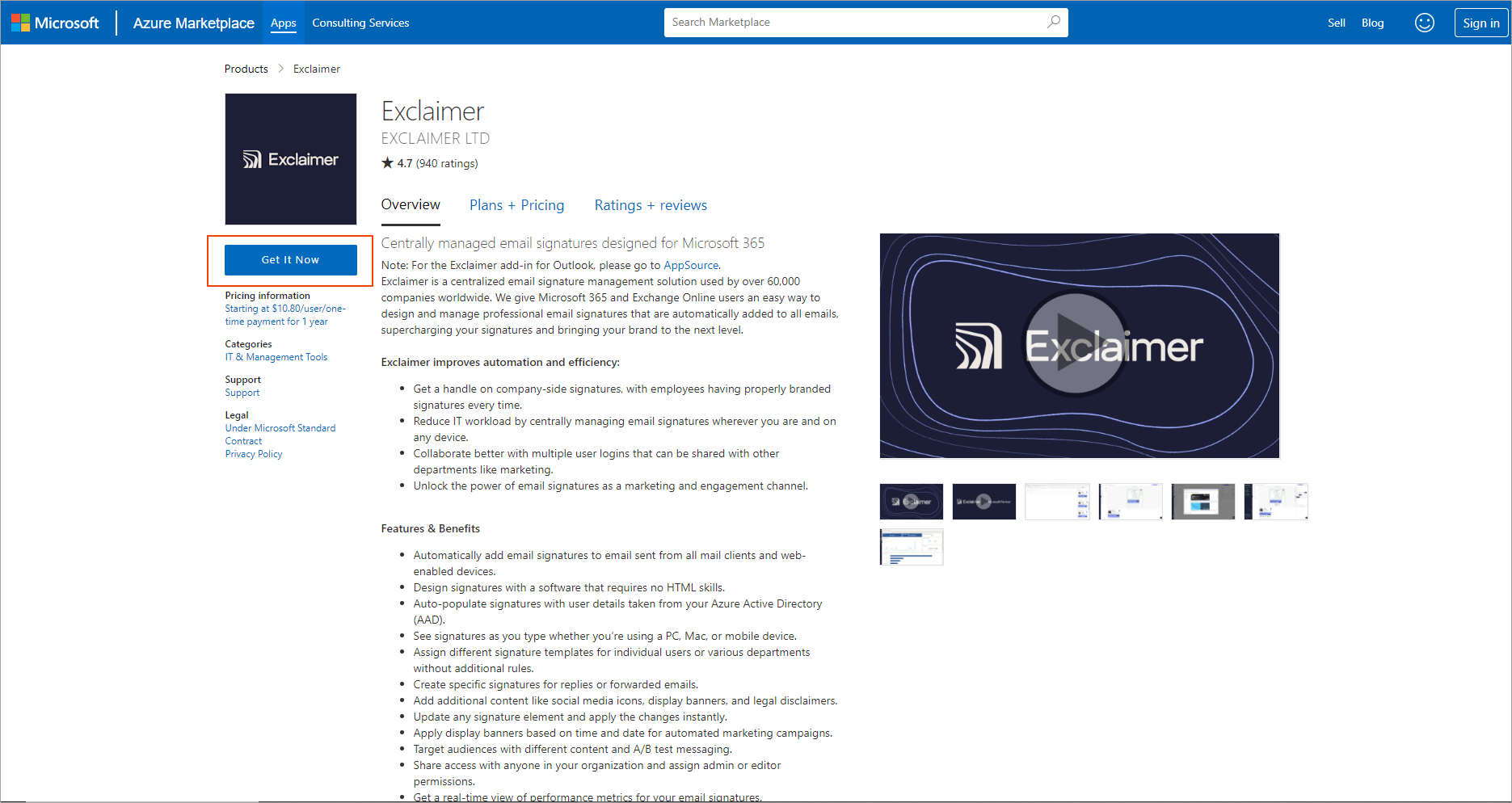
Im Microsoft Marketplace wählen Sie Jetzt holen.
- Geben Sie im Anmeldefenster Ihre Kontodaten ein und melden Sie sich an. Wenn Sie dazu aufgefordert werden, akzeptieren Sie die Berechtigungsanfrage, um Exclaimer Zugriff zu gewähren, und wählen Sie dann Weiter.
Dies öffnet den App Checkout.
- Wählen Sie aus der Dropdown-Liste Abrechnungsland/-region aus, in welcher Region Ihr Abonnement gehostet werden soll.
- Aktivieren Sie das Kontrollkästchen Ich verstehe, dass diese Auswahl in Zukunft nicht geändert werden kann und wählen Sie dann Weiter.
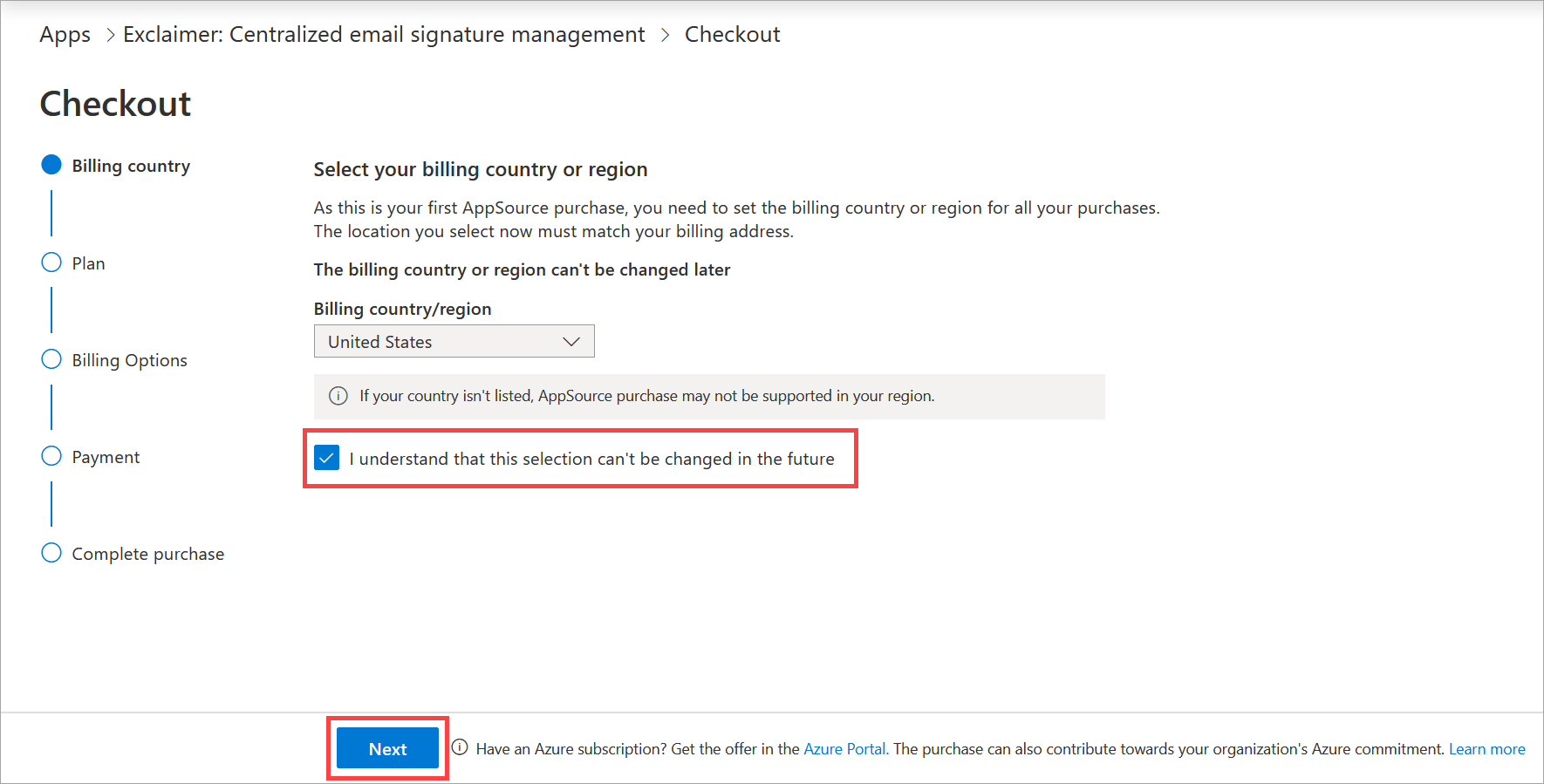
Sie müssen das Kontrollkästchen auswählen, bevor Sie Weiter wählen können.
-
Wählen Sie den Preistarif, den Sie erwerben möchten, und klicken Sie dann auf Weiter. Informationen zu den verschiedenen Angeboten von Exclaimer finden Sie unter Exclaimer Preistarife.
HINWEIS: Testabonnements sind dem Pro Tarif zugeordnet. Wenn Sie beim Kauf einen anderen Tarif auswählen möchten, informieren Sie Ihren Exclaimer-Kundenbetreuer darüber und lesen Sie den Abschnitt Was Sie beim Kauf eines Standard- oder Starter-Tarifs erwarten können in diesem Artikel. - ENTWEDER:
Stellen Sie den Auto-Renew-Schalter auf Ein, um das Abonnement jedes Jahr automatisch zu verlängern.
ODER
Stellen Sie den Schalter auf Aus, um ein einjähriges Abonnement zu haben. Am Ende des Jahres werden Sie gefragt, ob Sie verlängern möchten.
Weitere Informationen zum Verlängerungsprozess finden Sie unter Informationen zu automatischen Verlängerungen.
-
Geben Sie unter Anzahl der Benutzer die Anzahl der Postfächer ein, die Sie einrichten möchten.
HINWEIS: Mindestens 10 Benutzer sind erforderlich. - Wählen Sie gegebenenfalls eine Zahlungsmethode aus. Es kann sein, dass nur eine Methode verfügbar ist.
- Wählen Sie Weiter.
- Wählen Sie im Abschnitt Rechnungsempfängeradresse Bearbeiten. Dadurch wird das Fenster Profil aktualisieren geöffnet.
- Geben Sie in die entsprechenden Textfelder den Namen und die Kontaktdaten der rechtlich zahlungspflichtigen Einheit ein, die auf der Rechnung angegeben wird. Einige Felder sind Pflichtfelder.
-
Wählen Sie Speichern. Dadurch wird das Fenster geschlossen. Der aktualisierte Wert für die geschätzten Steuern basierend auf der Rechnungsadresse wird im Abschnitt Zusammenfassung angezeigt.
-
Wählen Sie im Abschnitt Zahlungsmethode eine Zahlungsmethode aus dem Dropdown-Menü aus. Möglicherweise müssen Sie eine Methode hinzufügen, indem Sie Neue Zahlungsmethode hinzufügen auswählen.
- Wählen Sie Bestellung aufgeben.
- Nach Abschluss der Zahlung werden Sie möglicherweise nach weiteren Details gefragt. Führen Sie alle auf dem Bildschirm angezeigten Vorgänge aus.
Ein Exclaimer-Testabonnement testet die Erfahrung des Pro Plans von Exclaimer. Wenn Sie Ihren Plan während des Kaufs auf Standard oder Starter ändern, haben Sie keinen Zugriff mehr auf die Funktionen des Pro Plans. Die folgenden Tabellen zeigen, welche Änderungen Sie beim Zugriff auf die Funktionen Ihres Abonnements sehen, wenn Sie Ihren Testplan auf einen Standard oder Starter Plan ändern.
Vorlagenbeschränkungen
| Test- und Pro Zugriff | Standard Plan-Zugriff | Starter Plan-Zugriff |
|---|---|---|
| Unbegrenzte Vorlagen | Unbegrenzte Vorlagen | 1 Vorlage |
Funktionen des Signatur-Designers
| Test- und Pro Zugang | Standard-Plan-Zugang | Starter-Plan-Zugang |
|---|---|---|
| QR-Codes und vCards | Nur QR-Codes | Kein Zugriff auf QR-Codes oder vCards |
| Facebook Social Feed | Kein Zugriff auf Facebook Social Feed | Kein Zugriff auf Facebook Social Feed |
| Kampagnen | Kampagnen | Kein Zugriff auf Kampagnen |
| Rotierende Banner | Rotierende Banner | Kein Zugriff auf rotierende Banner |
| Feedback | Feedback mit eingeschränkter Funktionalität im Customer Thermometer | Kein Zugriff auf Feedback |
| Headline-Inhalte | Kein Zugriff auf Headline-Inhalte | Kein Zugriff auf Headline-Inhalte |
Konfigurationsfunktionen
| Test- und Pro Zugang | Standard Plan-Zugang | Starter Plan-Zugang |
|---|---|---|
| Synchronisieren Sie Benutzerfotos von Microsoft 365 oder Google | Kein Zugriff auf Fotosynchronisation | Kein Zugriff auf Fotosynchronisation |
| Unbegrenzte Felder im Benutzerdetails-Editor verfügbar | Zwei Felder im Benutzerdetails-Editor verfügbar | Kein Zugriff auf den Benutzerdetails-Editor |
| Signatur-Analysen | Kein Zugriff auf Signatur-Analysen | Kein Zugriff auf Signatur-Analysen |
| Benutzeraktivitätsprotokoll | Kein Zugriff auf das Benutzeraktivitätsprotokoll | Kein Zugriff auf das Benutzeraktivitätsprotokoll |
| Erweiterte Datums-/Uhrzeiteinstellungen | Kein Zugriff auf erweiterte Datums-/Uhrzeitoptionen | Kein Zugriff auf erweiterte Datums-/Uhrzeitoptionen |
| Erweiterte Regeln für serverseitige Signaturen | Erweiterte Regeln für serverseitige Signaturen | Kein Zugriff auf erweiterte Regeln für serverseitige Signaturen |
| Integrationen | Kein Zugriff auf Integrationen | Kein Zugriff auf Integrationen |