
Когато използвате Exclaimer, всички имейли с приложен подпис се конвертират в HTML формат.
Това е поведение по дизайн.
Препоръчваме да разгледате нашия Lookbook с подписи за вдъхновение при проектирането на подпис, но ако не можете да намерите дизайн, който ви харесва, можем да създадем подпис или шаблон, който да отговаря на вашите изисквания.
Имаме специален екип за услуги по шаблони, който ще вземе дизайн, който ви харесва или имате предвид, и ще го изгради за вашето използване в нашите продукти. За повече информация се свържете с вашия представител по продажбите или за успех на клиентите, или отворете билет за услуги по акаунта.
Този проблем обикновено се появява, ако сте задали px в текстовите полета вместо pt.
Можете да промените това, като използвате падащото меню за Размер на шрифта.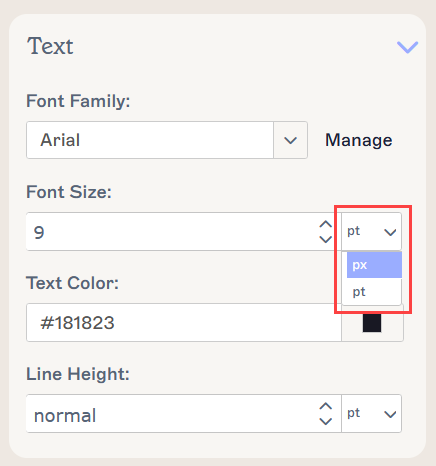
Тъмен режим е настройка за достъпност, която променя цветовата схема на интерфейса, минимизирайки количеството синя светлина за подобряване на четимостта и намаляване на напрежението в очите.
За повече информация вижте Как тъмният режим влияе на имейл подписите?
Настройките за тъмен режим проверяват дали в HTML е зададен цвят за фон и шрифт:
Ако е зададен цвят, настройката ще обърне цветовете; например, черното ще се промени на бяло, а бялото – на черно.
ЗАБЕЛЕЖКА: Това не засяга подписите в обикновен текст.
Да, можете. Препоръчваме да използвате Персонализирани шрифтове или Резервни шрифтове.
Можете да дублирате шаблони и да използвате нов текст за всеки подател, но ще трябва да управлявате всеки отделен шаблон.
Алтернативно, можете да използвате настройките за видимост на текстовите елементи въз основа на потребителското име. Вижте Как да използвате условна видимост.
Ако полето {Telephone} е променено на статичен номер, видимостта е свързана с Microsoft 365.
За да решите този проблем, видимостта на това поле трябва да бъде променена на Винаги видимо.
Алтернативно, ако полето {Telephone} изобщо не се показва, проверете данните в Microsoft 365 – уверете се, че видимостта е зададена правилно.
Някои екрани като 4k или Retina могат да причинят размазване на изображенията поради висока плътност на пикселите. Препоръчваме да качвате изображенията в точния размер, който искате да използвате, с 300dpi за максимално качество. За повече информация вижте Как да решите проблеми с качеството на изображенията.
Ако подписът ви се рендерира като растерно изображение, било то поради използване на персонализиран шрифт или фонова снимка, или по избор, размазването може да се дължи на проблеми с рендерирането. Като алтернатива можете да използвате стекове от шрифтове и да разделите фона на отделни изображения и цветове на фона. Вижте Как да решите проблеми с качеството на растерните изображения.
Ако имате проблеми, препоръчваме:
- Запазете, след това затворете шаблона за подпис.
- Отворете отново шаблона за подпис.
- Маркирайте необходимия текст, след което в панела Свойства изберете Добавяне на хипервръзка и добавете връзката.
- Изберете ОК, за да запазите промените.
- Задръжте курсора върху визуализацията, за да проверите дали хипервръзката е зададена. Ще забележите, че курсорът се променя на ръка.
За съжаление, Outlook не поддържа картографиране на области на изображения за съдържанието, съставено в тялото на съобщението в Outlook. Това е начинът, по който трябва да се добавят хипервръзки към обекти, изобразени като битмапи, което впоследствие е методът, използван за прилагане на персонализирани шрифтове към подписите.
Въпреки това, можете да използвате персонализирани шрифтове чрез метода Font Stack.
Ако използвате фонова снимка, може да успеете да я замените с банерна снимка или да използвате фонова боя и да разделите изображението на различни части като подходящо решение.
ЗАБЕЛЕЖКИ:
- Този проблем не засяга съобщения, където подписът е приложен чрез правило за подпис „В транзит“ на Exclaimer.
- Този проблем не засяга иконите на социалните медии, въпреки че са изобразени като битмапи, тъй като картографирането на области не се използва.
Този проблем възниква главно заради презаписване на поведението на пощенския клиент.
За да разрешите този проблем, можете или:
- Да премахнете хипервръзката от текста, който искате да се показва в синьо и с подчертаване, или
- Да зададете стилове за синьо и подчертаване на желания текст.
По подразбиране Outlook премахва празните текстови интервали, тъй като ги разпознава като допълнителни прекъсвания на редове и също така спестява място в имейла.
В повечето случаи в горната част на имейла ще се покаже съобщение, че допълнителните интервали са премахнати.
Препоръчваме да използвате Отстояния (Padding), за да създадете допълнителното пространство, което искате в подписа – това се чете универсално от всички пощенски клиенти и устройства.
Поради неизвестни причини понякога подчертаванията може да не се показват.
За да разрешите този проблем, можете да:
- Изчистите форматирането и да приложите отново подчертаването.
ИЛИ
- Запазите шаблона, след което го затворите.
- Премахнете хипервръзката, след което я приложите отново.
За да разрешите това:
- Проверете дали подравняванията са зададени правилно.
- Проверете свойството padding.
- Проверете за бяло пространство около изображението – премахнете го с помощта на редактор на изображения върху оригиналния файл.
Можете да дублирате шаблони и да използвате нови елементи Image/Logo, за да създадете различни лога за всеки подател или група податели (като отдел), но ще трябва да управлявате всеки отделен шаблон. Също така можете да създадете отделни Brand Kits, за да приложите различни шрифтове, цветове и изображения към различни шаблони.
Можете също да използвате настройките за видимост на елементите въз основа на потребителско име, за да определите коя информация се показва в подписа в зависимост от това кой го използва. Вижте Как да използвате условна видимост.
Когато Exclaimer получи съобщения в обикновен текстов формат, той проверява дали трябва да се приложи подпис и ако да, автоматично ги конвертира в HTML формат преди да приложи HTML подпис.
Ако съобщението в обикновен текст не изисква подпис, то не се конвертира в HTML формат.
ЗАБЕЛЕЖКА: Свържете се с екипа за поддръжка, ако имате проблеми при работа с редактора за плъзгане и пускане на Exclaimer.
За съжаление, това не е възможно.
Подписите на Exclaimer показват данните в същия формат, в който са съхранени в Azure Active Directory. В момента няма налични функции за манипулиране на данни.
Помислете как вашите клиенти преглеждат изпращаните от вас имейли:
- Ако много от вашите клиенти използват имейл клиенти като Outlook, тогава .
-
Ако много от вашите клиенти преглеждат имейлите ви на мобилни устройства, препоръчваме използването на свързани изображения.
За повече информация вижте срещу свързани изображения в имейл подписи.
Текстът е предназначен за статични данни като етикети на полета като "E:", откази от отговорност, статични хипервръзки и т.н. Текстът може да съдържа Полета, за да позволи смесване на статична и динамична информация.
За повече информация вижте Работа с текстовия елемент на подписа.
Ако експортирате подпис от Exclaimer, ще се изтегли файл с разширение .exsig2.
Ако сте закупили дизайни на подписи от услугата за дизайн на подписи на Exclaimer, ще получите .exsig2 файл, който да импортирате в Exclaimer.
Не можете да редактирате exsig2 файловете в никакво друго приложение освен Exclaimer.
За да избегнете това, уверете се, че използвате най-новата версия на Chrome.