
Описание
Тестер на подписи е интерактивен инструмент, който тества разгръщането на вашите имейл подписи. Той ви показва как вашите подписи се обработват и прилагат към имейли въз основа на зададените от вас настройки. Тестерът симулира изпращане на имейл от избрания от вас подател до избрания от вас получател и проверява всички приложени правила за подпис за всеки активиран подпис в реда, в който са съхранени. След това предоставя разбивка на това как правилата влияят върху разгръщането на вашите подписи.
Как да получите достъп
За да получите достъп до Тестера на подписи:
-
От страничното меню изберете Тестер на подписи.
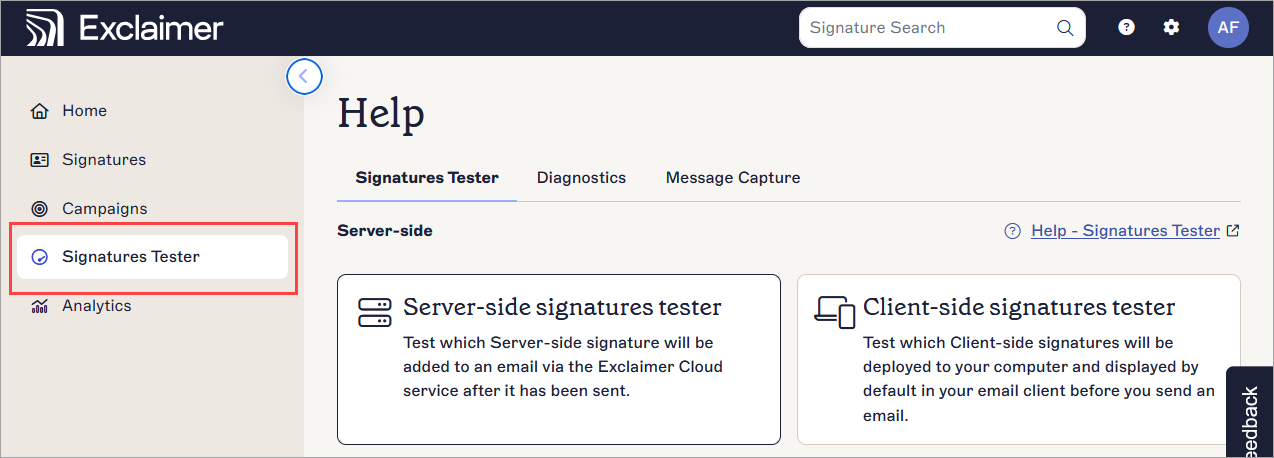
Местоположение на Тестера на подписи в страничното меню.Съвет! Можете също да намерите Тестера на подписи в менюто Помощ. Изберете иконата с въпросителен знак от лентата с инструменти, след което изберете Тестер на подписи.
Изберете опция по-долу, за да видите свързаните инструкции:
Използвайте тестера от страна на сървъра, за да тествате кои подписи ще бъдат прикачени към имейла след изпращането му. 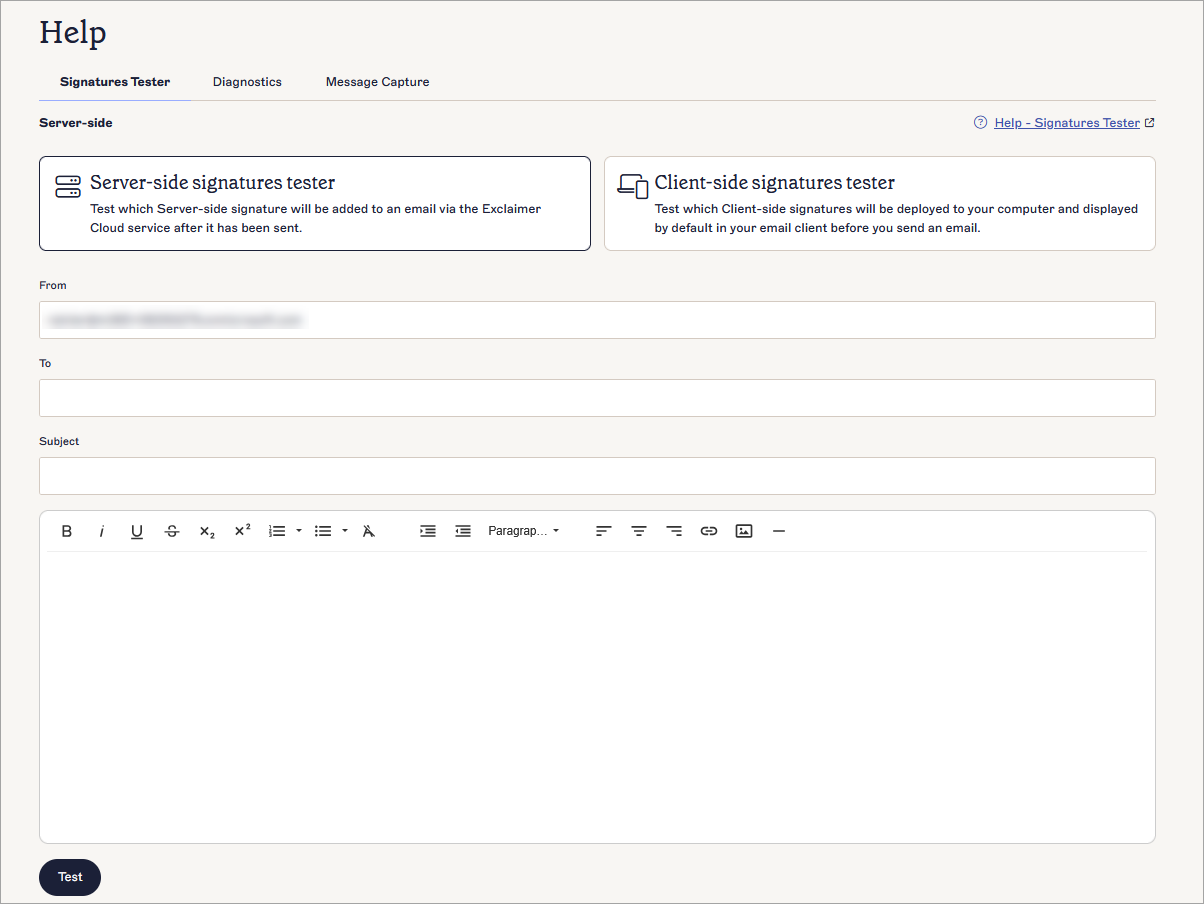
Тестерът за подписи от страна на сървъра.
За да използвате тестера за подписи от страна на сървъра:
- Изберете Тестер за подписи от страна на сървъра.
-
В полето От въведете вашия имейл адрес.
ВНИМАНИЕ! Ако функцията Псевдонимни адреси не е активирана, въвеждането на псевдонимен адрес ще върне грешка Невалиден домейн.ЗАБЕЛЕЖКА: Можете да тествате само един адрес на подателя наведнъж. Не въвеждайте повече от един адрес в полето До. -
В полето До въведете имейл адреса на получателя.
ЗАБЕЛЕЖКА: Можете да тествате само един адрес на получателя наведнъж. Не въвеждайте повече от един адрес в полето До. - (По избор) В полето Тема въведете тема.
- (По избор) В текстовото поле за съобщение въведете необходимото съдържание на съобщението.
-
Изберете Тествай.
Това обработва теста на подписа и след това показва екрана с Резултати.
-
Изберете Детайли, за да отворите прозореца Детайли и да видите разбивка на всички правила за подпис, които са повлияли на прилагането на подписите в теста.

Изберете Детайли, за да отворите прозореца Детайли и да видите разбивка на правилата, които са повлияли на тествания подпис.
- Използвайте разбивката в Детайли, за да проверите дали вашият подпис се прилага правилно или не. За да промените правилата за вашия подпис, вижте Управление на правилата за подпис. За информация относно разбирането на разбивката в Детайли, вижте раздела Разбиране на прозореца Детайли в тази статия.
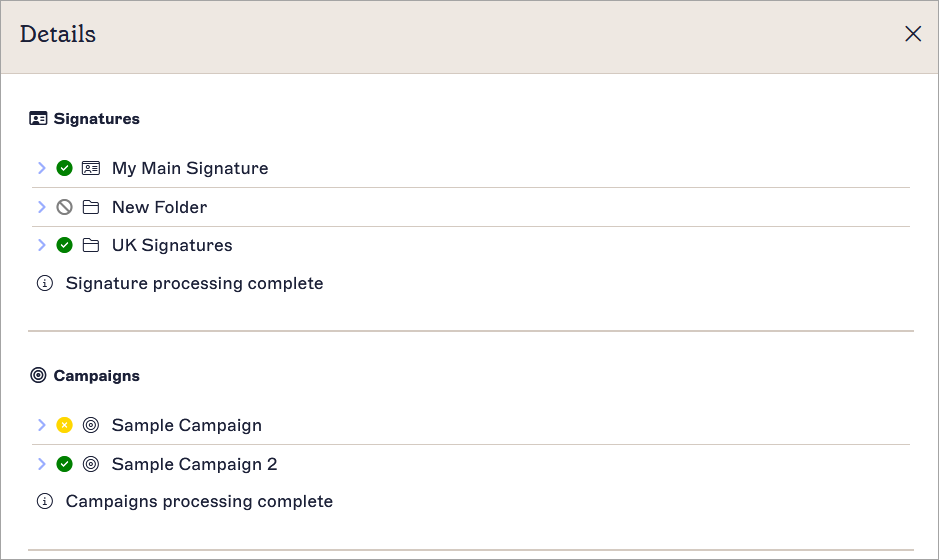
Пример за прозореца Детайли.
- Изберете Затвори, за да затворите прозореца Детайли.
Използвайте тестера за подписи от страна на клиента, за да проверите кои подписи могат да бъдат прикачени към вашия подпис преди изпращане.
За да използвате тестера за подписи от страна на клиента:
- Изберете Тестер за подписи от страна на клиента.
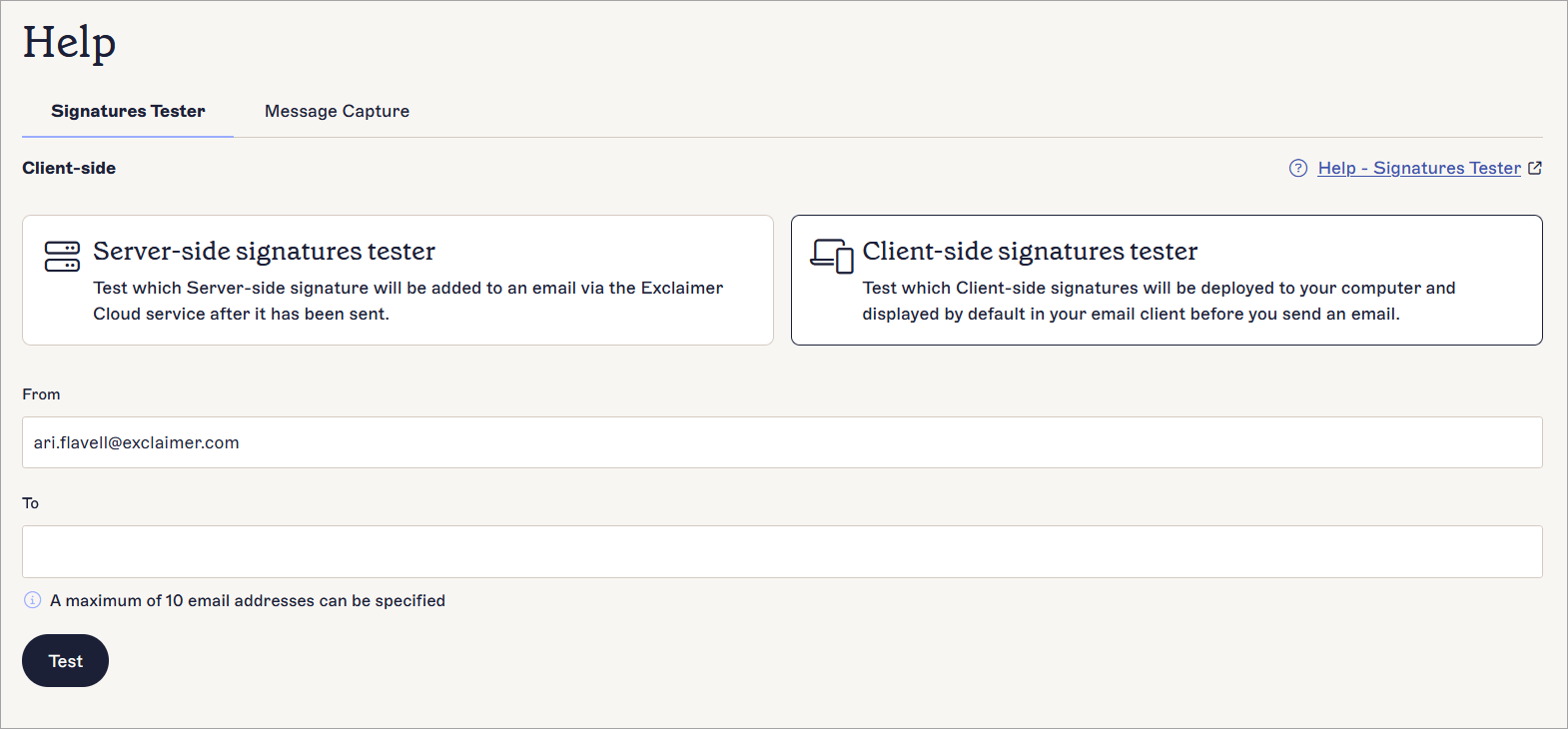
Тестер за подписи от страна на клиента.
-
В полето От въведете вашия имейл адрес.
ВНИМАНИЕ! Ако функцията Псевдонимни адреси не е активирана, въвеждането на псевдонимен адрес ще върне грешка Невалиден домейн.ЗАБЕЛЕЖКА: Можете да тествате само един адрес на подателя наведнъж. Не въвеждайте повече от един адрес в полето От. - В полето До въведете имейл адреса на получателя. Можете да въведете до 10 адреса на получатели.
- Изберете Тествай.
Това стартира теста на подписа и отваря екрана с Резултати.
-
Използвайте панела за подписи, за да прегледате и изберете наличните подписи от страна на клиента.
ЗАБЕЛЕЖКА: Подпис, зададен като подразбиращ се, се показва с икона на молив . Подпис, зададен като подразбиращ се за отговор/препращане, се показва с икона на стрелка
  . За повече информация относно подразбиращите се подписи, вижте Как да приложите подразбиращ се подпис.
 - Изберете Подробности, за да отворите прозореца с Подробности и да видите разбивка на всички правила за подпис, които са повлияли на прилагането на подписите в теста.
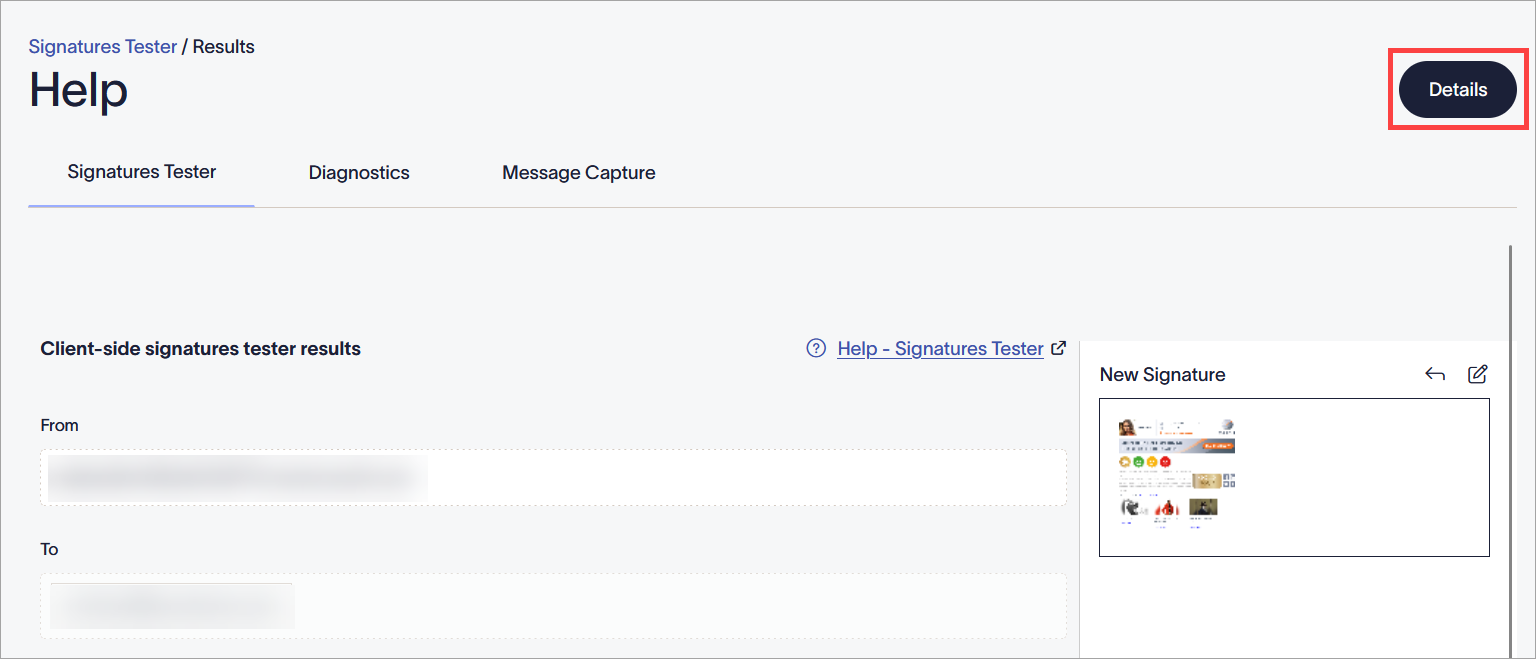
Изберете Подробности, за да отворите прозореца с Подробности и да видите кои правила са повлияли на тествания подпис.
- Използвайте разбивката в Подробности, за да проверите дали вашият подпис се прилага правилно или не. За да промените правилата за вашия подпис, вижте Управление на правилата за подпис. За информация как да разбирате разбивката в Подробности, вижте раздела Разбиране на прозореца с Подробности в тази статия.
Пример за прозореца с Подробности.
- Изберете Затвори, за да затворите прозореца с Подробности.
В раздела Детайли на Тестера за подписи се показва защо подписите са били приложени или не и кои правила за подпис влияят върху прилагането. За повече информация относно наличните правила за подпис, вижте Управление на правила за подпис.
Подписи в папки
Ако сте създали папки, в които съхранявате вашите подписи, папките се показват с икона на папка до името на папката в секцията Подписи. Ако сте приложили правила за папки, всички подписи в папката са засегнати от тези правила. Ако подписът не отговаря на нито едно от правилата, зададени за цялата папка, той няма да бъде приложен.
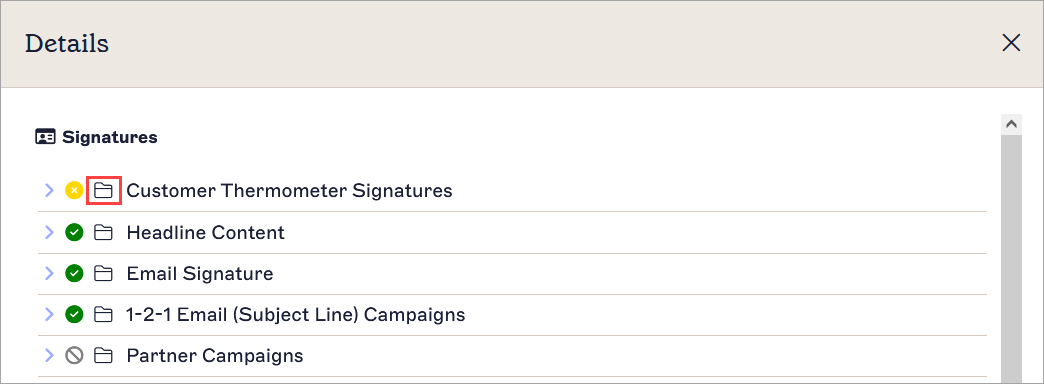
Иконата на папката. Ако нямате папки, се показват само отделни подписи.
Изберете стрелката, за да разширите папката. Това показва секциите Правила и Резултат.
Разгъваемият раздел Правила показва всички правила, които са били оценени. Всяко правило има икона Успех (зелен тик) или Неуспех (жълт кръст), указваща дали условията на правилото са изпълнени.
Разгъваемият раздел Резултат ви информира дали подписите са били успешни и, ако не са, причината защо не са могли да бъдат приложени.
-
Успех: Ако всички условия за подписа са изпълнени, всички правила и папката ще имат икона с
 зелен тик и резултатът ще покаже Подписите са приложени.
 -
Неуспех: Ако някое от условията не е изпълнено, правилата и папката ще имат икона с
 жълт кръст и Резултатът ще покаже Подписите в тази папка не са оценени. След това следва причината за неуспеха.
Например, следният екран показва две папки: една, която е неуспешна при теста, и една, която е успешна. Папката, наречена US Signatures, има икона с жълт кръст, а Правила показват, че има правило за подателя, приложено за тази папка. Подателят, въведен в тестера, не е посоченият подател, затова Резултатът е Подписите в тази папка не са оценени поради условията на папката. Това означава, че нито един от подписите в тази папка не може да бъде приложен.
Папката, наречена UK Signatures, има зелен тик, което означава, че всички подписи в тази папка отговарят на условията за Правила, така че подписите могат да бъдат приложени.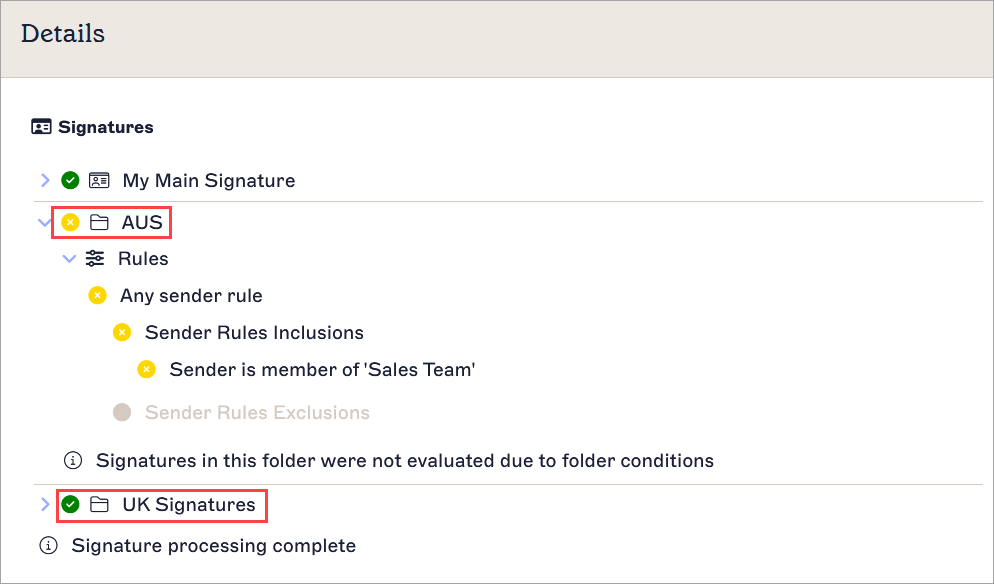
Правилата и резултатът за папка, показващи, че условията за правило на подател не са изпълнени, затова папката не е преминала теста за подпис и подписите не могат да бъдат приложени.
Индивидуални подписи
Подписите са обозначени с икона на карта в секцията Подписи.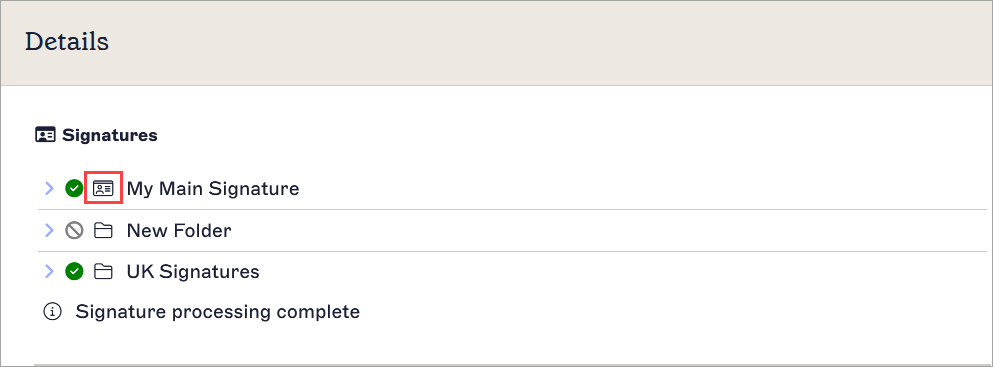
Иконата на подписа. Всеки подпис е идентифициран и с името на подписа си.
Тестерът за подписи проверява следните условия за всеки подпис:
- Активиран за клиентска/сървърна страна
- Податели
- Изключения
- Получатели
- Дата/час
- Разширени правила (само сървърна страна)
Изберете стрелката, за да разширите всеки подпис. Това показва разширяемия раздел Правила и резултата за този подпис.
Разширяемият раздел Правила показва всички правила, които са били оценени. Всяко правило има икона Успех (зелен тик) или Неуспех (жълт кръст), показваща дали условията на правилото са изпълнени. Правилата, които не сте задали, са оцветени в сиво, показвайки, че не са приложими за този подпис и не се проверяват от Тестера.
Разширяемият раздел Резултат ви информира дали подписите са успешни и, ако не са, причината защо не могат да бъдат приложени.
-
Успех: Ако всички условия за подписа са изпълнени, всички правила и папката ще имат икона със зелен тик и резултатът ще покаже Подписът е приложен.
-
Неуспех: Ако някое от условията не е изпълнено, правилата и папката ще имат икона с жълт кръст и резултатът ще покаже Подписът не е приложен. След това ще бъде посочена причината за неуспеха.
Например, следният екран показва успешен тест. Правилата за този подпис имат всички зелени отметки, което означава, че този подпис отговаря на всички условия, зададени в Управление на правилата за подпис. Резултатът е следователно Подписът е приложен.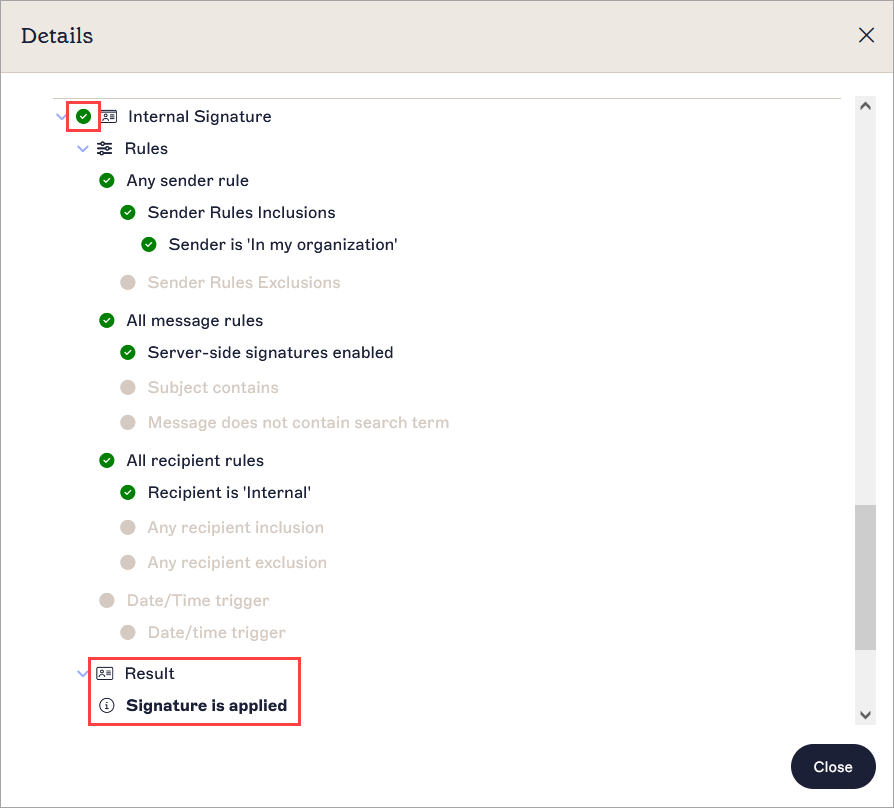
Правилата и резултатът за един подпис, показващи, че всички условия за приложимите правила са изпълнени. Има няколко сиви правила, които показват, че те не са зададени от потребителя и не са приложими за теста.
Като допълнителен пример, следният екран показва неуспешен тест. Подписът има жълт кръст до името на подписа, а Правилата показват, че въпреки че условията са изпълнени за второто и третото правило, условията за първото правило не са. Изпращачът не е член на посочената група, затова резултатът е Подписът не е приложен.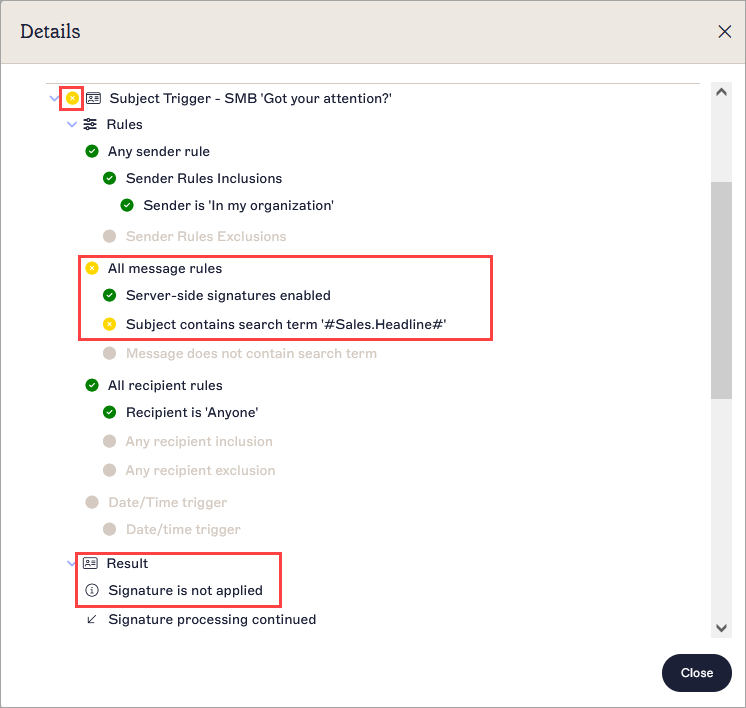
Правилата и резултатът за един подпис, показващи, че условията за членство в групата на изпращача не са изпълнени. Това означава, че подписът не може да бъде приложен.
Кампании
Ако сте създавали кампании, те са обозначени с икона на мишена в секцията Кампании.
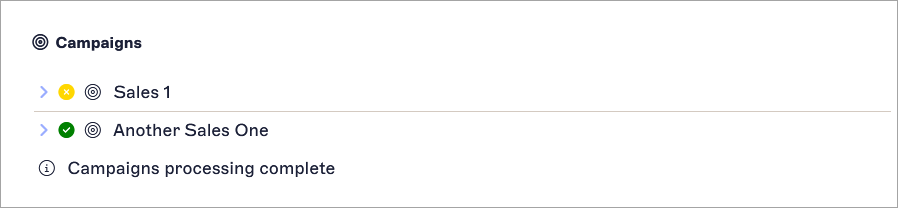
Иконата и секцията за кампании.
Тестерът за подписи проверява следните условия за всяка кампания:
- Активирана за клиентска/сървърна страна
- Изпращачи
- Изключения
- Получатели
- Дата/час
- Разширени правила (само сървърна страна)
Изберете стрелката, за да разширите всяка кампания. Това показва разширяемите Правила и резултата за тази кампания. Всички правила и резултати се обработват по същия начин както при подписите.
Откази от отговорност
Ако сте създавали откази от отговорност, те са обозначени с икона на свитък в секцията Откази от отговорност.
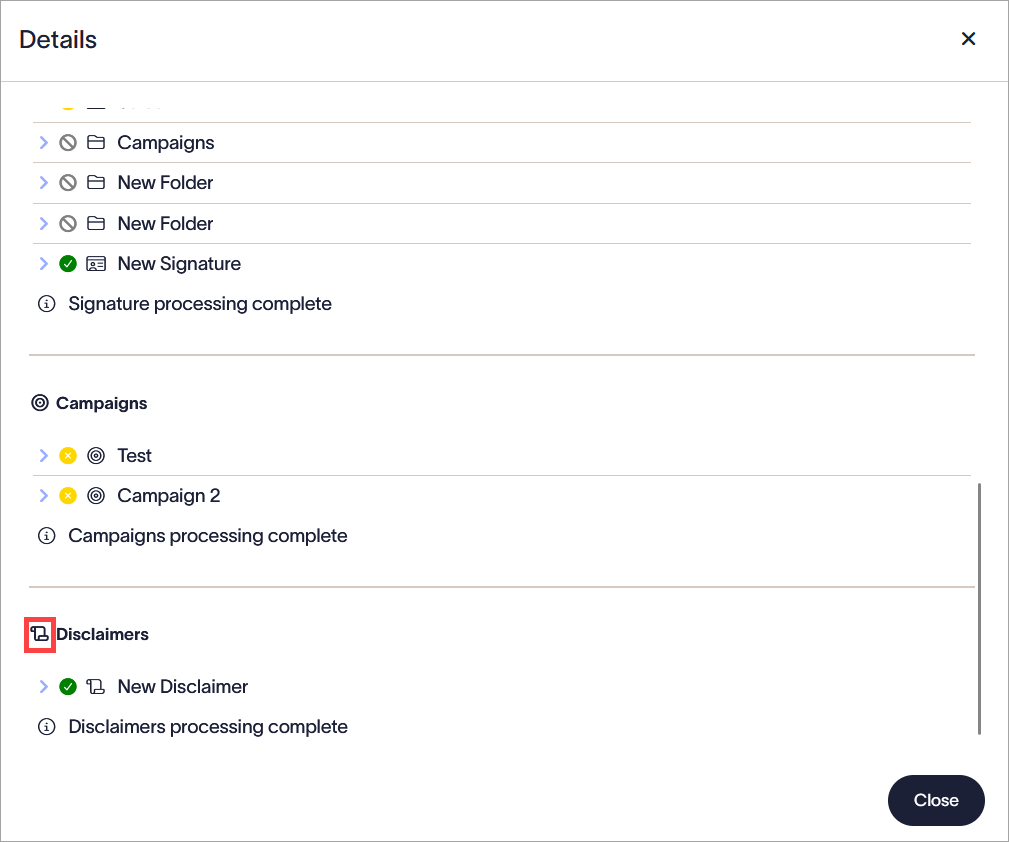
Иконата и секцията за откази от отговорност.
Тестерът за подписи проверява следните условия за всеки отказ от отговорност:
- Активирано за клиентска/сървърна страна
- Изпращачи
- Изключения
- Получатели
- Дата/час
- Разширени правила (само сървърна страна)
Изберете стрелката, за да разширите всеки отказ от отговорност. Това показва разширяемите Правила и резултата за този отказ от отговорност. Всички правила и резултати се обработват по същия начин като подписите.
Следната таблица показва реда, в който се обработват правилата при оценка на подпис. За повече информация относно правилата за подпис, вижте Управление на правилата за подпис.
| Тип продукт | Това правило проверява дали е конфигуриран Сървърна страна или Клиентска страна. |
| Получателят е | Това правило проверява дали получателят е вътрешен или външен. |
| Изпращачът е | Това правило проверява всички изпращачи, посочени в имейла. Списъкът с изпращачи може да използва комбинация от правила, като отделни потребители, групи и разширени заявки. |
| Правила за получатели | Това правило проверява всички дефинирани правила за получатели. Списъкът с получатели може да използва комбинация от включващи и изключващи правила, както и отделни получатели и правила за домейни. Включващите правила се дефинират чрез 'Всеки получател е'. Ако някой получател не отговаря на дефинираните условия на правилото, подписът няма да бъде приложен. Изключващите правила се дефинират чрез 'Освен ако всеки получател не е'. Ако някоя заявка съвпада с изключващото правило, подписът няма да бъде приложен. |
| Дата/Час | Това правило проверява правилата за дата и час. |
| Тяло |
ЗАБЕЛЕЖКА: Това правило е приложимо само за Сървърна страна.
Това правило проверява дали има съобщения, зададени за изключване или прилагане на подписи чрез текст на тригър, използвайки Разширените правила за сървърна страна. Тези правила винаги се оценяват последни. |
Следната таблица изброява някои от възможните грешки, които могат да попречат на прилагането на вашите подписи:
| Грешка | Описание |
| Правилата за подписване предотвратяват прилагането на подпис. Моля, прегледайте Подробностите за повече информация. | Това обикновено се случва, когато подписите не са активирани. Не можете да тествате подпис, преди да го активирате. |
| Позволен е само един имейл адрес на получател |
В момента можете да тествате резултатите от Сървърно-странични подписи само с един получател наведнъж. За да тествате с множество получатели, трябва да проведете няколко теста. Имейлите автоматично се разделят за вътрешни и външни получатели и подписите ще се прилагат според настройките за получателите на вашите подписи. |
| Доменът на подателя не е валиден за този наемател. |
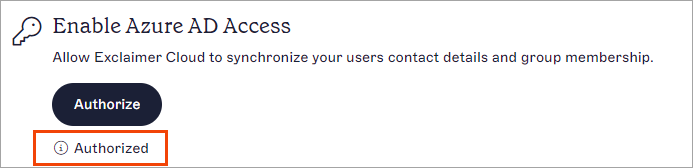
Тази грешка възниква, защото домейнът на подателя не е наличен в Exclaimer. Проверете дали домейнът на подателя е правилен. Това може да се случи, когато Entra ID (преди Azure AD)/Google Workspace не е бил упълномощен. Това е изискване за използване на Тестера за подписи. 1. Отидете на Конфигурация > Управление на потребителски данни 2. Проверете дали Активиране на достъп до Azure AD/Google Workspace показва Упълномощен. |
ЗАБЕЛЕЖКИ:
Тестерът за подписи не може да оцени никакви условия, зададени извън Exclaimer. Това включва:
- Правилото за пощенски поток Идентифициране на съобщения за изпращане към Exclaimer Cloud в Exchange Online.
- Агентът за пренос на Exclaimer Exchange .
- Правилото за Съответствие на съдържанието в Google Workspace.
- Тъмен режим, тъй като това е специфично за вашето устройство.
Тези могат да повлияят на прилагането на подписите.
Ако Тестерът за подписи показва, че подписът трябва да се приложи, но това не се случва, вижте Как да отстраните проблеми - Подписът не се прилага.