
Описание
Вашите папки се показват в таба Всички подписи. Подписите, съхранени в папки, не са видими, докато не отворите съдържащата папка.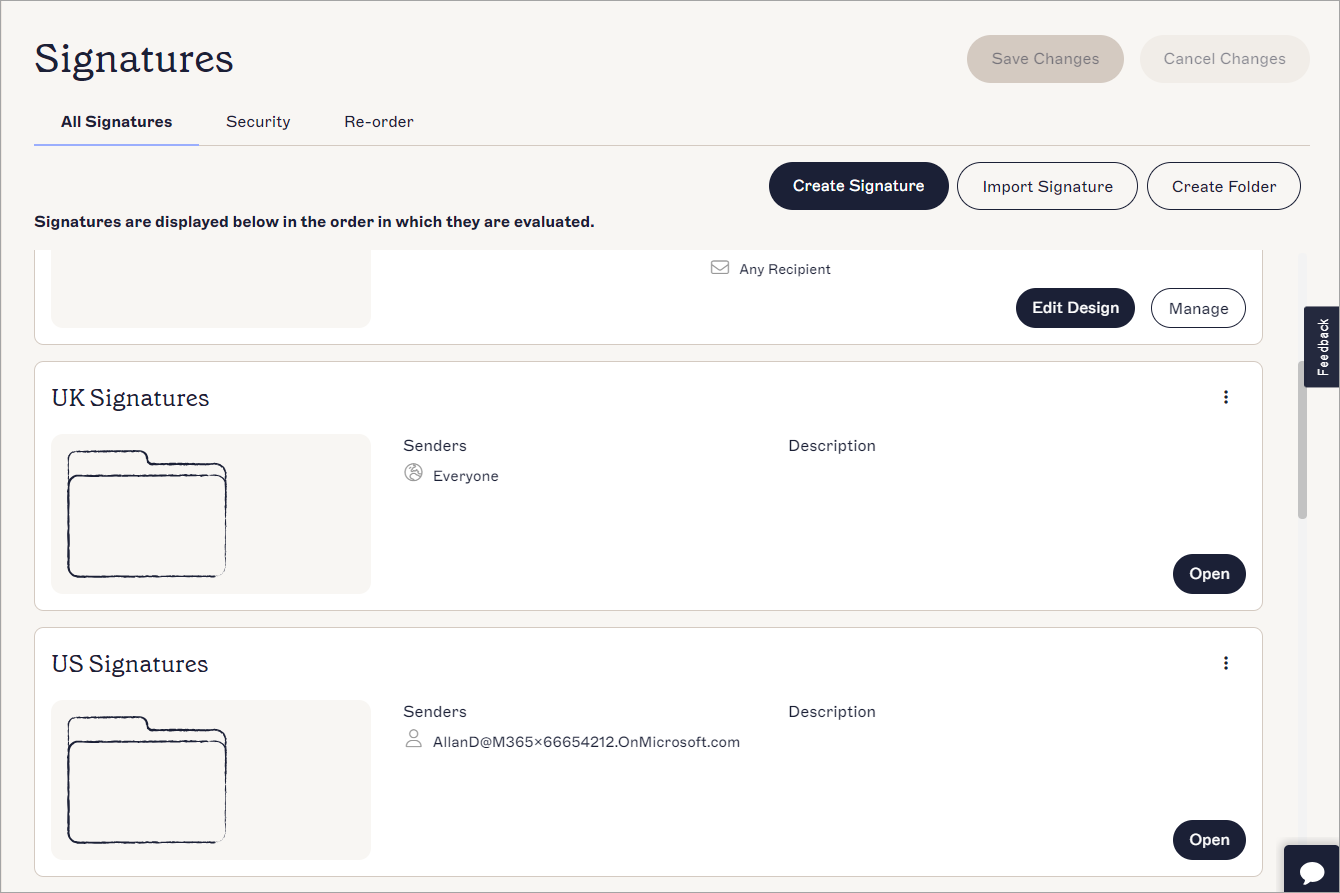
Табът Всички подписи показва вашите папки, както и всички подписи, които не са съхранени в папки.
Как да получите достъп до него
За да отворите съществуваща папка:
- От менюто в страничната лента изберете Подписи.
- Намерете вашата папка и изберете Отвори.
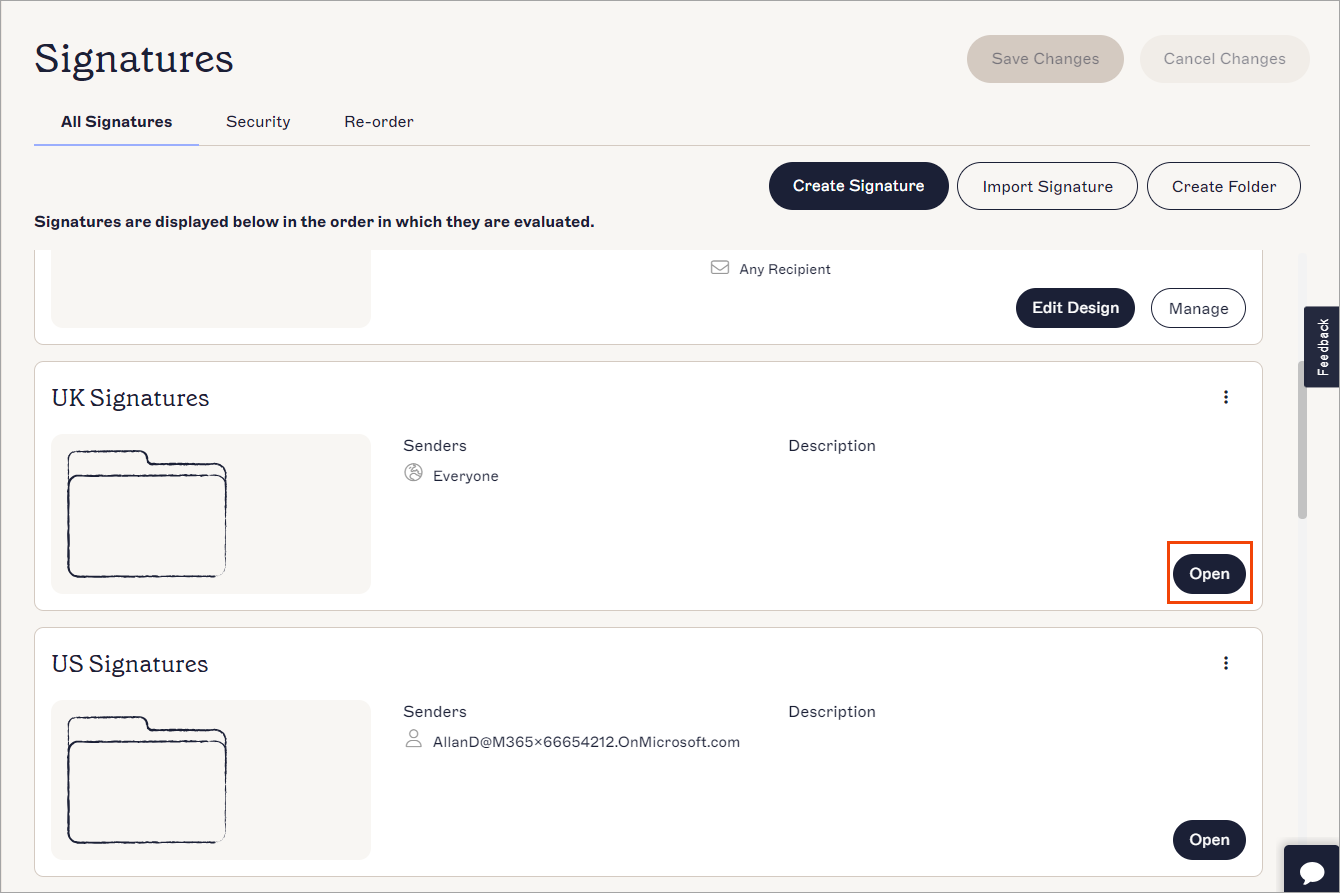
Изберете Отвори, за да отворите папка.
Работа в папката
Във вашата папка можете да преглеждате и управлявате вашите подписи по същия начин, както в таба Всички подписи.
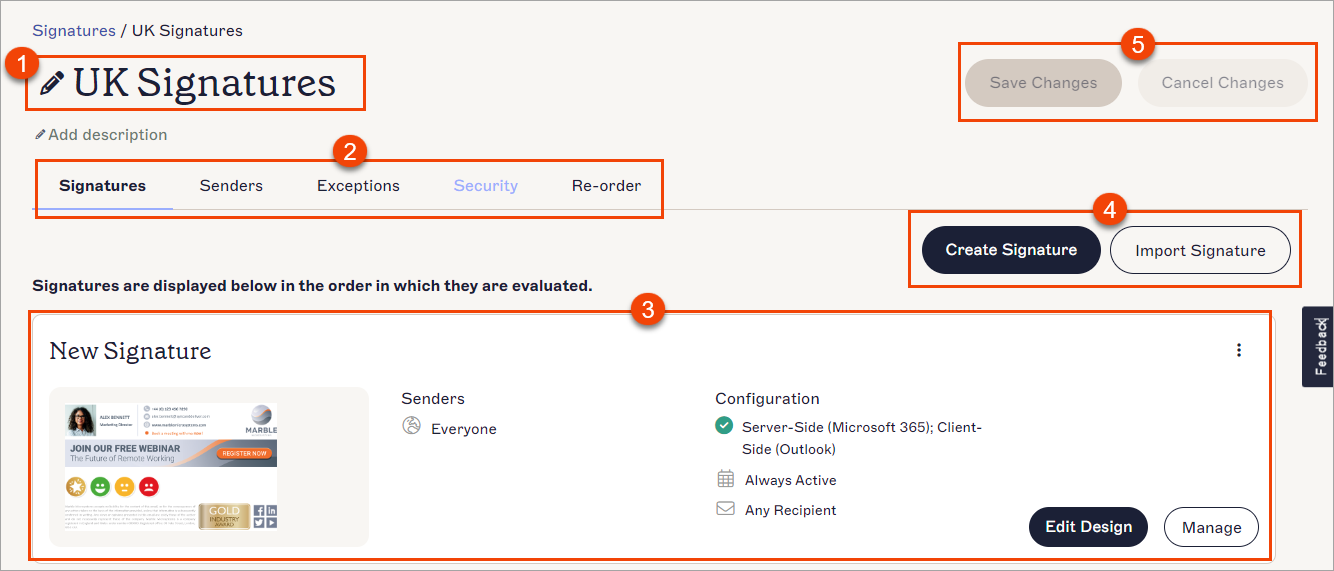
Отворена папка. Всяко число на изображението съответства на секция. Всяка секция е описана в следващата таблица.
Следната таблица очертава опциите, налични при работа в папка:
|
Име на папка и описание |
Изберете иконата на молив  за да редактирате името на папката и да добавите или редактирате описание на папката. за да редактирате името на папката и да добавите или редактирате описание на папката. |
|
Табове на папката |
Всеки таб на папката съдържа различни правила за контролиране на начина, по който подписите в тази папка се прилагат. За повече информация относно използването на правила, вижте раздела Управление на правила за подпис в тази база знания.
ЗАБЕЛЕЖКА: Правилата, приложени от табовете на папката, се прилагат за всички подписи, съхранявани в тази папка. Подписите, премахнати от папка, вече не се влияят от правилата на папката.
ПРЕДУПРЕЖДЕНИЕ: Правилата на папката се оценяват и прилагат преди индивидуалните правила за подпис. Настройването на индивидуални правила за подпис, които конфликтуват с правилата на папката, може да доведе до грешки при внедряване. За да проверите дали вашите правила за папка и подпис са правилно конфигурирани, използвайте Тестера за подписи.
Табът Подписи: Прегледайте и редактирайте подписите в тази папка. Табът Изпращачи : Приложете подписите в тази папка на конкретни изпращачи, например чрез конкретни домейни или потребителски атрибути. Табът Изключения : Изключете конкретни изпращачи от прилагането на подписите в тази папка. Табът Сигурност: Ограничете достъпа до тази папка за определени потребители. Това може да бъде направено само от Администратори. За повече информация вижте Управление на потребители. Табът Преордер: Променете реда на подписите в тази папка. Това влияе на реда, по който те се оценяват. |
|
Подписи |
Картата на подписа показва индивидуалните детайли на подписа. Това включва всяка конфигурация, приложена за изпращачи, получатели и дата/време.
Изберете Премести , за да преместите подписа извън папката. Изберете Експорт , за да експортирате подписа. Изберете Дублирай, за да създадете копие на подписа в тази папка. Изберете Изтрий , за да изтриете подписа.
Изберете Редактиране на дизайн , за да отворите подписа в Дизайнера на подписи. Изберете Управление на правила , за да управлявате правилата за подписа, като насочвате конкретни изпращачи и получатели. ПРЕДУПРЕЖДЕНИЕ: Правилата на папката се оценяват и прилагат преди индивидуалните правила за подпис. Настройването на индивидуални правила за подпис, които конфликтуват с правилата на папката, може да доведе до грешки при внедряване. За да проверите дали вашите правила за папка и подпис са правилно конфигурирани, използвайте Тестера за подписи. |
|
Създаване и импортиране |
Изберете Създаване на подпис , за да създадете нов подпис в папката.
|


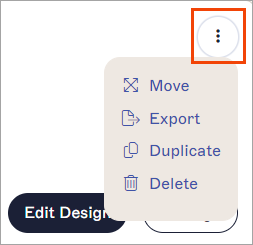

Когато правите промени в списъка с подписи, се появява банер за несъхранени промени. Изберете Запази, за да запазите промените си, или Отмени, за да отмените направените промени.
Банерът Запази/Отмени се появява на екрана, когато имате несъхранени промени.