
Описание
След като създадете Кампания, можете да конфигурирате правилата и настройките за прилагане на тази Кампания, като използвате екрана Управление. Разделите Управление за Кампания работят по същия начин като опциите, налични в екрана Управление за подписи, което ви позволява да конфигурирате правила за прилагане на вашата Кампания по определени начини, като насочване или изключване на конкретни податели и/или получатели.
Как да получите достъп
За да отворите опциите за конфигурация на Кампания:
- Изберете Кампании от страничното меню.
- Намерете вашата Кампания и изберете Управление. Това отваря екрана Управление, който има четири раздела: Податели, Изключения, Получатели и Разширени правила.

Изберете Управление на вашата Кампания.
Използване на опциите за управление
Всеки раздел в екрана Управление съдържа различни правила за контролиране на начина, по който се прилага вашата Кампания. За повече информация относно използването на правила, вижте секцията Управление на правила за подписи в тази база знания или следвайте връзките в таблицата по-долу.
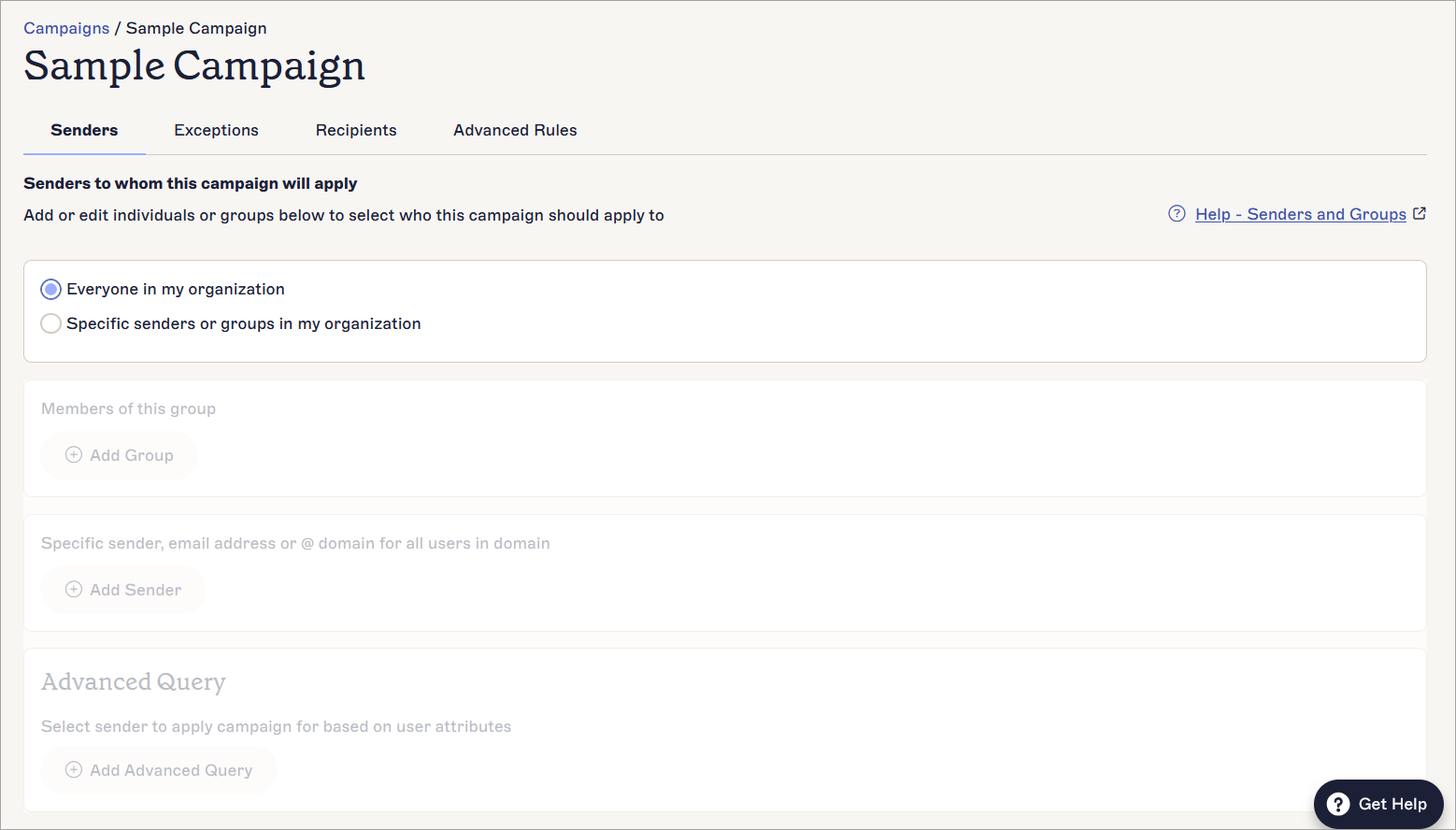
Изберете раздел, за да конфигурирате вашата Кампания.
Следната таблица описва функционалността, налична във всеки раздел:
| Управление раздел | Налична конфигурация |
|---|---|
| Изпращачи | Прилагане на Кампанията към конкретни изпращачи, например чрез конкретни домейни или потребителски атрибути. |
| Изключения | Изключване на конкретни изпращачи от използването на Кампанията. |
| Получатели | Прилагане на Кампанията към конкретни получатели, като вътрешни или външни или към списъци в Salesforce, или чрез изключване на получатели. |
| Разширени правила |
ЗАБЕЛЕЖКА: Разширените правила в Кампаниите са само за внедряване от страна на сървъра.
Прилагане или предотвратяване на Кампания чрез използване на задействащ текст в темата или текста на тялото на имейла. |
Когато правите промени във всеки раздел, се появява банер за непрезаписани промени. Изберете Запази, за да запазите промените си, или Отказ, за да върнете направените промени.
Банерът Запази/Отказ се появява на екрана, когато имате непрезаписани промени.
След като конфигурирате вашата Кампания и изберете Запази, тя автоматично ще бъде добавена към вашия имейл, когато са изпълнени условията за изпращане. Тя се появява в имейлите, които изпращате, след вашия имейл подпис(и).