
Описание
После того как вы создадите подпись, вы можете использовать кнопку Управление для настройки правил подписи, которые позволяют задать условия применения выбранной подписи, включая правила для конкретных отправителей, получателей и дат.
Как получить доступ
Чтобы получить доступ к правилам подписи:
- Выберите Подписи в боковом меню.
-
На вкладке Все подписи найдите вашу подпись и выберите Управление правилами.
Откроется экран Управление.

Кнопка Управление правилами находится рядом с кнопкой Редактировать дизайн у вашей подписи.
Откроются правила подписи с до семи различными вкладками для управления правилами в зависимости от вашего тарифа. Тарифы Starter включают только вкладки Обзор и Включить; Тарифы Standard и Pro включают вкладки Отправители, Исключения, Получатели, Дата/Время, Расширенные правила. Если у вас тариф Starter, вы не увидите эти дополнительные вкладки. Для получения дополнительной информации о различных тарифных планах смотрите Тарифные планы Exclaimer.
Обзор доступных функций управления
Вы можете настроить все правила для выбранной подписи на различных доступных вкладках. Каждая область экрана пронумерована на следующем изображении.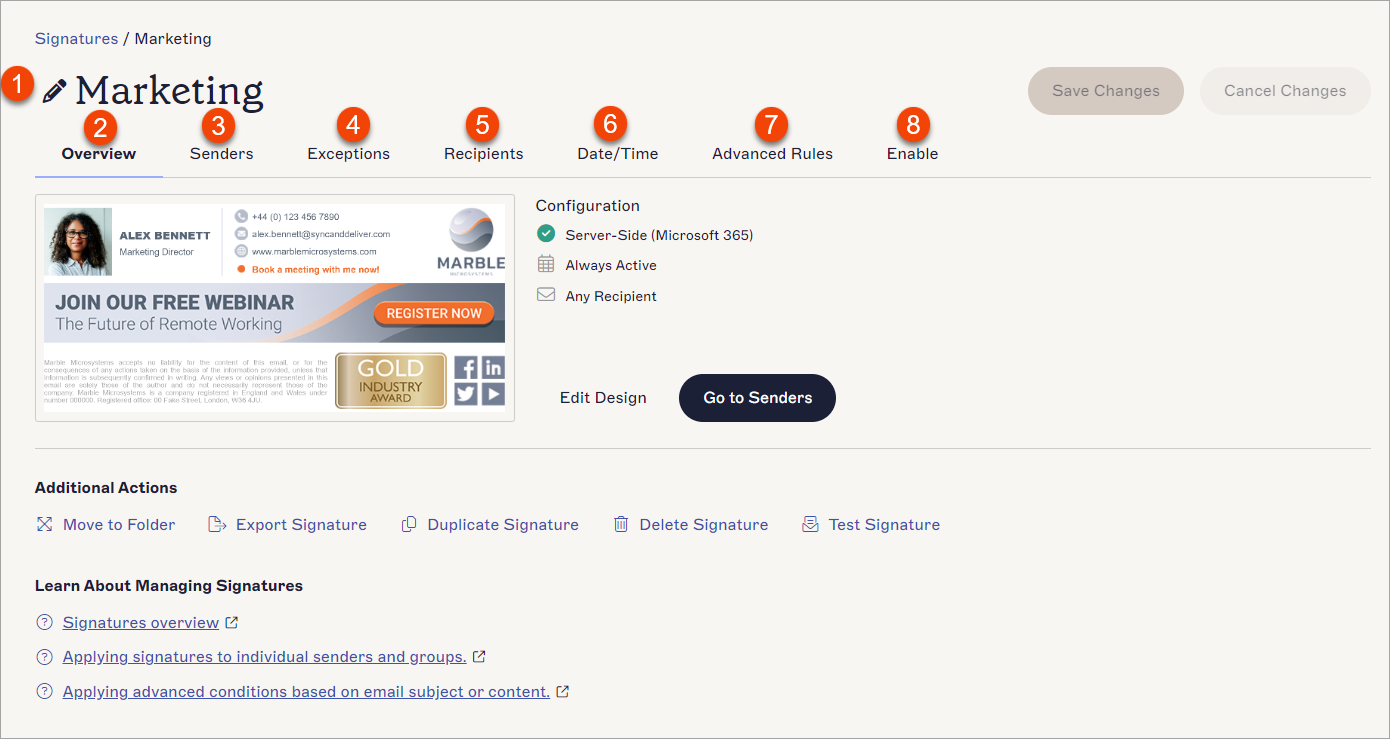
Доступные вкладки и функции на экране Управления. Каждое число на изображении соответствует разделу. Каждый раздел описан в таблице.
В следующей таблице подробно описаны доступные функции на экране Управления:
| Раздел экрана | Описание |
|
Имя подписи |
Отображает имя подписи. Выберите текст имени, чтобы отредактировать его. |
|
|
Показывает предварительный просмотр вашего шаблона подписи. Отображает сводку правил подписи, применённых к выбранной подписи в разделе Конфигурация, включая информацию о том, предназначена ли подпись для серверного и/или клиентского развертывания, любые диапазоны дат/времени и типы получателей.
Выберите Перейти к отправителям, чтобы открыть вкладку Отправители.
|
 Вкладка Отправители |
Позволяет определить, какие отправители в вашей организации могут использовать выбранную подпись, включая конкретные группы, адреса электронной почты, домены и расширенные условия отправителей. ПРИМЕЧАНИЕ: Эта опция не входит в тарифный план Starter. Для получения дополнительной информации смотрите Тарифные планы Exclaimer. |
 Вкладка Исключения |
Позволяет исключать конкретных отправителей в вашей организации из использования выбранной подписи, включая определённые группы, адреса электронной почты, домены и расширенные условия исключения. ПРИМЕЧАНИЕ: Эта опция не входит в тарифный план Starter . Для получения дополнительной информации смотрите Тарифные планы Exclaimer. |
 Вкладка Получатели |
Позволяет указать, должна ли подпись применяться к сообщению в зависимости от получателя сообщения или конкретного домена, включая такие критерии, как внутренний или внешний, белые списки, исключения и списки контактов Salesforce.
|
 Вкладка Дата/Время |
Позволяет определить период даты/времени, в течение которого будет использоваться подпись, включая простые диапазоны дат и расширенное применение переменных по дням и часам. ПРИМЕЧАНИЕ: Эта опция не входит в тарифный план Starter . Для получения дополнительной информации смотрите Тарифные планы Exclaimer. |
 Вкладка Расширенные правила |
Для подписей на стороне сервера позволяет применять или предотвращать применение подписи на основе содержимого письма и темы. Для подписей как на стороне сервера, так и на стороне клиента позволяет выбрать, накладываются ли подписи или нет. ПРИМЕЧАНИЕ: Эта опция не входит в тарифный план Starter . Для получения дополнительной информации смотрите Тарифные планы Exclaimer. |
 Включить вкладку |
Позволяет включать или отключать подпись для клиентской и/или серверной установки. Использоваться могут только включённые подписи. Отключение подписи означает, что она не будет применяться, но не будет удалена. Серверные подписи применяются после отправки сообщения. Для получения дополнительной информации смотрите наши материалы по использованию серверной установки для Microsoft 365 и Google Workspace. Для клиентской установки для Microsoft 365 необходимо установить Агент обновления подписей Exclaimer на ПК конечного пользователя для загрузки подписей для использования в Outlook. Скачайте агент для Windows. Мы также рекомендуем использовать надстройку Exclaimer для Outlook для пользователей Outlook, чтобы управлять выбором клиентских подписей. Смотрите различия в функциях между клиентскими и серверными подписями для получения дополнительной информации о развертывании подписей с Exclaimer. |
|
Включить переключатель |
Позволяет включить подпись для всех отправителей и обоих типов развертывания. Выберите переключатель, чтобы включить или отключить подпись. При включении подпись применяется ко всем отправителям/получателям, если ранее не были заданы правила. Подпись применяется как для клиентского, так и для серверного развертывания (требуется предварительная настройка каждого типа развертывания). ПРИМЕЧАНИЕ: Если вы настроили и клиентское, и серверное развертывание, переключатель «Включить» активирует подпись для обоих типов, включая случаи, когда ранее подпись была включена только для одного типа. Чтобы включить подпись только для одного типа развертывания, используйте отдельные параметры на вкладке «Включить». |


Когда вы вносите изменения в правила подписи на любых вкладках, появляется баннер с уведомлением о несохранённых изменениях. Выберите Сохранить, чтобы сохранить изменения, или Отмена, чтобы отменить внесённые изменения.
Баннер Сохранить/Отмена появляется на экране, когда у вас есть несохранённые изменения.