
Descrição
Depois de criar uma assinatura, pode usar o botão Gerir para configurar regras de assinatura, que lhe permitem definir condições para aplicar a assinatura selecionada, incluindo regras para remetentes específicos, destinatários e datas.
Como aceder
Para aceder às regras de assinatura:
- Selecione Assinaturas no menu lateral.
-
Na separador Todas as Assinaturas, localize a sua assinatura e selecione Gerir Regras.
Isto abre o ecrã Gerir.

O botão Gerir Regras encontra-se junto ao botão Editar Design, ao lado da sua assinatura.
Isto abre as regras de assinatura, com até sete separadores diferentes para gestão de regras, dependendo da sua subscrição. Os planos Starter têm apenas o separador Visão Geral; os planos Standard e Pro incluem os separadores Remetentes, Exceções, Destinatários, Data/Hora, Regras Avançadas e Ativar. Para mais informações sobre os diferentes planos de subscrição, consulte os planos de preços da Exclaimer.
Visão geral das funcionalidades disponíveis em Gerir
Pode configurar todas as regras para a assinatura selecionada a partir dos diferentes separadores disponíveis. Cada área do ecrã está identificada por número na imagem seguinte.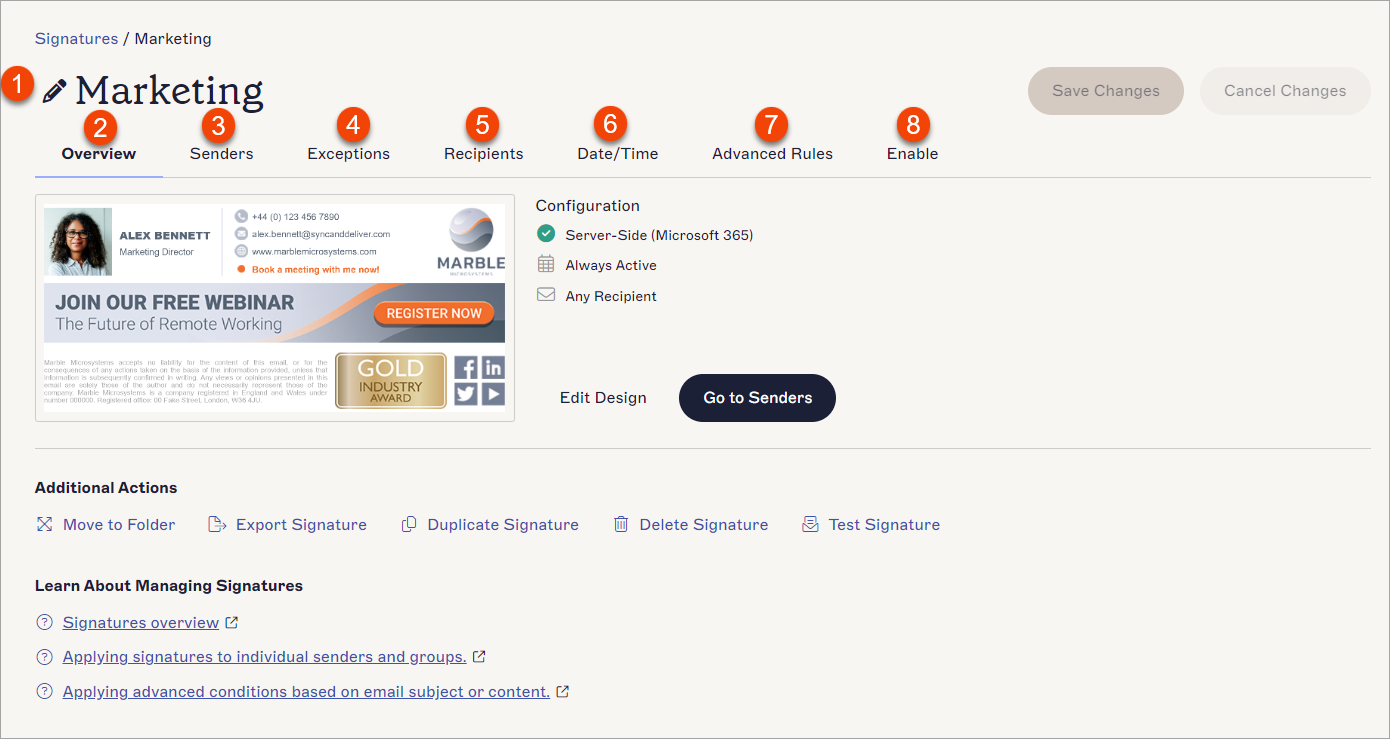
Os separadores e funcionalidades disponíveis no ecrã Gerir. Cada número na imagem corresponde a uma secção. Cada secção é descrita na tabela.
A tabela seguinte detalha as funcionalidades disponíveis no ecrã Gerir:
| Secção do ecrã | Descrição |
|
Nome da Assinatura |
Exibe o nome da assinatura. Selecione o texto do nome para editar o nome. |
|
|
Mostra uma pré-visualização do seu modelo de assinatura. Exibe um resumo das regras de assinatura aplicadas à assinatura selecionada em Configuração, incluindo se a assinatura é para implementação do lado do servidor e/ou do lado do cliente, quaisquer intervalos de data/hora e tipos de destinatários.
Selecione Ir para Remetentes para abrir o separador Remetentes.
|
 Separador Remetentes |
Permite definir quais os remetentes na sua organização que podem usar a assinatura selecionada, incluindo grupos específicos, endereços de email, domínios e condições avançadas de remetentes. NOTA: Esta opção não faz parte do plano de preços Starter. Para mais informações, consulte Planos de Preços Exclaimer. |
 Separador Exceções |
Permite excluir remetentes específicos na sua organização de usar a assinatura selecionada, incluindo grupos específicos, endereços de email, domínios e condições avançadas de exclusão. NOTA: Esta opção não faz parte do plano de preços Starter . Para mais informações, consulte Planos de Preços Exclaimer. |
 Separador Recipientes |
Permite especificar se uma assinatura deve ser aplicada a uma mensagem com base no destinatário da mensagem ou num domínio específico, incluindo critérios como interno ou externo, lista branca, exclusões e listas de contactos Salesforce.
|
 Separador Data/Hora |
Permite definir um período de data/hora dentro do qual uma assinatura será usada, incluindo intervalos de datas simples e aplicação avançada de variáveis por dias e horas. NOTA: Esta opção não faz parte do plano de preços Starter . Para mais informações, consulte Planos de Preços Exclaimer. |
 Separador Regras Avançadas |
Para assinaturas Server-Side, permite aplicar ou impedir uma assinatura com base no conteúdo e assunto do email. Para ambos Server-Side e Client-Side, permite escolher se as assinaturas são empilhadas ou não. NOTA: Esta opção não faz parte do plano de preços Starter . Para mais informações, consulte Planos de Preços Exclaimer. |
 Separador Ativar |
Permite ativar ou desativar uma assinatura para Lado do Cliente e/ou implementação do lado do servidor. Apenas assinaturas ativadas podem ser usadas. Desativar uma assinatura significa que ela não será aplicada, mas não será eliminada. Assinaturas do lado do servidor são aplicadas após a mensagem ter sido enviada. Para mais informações, consulte os nossos recursos sobre a utilização da implementação Lado do Servidor para Microsoft 365 e Google Workspace. Para a implementação Lado do Cliente para Microsoft 365, deve instalar o Agente de Atualização de Assinaturas Exclaimer no PC do utilizador final para descarregar assinaturas para uso no Outlook. Descarregue o agente para Windows. Também recomendamos o uso do Add-In Exclaimer para Outlook para utilizadores do Outlook controlarem a escolha da assinatura Lado do Cliente. Consulte a diferença nas funcionalidades entre assinaturas Lado do Cliente e Lado do Servidor para mais informações sobre a implementação de assinaturas com a Exclaimer. NOTA: Esta opção não faz parte do plano de preços Starter. Para mais informações, consulte Planos de Preços Exclaimer. |
|
Ativar alternância |
Permite ativar a assinatura para todos os remetentes e ambos os tipos de implementação. Selecione a alternância para ativar ou desativar a assinatura. Quando ativada, a assinatura é aplicada a todos os remetentes/destinatários se não tiverem sido especificadas regras anteriormente. A assinatura é aplicada tanto para a implementação do lado do cliente como do lado do servidor (requer que cada implementação tenha sido configurada previamente). NOTA: Se configurou ambos os lados, Cliente e Servidor, a alternância Ativar ativará a assinatura para ambos os tipos, incluindo se anteriormente ativou a assinatura apenas para um tipo. Para ativar a assinatura apenas para um tipo de implementação, utilize as opções individuais na aba Ativar. |


Quando fizer alterações às suas regras de assinatura em qualquer separador, aparecerá a barra de alterações não guardadas. Selecione Guardar para guardar as suas alterações, ou Cancelar para reverter quaisquer alterações feitas.
A barra Guardar/Cancelar aparece no ecrã quando tem alterações não guardadas.