
Descrição
Uma vez que tenha criado um Aviso de Isenção, pode configurar as regras e definições para aplicar esse Aviso de Isenção utilizando a ecrã de Gestão. As abas Gestão para um Aviso de Isenção funcionam da mesma forma que as opções disponíveis no ecrã de Gestão para assinaturas, permitindo-lhe configurar regras para aplicar o seu Aviso de Isenção de certas maneiras, como direcionar ou excluir remetentes e/ou destinatários específicos.
Como aceder
Para abrir as opções de configuração para um Aviso de Isenção:
- Selecione Avisos de Isenção no menu lateral.
- Encontre o seu Aviso de Isenção e selecione Gestão. Isso abre o ecrã de Gestão, que tem cinco abas: Remetentes, Exceções, Destinatários, Data/Hora, e Regras Avançadas.

Selecione Gestão no seu Aviso de Isenção.
Usando as opções de Gestão
Cada aba no ecrã de Gestão contém diferentes regras para controlar como o seu Aviso de Isenção é aplicado. Para mais informações sobre como usar regras, consulte a seção Gerir Regras de Assinatura desta base de conhecimento ou siga os links na tabela abaixo.
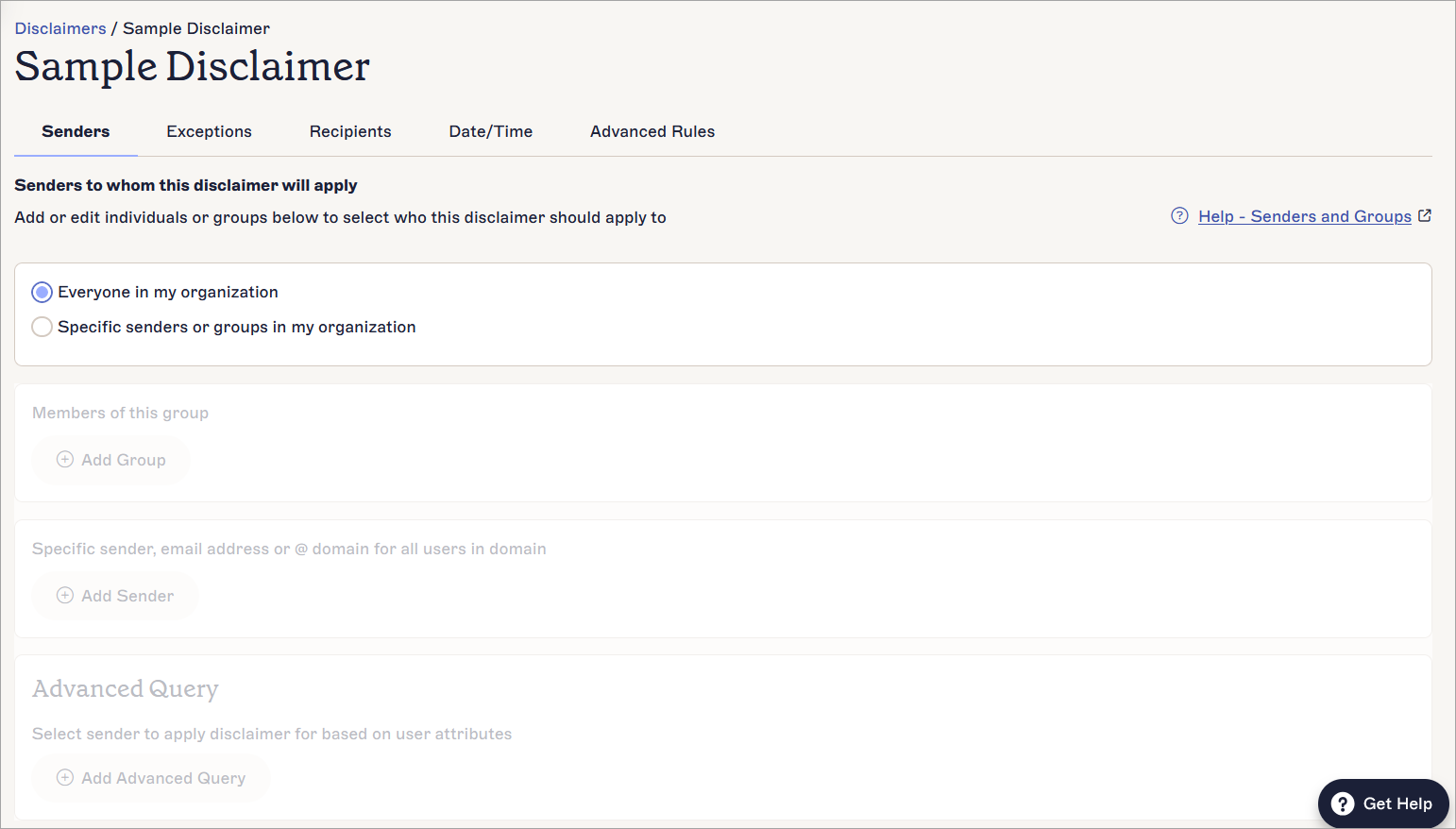
Selecione uma aba para configurar o seu Aviso de Isenção.
A tabela seguinte descreve a funcionalidade disponível em cada aba:
| Aba de Gestão | Configuração disponível |
|---|---|
| Remetentes | Aplicar o Aviso de Isenção a remetentes específicos, como através de domínios específicos ou atributos de utilizador. |
| Exceções | Excluir remetentes específicos de usar o Aviso de Isenção. |
| Destinatários | Aplicar o Aviso de Isenção a destinatários específicos, como Internos ou Externos ou em listas do Salesforce, ou por excluir destinatários. |
| Data/Hora | Aplicar o Aviso de Isenção durante um período de tempo específico. |
| Regras Avançadas |
NOTA: Regras Avançadas em Avisos de Isenção são apenas para implementação no lado do servidor.
Aplicar ou impedir um Aviso de Isenção usando texto de gatilho no assunto ou texto do corpo do email. |
Uma vez que tenha configurado o seu Aviso de Isenção e selecionado Salvar Alterações, ele será automaticamente anexado ao seu email quando as condições de envio forem atendidas. Aparece nos emails que envia juntamente com a(s) sua(s) assinatura(s) de email e Campanhas.