
Opis
Tester podpisów to interaktywne narzędzie, które testuje wdrożenie Twoich podpisów e-mail. Pokazuje, jak Twoje podpisy są przetwarzane i stosowane do wiadomości e-mail na podstawie określonych ustawień. Tester symuluje wysłanie wiadomości e-mail od wybranego nadawcy do wybranego odbiorcy i sprawdza zastosowane zasady podpisów dla każdego włączonego podpisu w kolejności, w jakiej są przechowywane. Następnie dostarcza szczegółowy opis, jak zasady wpływają na wdrożenie Twoich podpisów.
Wybierz opcję poniżej, aby zobaczyć powiązane instrukcje:
Aby uzyskać dostęp do Testera podpisów:
-
Z menu bocznego wybierz Tester podpisów.
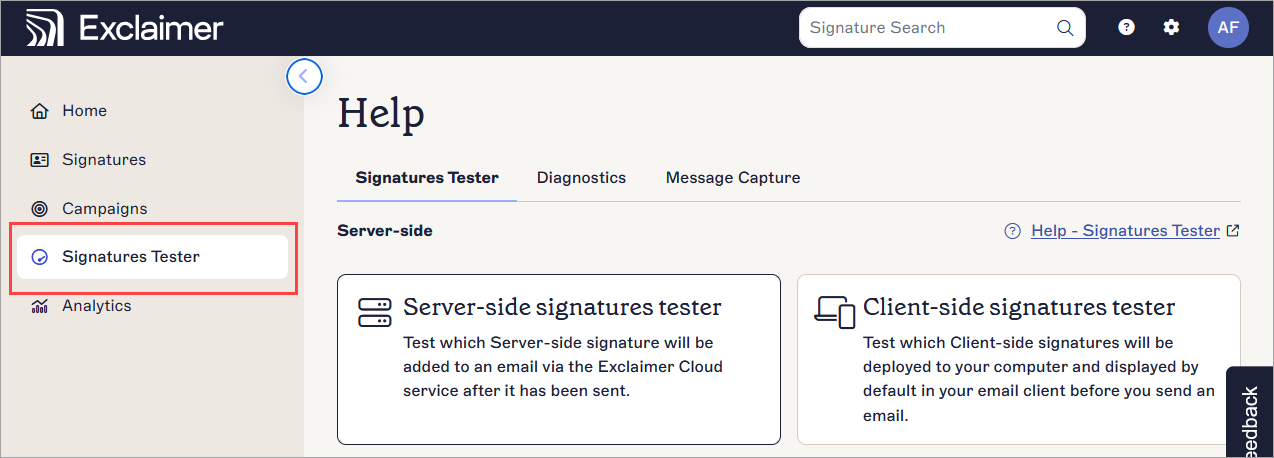
Lokalizacja Testera podpisów w menu bocznym.Wskazówka! Tester podpisów znajdziesz także w menu Pomoc. Wybierz znak zapytania na pasku nagłówka, a następnie wybierz Tester podpisów.
Użyj testera po stronie serwera, aby sprawdzić, które podpisy zostaną dołączone do wiadomości e-mail po jej wysłaniu. 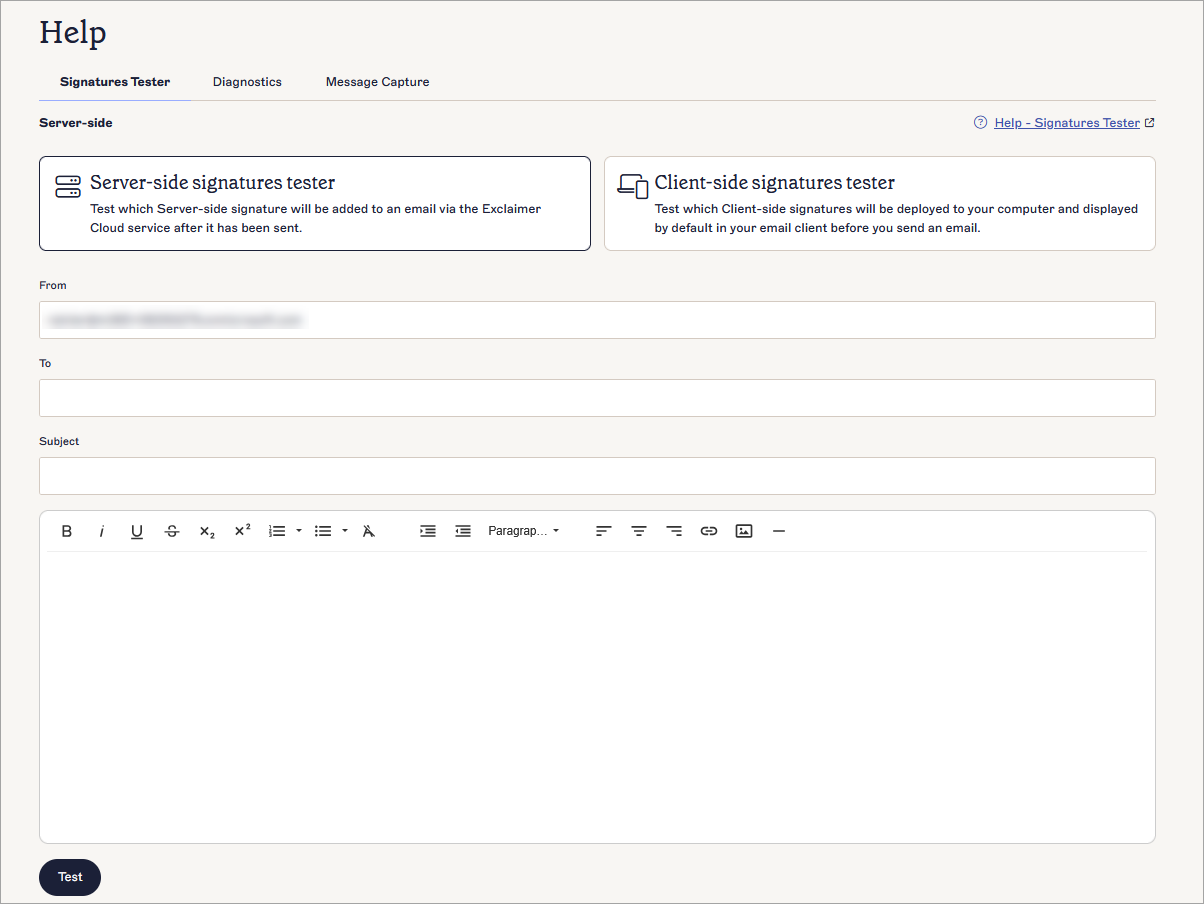
Tester podpisów po stronie serwera.
Aby użyć testera podpisów po stronie serwera:
- Wybierz Tester podpisów po stronie serwera.
-
W polu Od wpisz swój adres e-mail.
UWAGA! Jeśli funkcja Adresy aliasów nie jest włączona, wpisanie adresu aliasu spowoduje wyświetlenie błędu Nieprawidłowa domena.UWAGA: Możesz testować tylko jeden adres nadawcy na raz. Nie wpisuj więcej niż jednego adresu w polu Do. -
W polu Do wpisz adres e-mail odbiorcy.
UWAGA: Możesz testować tylko jeden adres odbiorcy na raz. Nie wpisuj więcej niż jednego adresu w polu Do. - (Opcjonalnie) W polu Temat wpisz temat wiadomości.
- (Opcjonalnie) W polu tekstowym wiadomości wpisz dowolną wymaganą treść wiadomości.
-
Wybierz Testuj.
To uruchomi test podpisu, a następnie wyświetli ekran Wyniki.
-
Wybierz Szczegóły, aby otworzyć okno Szczegóły i zobaczyć podział wszystkich reguł podpisu, które wpłynęły na zastosowanie podpisów w teście.

Wybierz Szczegóły, aby otworzyć okno Szczegóły i zobaczyć podział reguł, które wpłynęły na testowany podpis.
- Użyj podziału Szczegóły, aby sprawdzić, czy Twój podpis jest stosowany poprawnie lub nie. Aby zmienić reguły dla swojego podpisu, zobacz Zarządzanie regułami podpisów. Informacje na temat zrozumienia podziału Szczegóły znajdziesz w sekcji Zrozumienie okna Szczegóły tego artykułu.
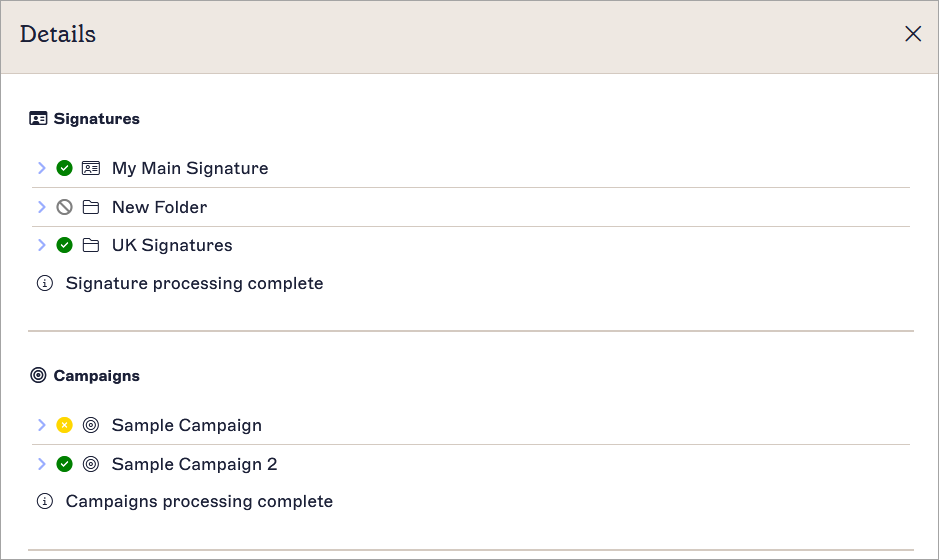
Przykład okna Szczegóły.
- Wybierz Zamknij, aby zamknąć okno Szczegóły.
Użyj testera podpisów po stronie klienta, aby sprawdzić, które podpisy można dołączyć do Twojego podpisu przed wysłaniem.
Aby użyć testera podpisów po stronie klienta:
- Wybierz Tester podpisów po stronie klienta.
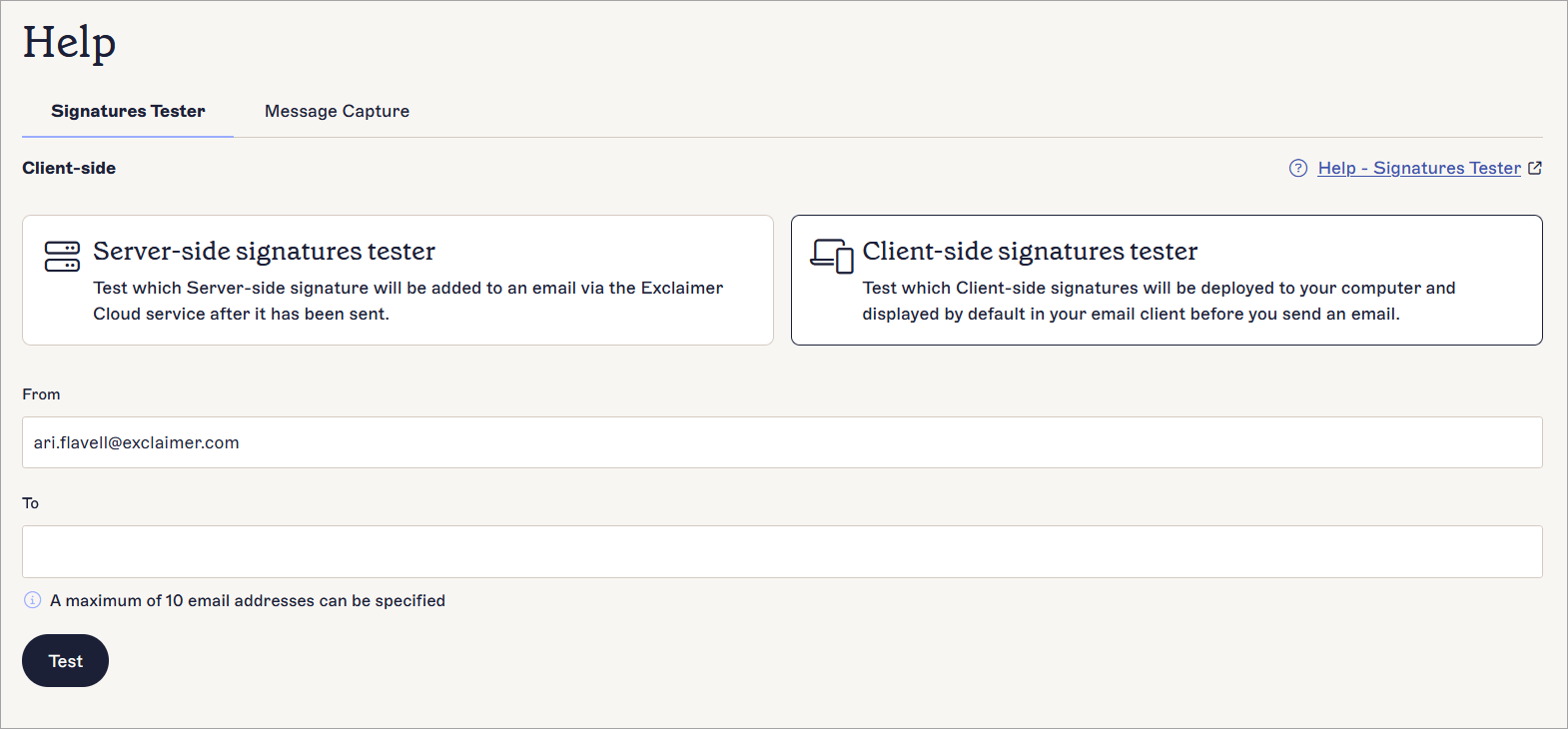
Tester podpisów po stronie klienta.
-
W polu Od wpisz swój adres e-mail.
OSTRZEŻENIE! Jeśli funkcja Adresy aliasów nie jest włączona, wpisanie adresu aliasu spowoduje błąd Nieprawidłowa domena.UWAGA: Możesz testować tylko jeden adres nadawcy na raz. Nie wpisuj więcej niż jednego adresu w polu Od. - W polu Do wpisz adres e-mail odbiorcy. Możesz wpisać do 10 adresów odbiorców.
- Wybierz Testuj.
To uruchomi test podpisu, a następnie otworzy ekran Wyniki.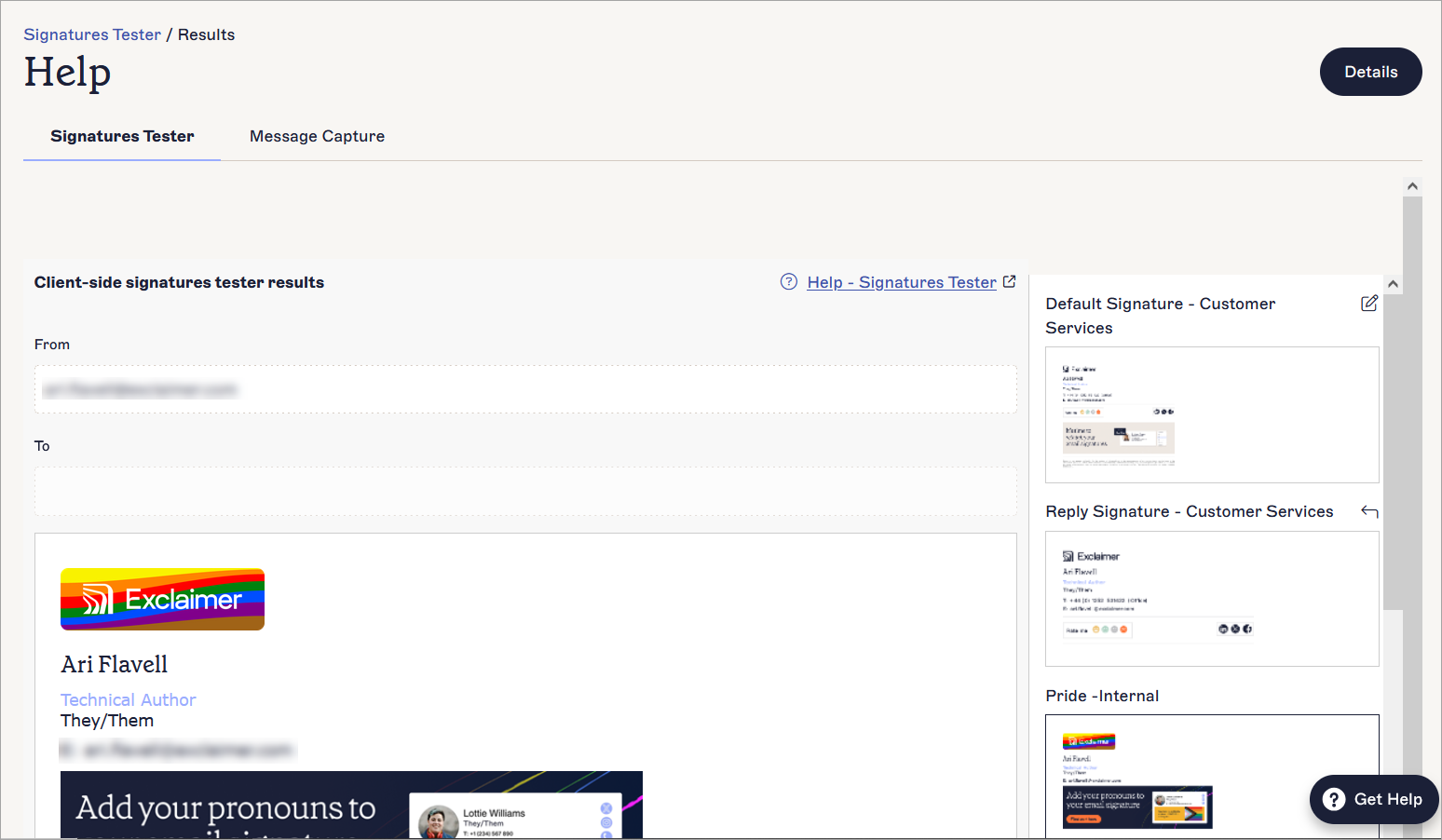
Ekran wyników testu po stronie klienta. Panel podpisów jest otwarty, pokazując dostępne podpisy do użytku po stronie klienta.
-
Użyj Panelu podpisów, aby przeglądać i wybierać dostępne podpisy po stronie klienta.
UWAGA: Podpis ustawiony jako domyślny jest oznaczony ikoną ołówka . Podpis ustawiony jako domyślny do odpowiedzi/przekazywania jest oznaczony ikoną strzałki
  . Więcej informacji o domyślnych podpisach znajdziesz w artykule Jak zastosować domyślny podpis.
 - Wybierz Szczegóły, aby otworzyć okno Szczegóły i zobaczyć podział wszystkich reguł podpisu, które wpłynęły na zastosowanie podpisów w teście.
Przykład okna Szczegóły.
- Użyj podziału Szczegóły, aby sprawdzić, czy Twój podpis jest stosowany poprawnie lub nie. Aby zmienić reguły dla swojego podpisu, zobacz Zarządzanie regułami podpisów. Informacje o zrozumieniu podziału Szczegóły znajdziesz w sekcji Zrozumienie okna Szczegóły tego artykułu.
- Wybierz Zamknij, aby zamknąć okno Szczegóły.
Karta Szczegóły w Testerze Podpisów pokazuje, dlaczego podpisy zostały zastosowane lub nie oraz które reguły podpisów wpływają na wdrożenie. Aby uzyskać więcej informacji na temat dostępnych reguł podpisów, zobacz Zarządzanie regułami podpisów.
Podpisy w folderach
Jeśli utworzyłeś foldery przechowujące Twoje podpisy, foldery są oznaczone ikoną folderu obok nazwy folderu w sekcji Podpisy. Jeśli zastosowałeś reguły folderów, wszystkie podpisy w folderze są objęte tymi regułami. Jeśli podpis nie spełnia żadnej z reguł ustawionych dla całego folderu, nie zostanie zastosowany.
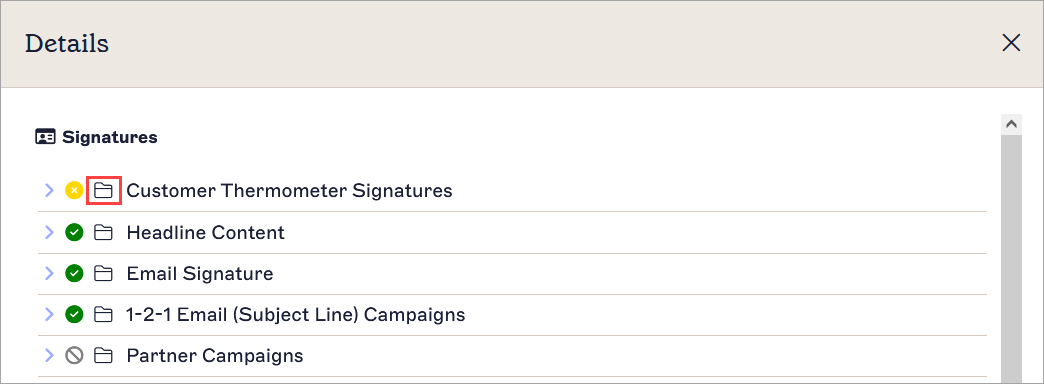
Ikona folderu. Jeśli nie masz żadnych folderów, wyświetlane są tylko pojedyncze podpisy.
Wybierz strzałkę, aby rozwinąć folder. Wyświetli to sekcje Reguły i Wynik.
Rozwijana sekcja Reguły pokazuje wszystkie oceniane reguły. Każda reguła ma ikonę Sukces (zielony ptaszek) lub Niepowodzenie (żółty krzyżyk), wskazującą, czy warunki reguły zostały spełnione.
Rozwijana sekcja Wynik informuje, czy podpisy zostały zastosowane pomyślnie, a jeśli nie, podaje powód, dla którego nie mogły zostać zastosowane.
-
Sukces: Jeśli wszystkie warunki dla podpisu są spełnione, wszystkie reguły i folder będą miały ikonę
 zielonego ptaszka, a wynik pokaże Podpisy zastosowane.
 -
Niepowodzenie: Jeśli którykolwiek z warunków nie jest spełniony, reguły i folder będą miały ikonę
 żółtego krzyżyka, a wynik pokaże Podpisy w tym folderze nie zostały ocenione. Następnie podany jest powód niepowodzenia.
Na przykład poniższy zrzut ekranu pokazuje dwa foldery: jeden, który nie przeszedł testu, i jeden, który przeszedł. Folder o nazwie AUS ma ikonę żółtego krzyżyka, a sekcja Reguły pokazuje, że dla tego folderu obowiązuje reguła nadawcy. Nadawca wpisany w testerze nie jest członkiem określonej grupy, więc Wynik to Podpisy w tym folderze nie zostały ocenione z powodu warunków folderu. Oznacza to, że żaden z podpisów w tym folderze nie może zostać zastosowany.
Folder o nazwie UK Signatures ma zielony znacznik, co oznacza, że wszystkie podpisy w tym folderze spełniły warunki Zasad, więc podpisy mogą zostać zastosowane.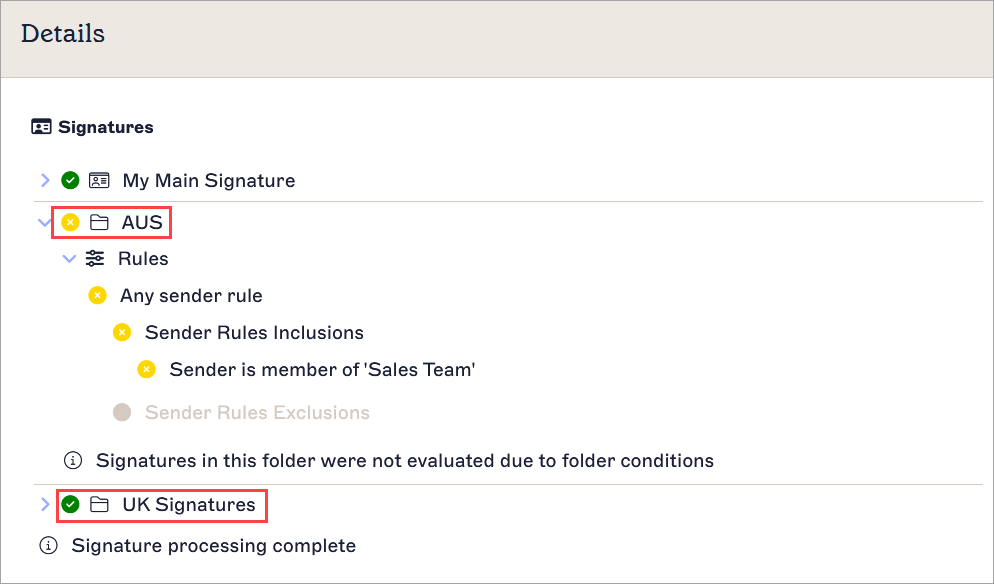
Zasady i wynik dla folderu, pokazujące, że warunki dla reguły nadawcy nie zostały spełnione, więc folder nie przeszedł testu podpisu i podpisy nie mogły zostać zastosowane.
Pojedyncze podpisy
Podpisy są oznaczone ikoną karty w sekcji Podpisy.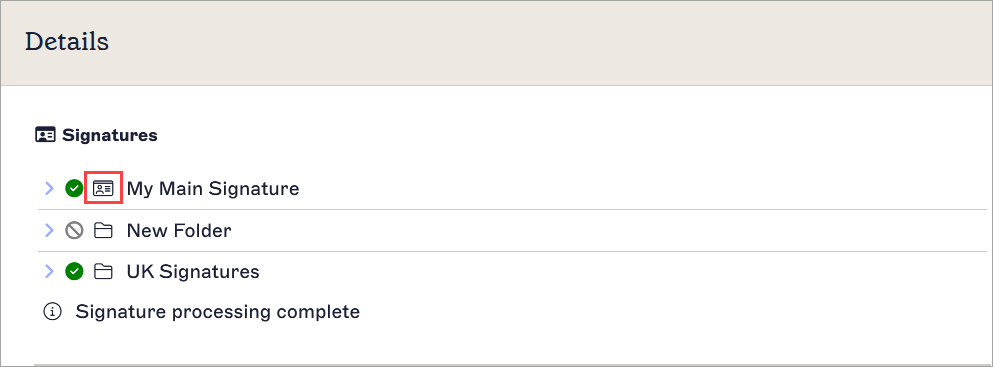
Ikona podpisu. Każdy podpis jest również oznaczony swoją nazwą podpisu.
Tester podpisów sprawdza następujące warunki dla każdego podpisu:
-
- Włączony dla klienta/serwera
- Nadawcy
- Wyjątki
- Odbiorcy
- Data/Czas
- Zaawansowane zasady (tylko po stronie serwera)
Wybierz strzałkę, aby rozwinąć każdy podpis. Wyświetli to rozwijane sekcje Zasady i Wynik dla tego podpisu.
Rozwijana sekcja Zasady pokazuje wszystkie oceniane zasady. Każda zasada ma ikonę Sukces (zielony znacznik) lub Niepowodzenie (żółty krzyżyk), wskazującą, czy warunki zasady zostały spełnione. Zasady, których nie ustawiłeś, są wyszarzone, co oznacza, że nie dotyczą tego podpisu i nie są sprawdzane przez Testera.
Rozwijana sekcja Wynik informuje, czy podpisy zostały zastosowane pomyślnie, a jeśli nie, podaje powód, dla którego nie mogły zostać zastosowane.
-
Sukces: Jeśli wszystkie warunki dla podpisu są spełnione, wszystkie zasady i folder będą miały ikonę zielonego znacznika, a wynik pokaże Podpis zastosowany.
-
Niepowodzenie: Jeśli którykolwiek z warunków nie jest spełniony, zasady i folder będą miały ikonę żółtego krzyżyka, a wynik pokaże Podpis nie został zastosowany. Następnie podany zostanie powód niepowodzenia.
Na przykład poniższy zrzut ekranu pokazuje pomyślny test. Zasady dla tego podpisu mają wszystkie zielone ikony z haczykiem, co oznacza, że ten podpis spełnia wszystkie warunki ustawione w Zarządzaniu zasadami podpisu. Wynik to zatem Podpis zastosowany.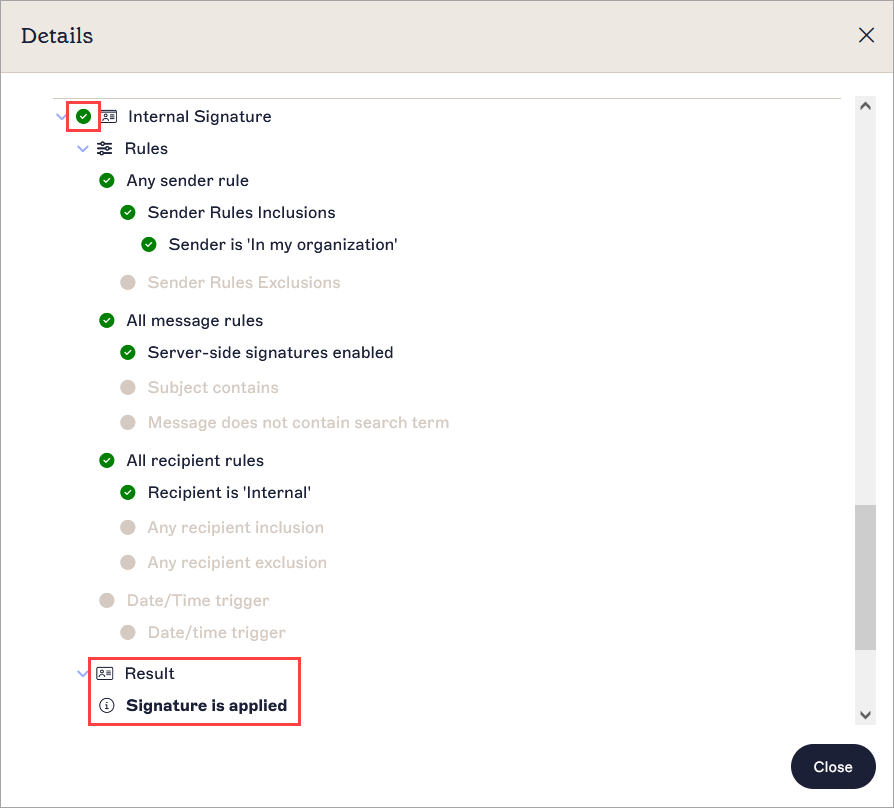
Zasady i wynik dla jednego podpisu, pokazujące, że wszystkie warunki dla obowiązujących zasad zostały spełnione. Istnieje kilka wyszarzonych zasad, co oznacza, że nie zostały one ustawione przez użytkownika i nie mają zastosowania do testu.
Jako kolejny przykład, poniższy zrzut ekranu pokazuje nieudany test. Podpis ma żółty krzyżyk obok nazwy podpisu, a Zasady pokazują, że chociaż warunki są spełnione dla pierwszej i trzeciej zasady, warunki dla zasady o nazwie Temat zawiera wyszukiwany termin nie zostały spełnione. Określony termin wyszukiwania nie pojawia się w wiadomości, więc Wynik to Podpis nie został zastosowany.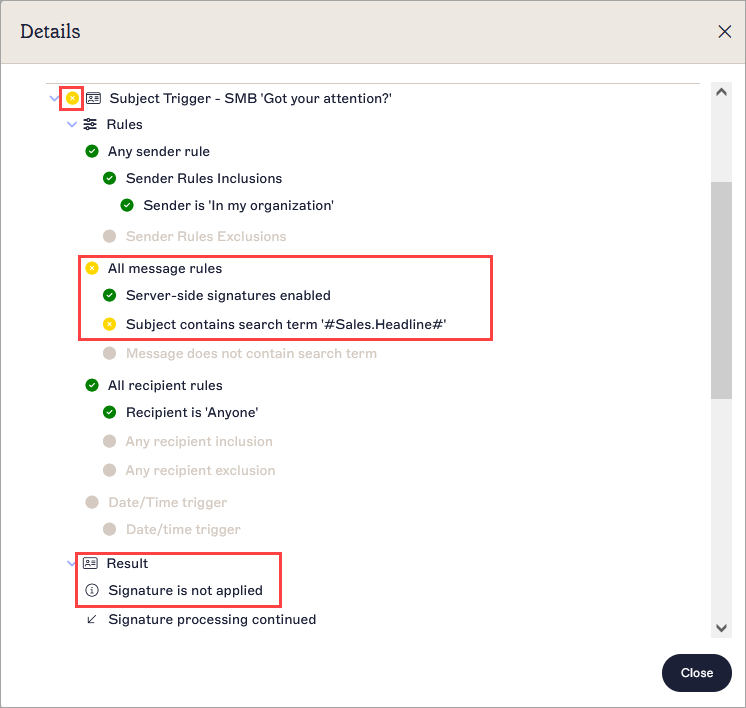
Zasady i wynik dla jednego podpisu, pokazujące, że warunki dla terminu wyszukiwania nie zostały spełnione. Oznacza to, że podpis nie może zostać zastosowany.
Kampanie
Jeśli utworzyłeś Kampanie, są one oznaczone ikoną celu w sekcji Kampanie.
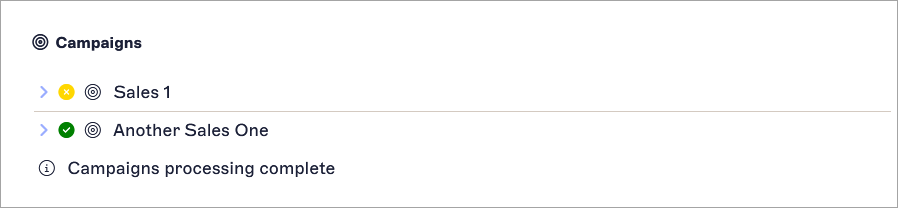
Sekcja Kampanie.
Tester podpisów sprawdza następujące warunki dla każdej Kampanii:
-
- Włączone dla klienta/serwera
- Nadawcy
- Wyjątki
- Odbiorcy
- Data/Czas
- Zaawansowane zasady (tylko po stronie serwera)
Wybierz strzałkę, aby rozwinąć każdą Kampanię. Wyświetla to rozwijane Zasady i Wynik dla tej Kampanii. Wszystkie zasady i wyniki są przetwarzane w ten sam sposób co podpisy.
Zastrzeżenia
Jeśli utworzyłeś Zastrzeżenia, są one oznaczone ikoną zwoju w sekcji Zastrzeżenia.
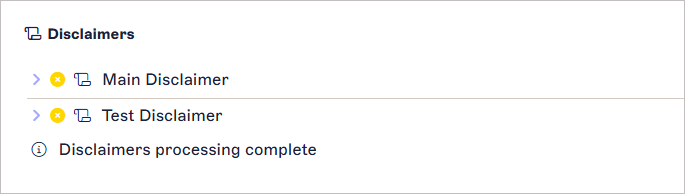
Sekcja Zastrzeżeń.
Tester podpisów sprawdza następujące warunki dla każdego zastrzeżenia:
-
- Włączone po stronie klienta/serwera
- Nadawcy
- Wyjątki
- Odbiorcy
- Data/Czas
- Zaawansowane reguły (tylko po stronie serwera)
Wybierz strzałkę, aby rozwinąć każde zastrzeżenie. Wyświetli to rozwijane sekcje Reguły i Wynik dla tego zastrzeżenia. Wszystkie reguły i wyniki są przetwarzane w taki sam sposób jak podpisy.
Poniższa tabela pokazuje kolejność, w jakiej reguły są przetwarzane podczas oceny podpisu. Aby uzyskać więcej informacji na temat reguł podpisu, zobacz Zarządzanie regułami podpisu.
| Typ produktu | Ta reguła sprawdza, czy skonfigurowano po stronie serwera czy po stronie klienta. |
| Odbiorca to | Ta reguła sprawdza, czy odbiorca jest wewnętrzny czy zewnętrzny. |
| Nadawca to | Ta reguła sprawdza wszystkich nadawców określonych w e-mailu. Lista nadawców może korzystać z kombinacji reguł, takich jak pojedynczy użytkownicy, grupy i zaawansowane zapytania. |
| Reguły odbiorcy | Ta reguła sprawdza wszystkie zdefiniowane reguły odbiorców. Lista odbiorców może korzystać z kombinacji reguł włączających i wyłączających oraz pojedynczych odbiorców i reguł domen. Reguły włączające są definiowane przez 'Dowolny odbiorca jest'. Jeśli którykolwiek odbiorca nie spełnia zdefiniowanych warunków reguły, podpis nie zostanie zastosowany. Reguły wyłączające są definiowane przez 'Z wyjątkiem, gdy dowolny odbiorca jest'. Jeśli któreś zapytanie pasuje do reguły wyłączającej, podpis nie zostanie zastosowany. |
| Data/Czas | Ta reguła sprawdza reguły daty i czasu. |
| Treść |
UWAGA: Ta reguła ma zastosowanie tylko po stronie serwera.
Ta reguła sprawdza, czy istnieją jakiekolwiek wiadomości ustawione do wykluczenia lub zastosowania podpisów za pomocą tekstu wyzwalacza, korzystając z Zaawansowanych reguł dla wdrożenia po stronie serwera. Te reguły są zawsze oceniane jako ostatnie. |
Poniższa tabela zawiera niektóre z możliwych błędów, które mogą uniemożliwić zastosowanie podpisów:
| Błąd | Opis |
| Zasady podpisu uniemożliwiają zastosowanie jakiegokolwiek podpisu. Proszę zobaczyć Szczegóły, aby uzyskać więcej informacji. | Zazwyczaj występuje to, gdy podpisy nie są włączone. Nie można przetestować podpisu przed jego włączeniem. |
| Dozwolony jest tylko jeden adres e-mail odbiorcy |
Obecnie można testować wyniki podpisów po stronie serwera tylko dla jednego odbiorcy na raz. Aby przetestować wielu odbiorców, należy przeprowadzić wiele testów. E-maile są automatycznie dzielone na odbiorców wewnętrznych i zewnętrznych, a podpisy będą stosowane na podstawie ustawień odbiorcy dla Twoich podpisów. |
| Domena nadawcy nie jest prawidłowa dla tego najemcy. |
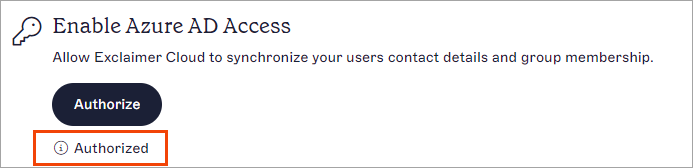
Ten błąd występuje, ponieważ domena nadawcy nie jest obecna w Exclaimer. Sprawdź, czy domena nadawcy jest poprawna. Może się to zdarzyć, gdy Entra ID (dawniej Azure AD)/Google Workspace nie zostały autoryzowane. Jest to wymóg do uruchomienia testera podpisów. 1. Przejdź do Konfiguracja > Zarządzaj danymi użytkownika 2. Sprawdź, czy Włącz Dostęp Azure AD/Google Workspace wyświetla Autoryzowany. |
UWAGI:
Tester podpisów nie jest w stanie ocenić żadnych warunków określonych poza Exclaimer. Obejmuje to:
- Regułę przepływu poczty Identyfikuj wiadomości do wysłania do Exclaimer Cloud w Exchange Online.
- Agent transportu Exchange Exclaimer Exclaimer Exchange Transport Agent.
- Regułę Zgodności treści w Google Workspace.
Mogą one wpływać na stosowanie podpisów.
Jeśli Tester podpisów pokazuje, że podpis powinien być stosowany, ale tak się nie dzieje, zobacz Jak rozwiązać problemy - Podpis nie jest stosowany.