
Wanneer u Exclaimer gebruikt, worden alle e-mails met een toegepaste handtekening geconverteerd naar HTML-formaat.
Dit is gedrag zoals ontworpen.
We raden aan om een kijkje te nemen in onze Handtekeningen Lookbook voor inspiratie bij het ontwerpen van een handtekening, maar als u geen ontwerp kunt vinden dat u bevalt, kunnen wij een handtekening of sjabloon maken die aan uw wensen voldoet.
We hebben een speciaal sjabloondiensten-team dat een ontwerp dat u leuk vindt of in gedachten heeft, kan bouwen voor gebruik binnen onze producten. Voor meer informatie neemt u contact op met uw Sales- of Customer Success-vertegenwoordiger, of open een Account Services-ticket.
Dit probleem doet zich meestal voor als u px hebt ingesteld op de tekstvakken in plaats van pt.
U kunt dit wijzigen met behulp van het keuzemenu Lettergrootte.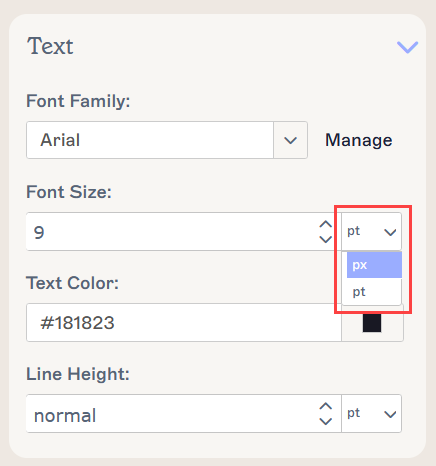
Donkere modus is een toegankelijkheidsinstelling die het kleurenschema van een interface verandert, waarbij de hoeveelheid blauw licht wordt geminimaliseerd om de leesbaarheid te verbeteren en vermoeide ogen te verminderen.
Voor meer informatie, zie Hoe beïnvloedt donkere modus e-mailhandtekeningen?
De instellingen voor donkere modus controleren of de HTML is ingesteld op achtergrondkleur en lettertype:
Als er een kleur is ingesteld, zal de instelling de kleuren omkeren; bijvoorbeeld zwart wordt wit en wit wordt zwart.
OPMERKING: Dit heeft geen invloed op platte-teksthandtekeningen.
Ja, dat kan. We raden aan om Aangepaste lettertypen of Fallback-lettertypen te gebruiken.
U kunt sjablonen dupliceren en nieuwe tekst gebruiken voor elke afzender, maar u moet elk individueel sjabloon beheren.
Als alternatief kunt u de zichtbaarheidinstellingen voor Tekstelementen gebruiken op basis van gebruikersnaam. Zie Hoe gebruik je voorwaardelijke zichtbaarheid.
Als het {Telephone}-veld is gewijzigd in een statisch nummer, is de zichtbaarheid gekoppeld aan Microsoft 365.
Om dit probleem op te lossen, moet de zichtbaarheid van dit veld worden gewijzigd in Altijd zichtbaar.
Als het {Telephone}-veld helemaal niet wordt weergegeven, controleer dan de gegevens in Microsoft 365 – zorg ervoor dat de zichtbaarheid correct is ingesteld.
Sommige schermen zoals 4k- of Retina-schermen kunnen ervoor zorgen dat afbeeldingen wazig lijken door de hoge pixeldichtheid. We raden aan om afbeeldingen te uploaden in de exacte grootte die u wilt gebruiken met 300 dpi om de kwaliteit te maximaliseren. Voor meer informatie, zie Hoe u problemen met afbeeldingskwaliteit oplost.
Als uw handtekening wordt weergegeven als een bitmap, hetzij door het gebruik van een aangepast lettertype of achtergrondafbeelding of door keuze, kan wazigheid worden veroorzaakt door weergaveproblemen. Als alternatief kunt u lettertype-stacks gebruiken en de achtergrond opdelen in afzonderlijke afbeeldingen en achtergrondkleuren. Zie Hoe u bitmap-kwaliteitsproblemen oplost.
Als u problemen ondervindt, raden wij het volgende aan:
- Sla de handtekeningtemplate op en sluit deze.
- Open de handtekeningtemplate opnieuw.
- Markeer de benodigde tekst, selecteer vervolgens in het eigenschappenvenster Hyperlink toevoegen en voeg de link toe.
- Selecteer OK om de wijzigingen op te slaan.
- Beweeg de cursor over de voorbeeldweergave om te controleren of de hyperlink is ingesteld. U zult zien dat de cursor verandert in een handje.
Helaas ondersteunt Outlook geen afbeeldingsgebiedmapping voor de inhoud die binnen het berichtlichaam in Outlook is samengesteld. Dit is de manier waarop hyperlinks moeten worden toegevoegd aan objecten die als bitmaps worden weergegeven, wat vervolgens de methode is die wordt gebruikt om aangepaste lettertypen toe te passen op handtekeningen.
U kunt echter aangepaste lettertypen gebruiken via de Font Stack-methode.
Als u een achtergrondafbeelding gebruikt, kunt u deze mogelijk vervangen door een bannerafbeelding of een achtergrondkleur gebruiken en de afbeelding in verschillende delen splitsen als een geschikte oplossing.
OPMERKINGEN:
- Dit probleem heeft geen invloed op berichten waarbij de handtekening is toegepast door een Exclaimer 'In-transit' handtekeningregel.
- Dit probleem heeft geen invloed op sociale media-iconen, ondanks dat deze als bitmaps worden weergegeven, omdat er geen gebiedmapping wordt gebruikt.
Dit probleem doet zich voornamelijk voor om het gedrag van de mailclient te overschrijven.
Om dit probleem op te lossen, kunt u ofwel:
- De hyperlink verwijderen uit de tekst die u blauw en onderstreept wilt weergeven, of
- Blauwe en onderstreepte stijlen toepassen op de benodigde tekst.
Standaard verwijdert Outlook lege tekstspaties omdat het deze herkent als extra regeleinden, en het bespaart ook ruimte in de e-mail.
In de meeste gevallen wordt er bovenaan de e-mail een bericht weergegeven dat de extra regeleinden zijn verwijderd.
Wij raden aan Padding te gebruiken om de extra ruimte te creëren die u in de handtekening wilt - dit wordt universeel gelezen door alle mailclients en apparaten.
Om onbekende redenen lijken onderstrepingen soms niet te worden weergegeven.
Om dit probleem op te lossen, kunt u:
- De opmaak wissen en de onderstreping opnieuw toepassen.
OF
- Sla de sjabloon op en sluit deze vervolgens.
- Verwijder de hyperlink en voeg de link daarna opnieuw toe.
Om dit op te lossen:
- Controleer of de uitlijningen correct zijn ingesteld.
- Controleer de padding-eigenschap.
- Controleer op witruimte rond het afbeeldingsbestand - verwijder dit met een afbeeldingseditor in het originele bestand.
U kunt sjablonen dupliceren en nieuwe Afbeelding/Logo-elementen gebruiken om verschillende logo’s te maken voor elke afzender of afzendergroep (zoals een afdeling), maar u moet elk afzonderlijk sjabloon beheren. U kunt ook aparte Brand Kits maken om verschillende lettertypen, kleuren en afbeeldingen toe te passen op verschillende sjablonen.
U kunt ook de zichtbaarheid van elementen op basis van gebruikersnaam instellen om te bepalen welke informatie in een handtekening verschijnt, afhankelijk van wie deze gebruikt. Zie Hoe u voorwaardelijke zichtbaarheid gebruikt.
Wanneer Exclaimer berichten in platte-tekstformaat ontvangt, controleert het of er een handtekening moet worden toegepast, en als dat zo is, zet het deze automatisch om naar HTML-formaat voordat een HTML-handtekening wordt toegepast.
Als een platte-tekstbericht geen handtekening vereist, wordt het niet omgezet naar HTML-formaat.
OPMERKING: Neem contact op met het ondersteuningsteam als u problemen ondervindt bij het werken met de drag-and-drop editor van Exclaimer.
Helaas is dit niet mogelijk.
Exclaimer-handtekeningen tonen gegevens in hetzelfde formaat als ze zijn opgeslagen in de Azure Active Directory. Momenteel zijn er geen functies beschikbaar voor gegevensmanipulatie.
Overweeg hoe uw klanten de e-mails die u hen stuurt bekijken:
- Als veel van uw klanten e-mailclients zoals Outlook gebruiken, dan raden wij aan om .
-
Als veel van uw klanten uw e-mails op mobiele apparaten bekijken, raden wij aan om gekoppelde afbeeldingen te gebruiken.
Voor meer informatie, zie versus gekoppelde afbeeldingen in e-mailhandtekeningen.
Tekst is bedoeld voor statische gegevens zoals veldlabels zoals "E:", disclaimers, statische hyperlinks enzovoort. Tekst kan velden bevatten om een mix van statische en dynamische informatie mogelijk te maken.
Voor meer informatie, zie Werken met het Tekst-handtekeningselement.
Als u een handtekening exporteert vanuit Exclaimer, wordt er een .exsig2-bestand gedownload.
Als u uw handtekeningontwerpen hebt gekocht via de Exclaimer handtekeningontwerpservice, ontvangt u een .exsig2-bestand om ze te importeren in Exclaimer.
U kunt de exsig2-bestanden niet bewerken in een andere applicatie dan Exclaimer.
Om dit te voorkomen, zorgt u ervoor dat u de nieuwste versie van Chrome gebruikt.