
Beschrijving
Zodra u een handtekening hebt gemaakt, kunt u de knop Beheren gebruiken om handtekeningregels te configureren, waarmee u voorwaarden kunt instellen voor het toepassen van de geselecteerde handtekening, inclusief regels voor specifieke afzenders, ontvangers en data.
Hoe toegang te krijgen
Om toegang te krijgen tot de handtekeningregels:
- Selecteer Handtekeningen in de menubalk.
-
Ga naar het tabblad Alle handtekeningen, zoek uw handtekening en selecteer Regels beheren.
Dit opent het Beheren-scherm.

De knop Regels beheren bevindt zich naast de knop Ontwerp bewerken bij uw handtekening.
Dit opent de handtekeningregels, met tot zeven verschillende tabbladen voor het beheren van regels, afhankelijk van uw abonnement. Starter-abonnementen hebben alleen het tabblad Overzicht; Standaard en Pro-abonnementen bevatten de tabbladen Afzenders, Uitzonderingen, Ontvangers, Datum/Tijd, Geavanceerde regels en Inschakelen. Voor meer informatie over de verschillende abonnementen, zie Exclaimer prijsplannen.
Overzicht van de beschikbare Beheren-functionaliteiten
U kunt alle regels voor de geselecteerde handtekening configureren via de verschillende beschikbare tabbladen. Elk gebied van het scherm is in de onderstaande afbeelding genummerd.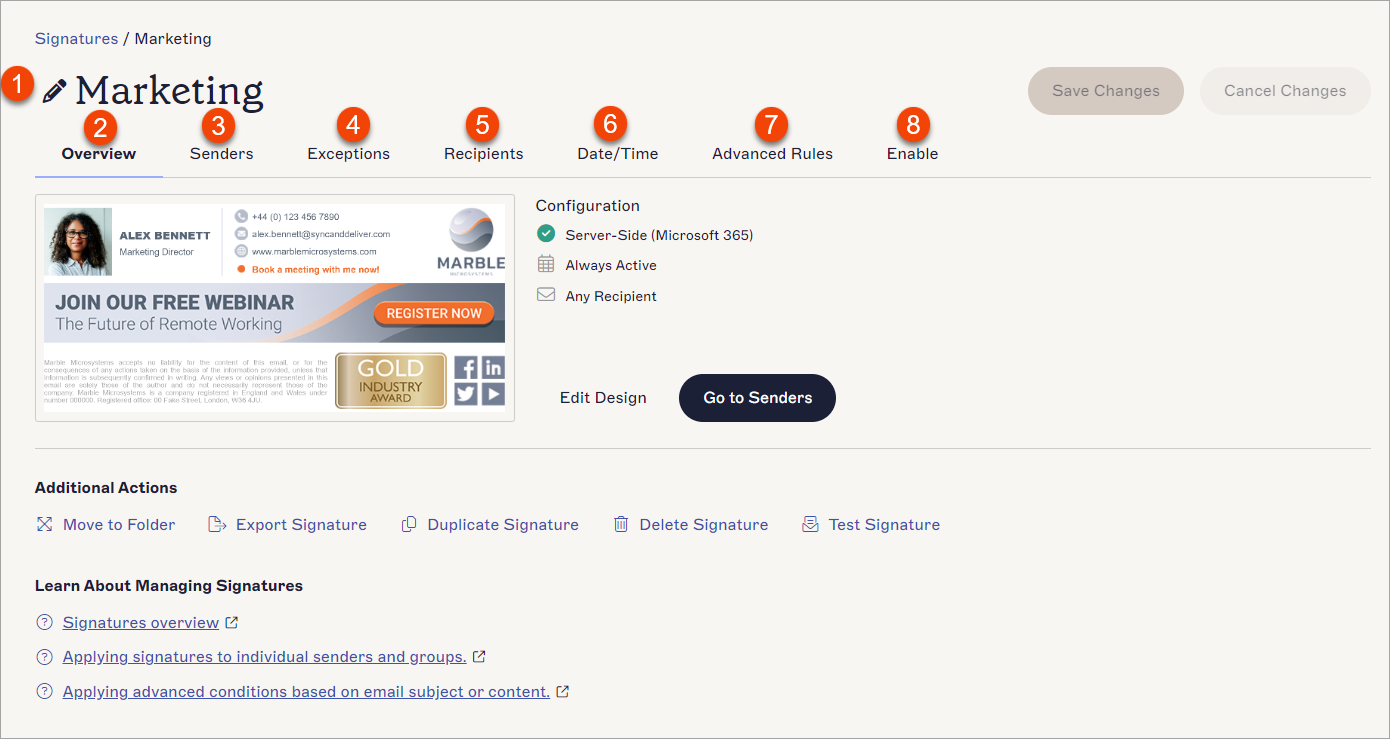
De beschikbare tabbladen en functies in het Beheren-scherm. Elk nummer in de afbeelding correspondeert met een sectie. Elke sectie wordt in de tabel beschreven.
De volgende tabel geeft een overzicht van de beschikbare functionaliteiten in het Beheren-scherm:
| Schermsectie | Beschrijving |
|
Handtekeningnaam |
Toont de naam van de handtekening. Selecteer de naamtekst om de naam te bewerken. |
|
Overzicht tabblad |
Toont een voorbeeld van uw handtekeningtemplate. Toont een samenvatting van de handtekeningregels die zijn toegepast op de geselecteerde handtekening onder Configuratie, inclusief of de handtekening bedoeld is voor Server-Side en/of Client-Side implementatie, eventuele datum/tijd bereik, en ontvangerstypen.
Selecteer Ga naar Afzenders om het tabblad Afzenders te openen.
|
 Afzenders tabblad |
Hiermee kunt u definiëren welke afzenders binnen uw organisatie de geselecteerde handtekening kunnen gebruiken, inclusief specifieke groepen, e-mailadressen, domeinen en geavanceerde afzendervoorwaarden. OPMERKING: Deze optie maakt geen deel uit van het Starter prijsplan. Voor meer informatie, zie Exclaimer Prijsplannen. |
 Uitzonderingen tabblad |
Stelt u in staat om specifieke afzenders binnen uw organisatie uit te sluiten van het gebruik van de geselecteerde handtekening, inclusief specifieke groepen, e-mailadressen, domeinen en geavanceerde uitsluitingsvoorwaarden. OPMERKING: Deze optie maakt geen deel uit van het Starter prijsplan. Voor meer informatie, zie Exclaimer Prijsplannen. |
 Ontvangers tabblad |
Stelt u in staat om te specificeren of een handtekening moet worden toegepast op een bericht op basis van de ontvanger van het bericht of een specifiek domein, inclusief criteria zoals intern of extern, witlijst, uitsluitingen en Salesforce-contactlijsten.
|
 Datum/Tijd tabblad |
Stelt u in staat om een datum/tijdperiode te definiëren waarin een handtekening wordt gebruikt, inclusief eenvoudige datumbereiken en geavanceerde variabele toepassing per dag en uur. OPMERKING: Deze optie maakt geen deel uit van het Starter prijsplan. Voor meer informatie, zie Exclaimer Prijsplannen. |
 Geavanceerde Regels tabblad |
Voor Server-Side handtekeningen, stelt u in staat om een handtekening toe te passen of te voorkomen op basis van e-mailinhoud en onderwerp. Voor zowel Server-Side als Client-Side, stelt u in staat te kiezen of handtekeningen worden gestapeld of niet. OPMERKING: Deze optie maakt geen deel uit van het Starter prijsplan. Voor meer informatie, zie Exclaimer Prijsplannen. |
 Inschakelen tabblad |
Stelt u in staat om een handtekening in of uit te schakelen voor Client-Side en/of server-side implementatie. Alleen ingeschakelde handtekeningen mogen worden gebruikt. Het uitschakelen van een handtekening betekent dat deze niet wordt toegepast, maar niet wordt verwijderd. Server-side handtekeningen worden toegepast nadat het bericht is verzonden. Voor meer informatie, zie onze bronnen over het gebruik van Server-Side implementatie voor Microsoft 365 en Google Workspace. Voor Client-Side implementatie voor Microsoft 365, moet u de Exclaimer Signature Update Agent installeren op de pc van de eindgebruiker om handtekeningen te downloaden voor gebruik in Outlook. Download de agent voor Windows. We raden ook aan om de Exclaimer Outlook Add-In te gebruiken voor Outlook-gebruikers om de keuze van Client-Side handtekeningen te beheren. Zie het verschil in functies tussen Client-Side en Server-Side handtekeningen voor meer informatie over handtekeningimplementatie met Exclaimer. OPMERKING: Deze optie maakt geen deel uit van het Starter prijsplan. Voor meer informatie, zie Exclaimer Prijsplannen. |
|
Schakelaar inschakelen |
Hiermee kunt u de handtekening inschakelen voor alle afzenders en beide soorten implementatie. Selecteer de schakelaar om de handtekening in of uit te schakelen. Wanneer ingeschakeld, wordt de handtekening toegepast op alle afzenders/ontvangers als er geen regels eerder zijn opgegeven. De handtekening wordt toegepast voor zowel Client-Side als Server-Side implementatie (vereist dat elke implementatie eerder is geconfigureerd). OPMERKING: Als u zowel Client-Side als Server-Side hebt geconfigureerd, zal de schakelaar inschakelen de handtekening voor beide typen inschakelen, ook als u de handtekening eerder alleen voor één type hebt ingeschakeld. Om de handtekening alleen voor één type implementatie in te schakelen, gebruikt u de individuele opties in het tabblad Inschakelen. |


Wanneer u wijzigingen aanbrengt in uw handtekeningregels op welke tab dan ook, verschijnt de banner met niet-opgeslagen wijzigingen. Selecteer Opslaan om uw wijzigingen op te slaan, of Annuleren om eventuele aangebrachte wijzigingen ongedaan te maken.
De banner Opslaan/Annuleren verschijnt op het scherm wanneer u niet-opgeslagen wijzigingen hebt.