
Quando si utilizza Exclaimer, tutte le email con una firma applicata vengono convertite in formato HTML.
Questo è un comportamento previsto.
Ti consigliamo di dare un'occhiata al nostro Lookbook delle Firme per ispirarti nel progettare una firma, ma se non riesci a trovare un design che ti piaccia, possiamo creare un modello di firma adatto alle tue esigenze.
Abbiamo un team dedicato ai servizi di template che prenderà un design che ti piace o che hai in mente, e lo realizzerà per il tuo utilizzo all'interno dei nostri prodotti. Per maggiori informazioni contatta il tuo rappresentante commerciale o Customer Success, oppure apri un ticket per i Servizi Account.
Questo problema di solito si verifica se hai impostato px nelle caselle di testo invece di pt.
Puoi cambiare questo usando la freccia a discesa della Dimensione del Carattere.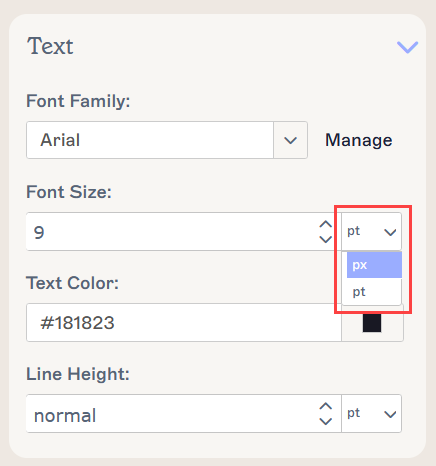
La modalità scura è un'impostazione di accessibilità che modifica lo schema dei colori di un'interfaccia, riducendo la quantità di luce blu per migliorare la leggibilità e ridurre l'affaticamento degli occhi.
Per maggiori informazioni, consulta Come influisce la modalità scura sulle firme email?
Le impostazioni della modalità scura verificano se l'HTML è stato impostato per il colore di sfondo e il font:
Se è impostato un colore, l'impostazione invertirà i colori; ad esempio, il nero diventerà bianco e il bianco diventerà nero.
NOTA: Questo non influisce sulle firme in testo semplice.
Sì, puoi. Consigliamo di utilizzare font personalizzati o font di riserva.
Puoi duplicare i modelli e usare un nuovo testo per ogni mittente, tuttavia dovrai gestire ogni singolo modello.
In alternativa, puoi usare le impostazioni di visibilità per gli elementi di testo basate sul nome utente. Vedi Come usare la visibilità condizionale.
Se il campo {Telephone} è stato modificato in un numero statico, la visibilità è collegata a Microsoft 365.
Per risolvere questo problema, la visibilità di questo campo deve essere impostata su Sempre visibile.
In alternativa, se il campo {Telephone} non appare affatto, controlla i dati in Microsoft 365 – assicurati che la visibilità sia impostata correttamente.
Alcuni schermi come quelli 4k o Retina possono far apparire le immagini sfocate a causa dell'alta densità di pixel. Consigliamo di caricare qualsiasi immagine esattamente della dimensione che si desidera utilizzare a 300 dpi per massimizzare la qualità. Per maggiori informazioni, consulta Come risolvere i problemi di qualità delle immagini.
Se la tua firma viene resa come bitmap, sia a causa dell'uso di un font personalizzato o di un'immagine di sfondo o per scelta, la sfocatura può essere causata da problemi di rendering. In alternativa, puoi usare stack di font e suddividere lo sfondo in immagini separate e colori di sfondo. Vedi Come risolvere i problemi di qualità delle bitmap.
Se riscontri problemi, ti consigliamo di:
- Salvare, quindi chiudere il modello di firma.
- Aprire nuovamente il modello di firma.
- Evidenziare il testo necessario, quindi nel pannello Proprietà, selezionare Aggiungi collegamento ipertestuale e inserire il link.
- Selezionare OK per salvare le modifiche.
- Passare il cursore sull'anteprima per verificare se il collegamento ipertestuale è stato impostato. Noterai che il cursore cambierà in forma di mano.
Sfortunatamente, Outlook non supporta la mappatura delle aree delle immagini per il contenuto composto all'interno del corpo del messaggio in Outlook. Questo è il modo in cui i collegamenti ipertestuali devono essere aggiunti agli oggetti resi come bitmap che, successivamente, è il metodo utilizzato per applicare font personalizzati alle firme.
Tuttavia, puoi utilizzare font personalizzati tramite il metodo Font Stack.
Se stai utilizzando un'immagine di sfondo, potresti essere in grado di sostituirla con un'immagine banner o utilizzare un colore di sfondo e dividere l'immagine in diverse parti come soluzione alternativa adatta.
NOTE:
- Questo problema non interessa i messaggi in cui la firma è stata applicata da una regola di firma 'In-transit' di Exclaimer.
- Questo problema non interessa le icone dei social media nonostante siano rese come bitmap, poiché non viene utilizzata la mappatura delle aree.
Questo problema si verifica principalmente per sovrascrivere il comportamento del client di posta.
Per risolvere questo problema, puoi:
- Rimuovere il collegamento ipertestuale dal testo che desideri mostrare in blu e sottolineato, oppure
- Impostare gli stili blu e sottolineato sul testo richiesto.
Per impostazione predefinita, Outlook rimuove gli spazi di testo vuoti poiché li riconosce come interruzioni di riga extra, risparmiando anche spazio nell'email.
Nella maggior parte dei casi, verrà visualizzato un messaggio nella parte superiore dell'email che indica che gli spazi di riga extra sono stati rimossi.
Consigliamo di utilizzare il Padding per creare lo spazio extra desiderato nella firma - questo viene letto universalmente da tutti i client di posta e dispositivi.
Per motivi sconosciuti, a volte le sottolineature potrebbero non apparire impostate.
Per risolvere questo problema, puoi:
- Cancellare la formattazione e riapplicare la sottolineatura.
OPPURE
- Salvare il modello, quindi chiudere il modello.
- Rimuovere il collegamento ipertestuale, quindi riapplicare il collegamento.
Per risolvere questo:
- Verifica che gli allineamenti siano impostati correttamente.
- Controlla la proprietà padding.
- Controlla la presenza di spazi bianchi intorno al file immagine - rimuovili utilizzando un editor di immagini sul file originale.
Puoi duplicare i modelli e utilizzare nuovi elementi Immagine/Logo per creare loghi diversi per ogni mittente o gruppo di mittenti (come un dipartimento), tuttavia dovrai gestire ogni singolo modello. Puoi anche creare distinti Brand Kit per applicare font, colori e immagini diversi a modelli differenti.
Puoi anche utilizzare le impostazioni di visibilità per gli elementi basate sul nome utente per determinare quali informazioni appaiono in una firma in base a chi la utilizza. Vedi Come usare la visibilità condizionale.
Quando Exclaimer riceve messaggi in formato Testo Semplice, verifica se è necessario applicare una firma e, in tal caso, li converte automaticamente in formato HTML prima di applicare una firma HTML.
Se un messaggio in Testo Semplice non richiede una firma, non viene convertito in formato HTML.
NOTA: Contatta il team di Supporto se riscontri problemi durante l'utilizzo dell'editor drag-and-drop di Exclaimer.
Sfortunatamente, questo non è possibile.
Le firme Exclaimer mostrano i dati nello stesso formato in cui sono memorizzati in Azure Active Directory. Attualmente, non sono disponibili funzionalità per la manipolazione dei dati.
Considera come i tuoi clienti visualizzano le email che invii loro:
- Se molti dei tuoi clienti utilizzano client di posta come Outlook, allora .
-
Se molti dei tuoi clienti visualizzano le tue email su dispositivi mobili, consigliamo di usare immagini collegate.
Per maggiori informazioni, consulta vs immagini collegate nelle firme email.
Il testo è destinato a dati statici come etichette di campo come "E:", disclaimer, collegamenti ipertestuali statici e così via. Il testo può contenere Campi per consentire una combinazione di informazioni statiche e dinamiche.
Per maggiori informazioni, consulta Lavorare con l'elemento firma Testo.
Se esporti una firma da Exclaimer, verrà scaricato un file .exsig2.
Se hai acquistato i tuoi design di firma dal servizio di design firme di Exclaimer, riceverai un file .exsig2 da importare in Exclaimer.
Non puoi modificare i file exsig2 in nessuna applicazione diversa da Exclaimer.
Per evitarlo, assicurati di utilizzare l'ultima versione di Chrome.