
Descrizione
Una volta che hai creato una firma, puoi utilizzare il pulsante Gestisci per configurare le regole della firma, che ti permettono di impostare condizioni per l'applicazione della firma selezionata, incluse regole per mittenti specifici, destinatari e date.
Come accedervi
Per accedere alle regole della firma:
- Seleziona Firme dal menu laterale.
-
Dalla scheda Tutte le firme, individua la tua firma e seleziona Gestisci regole.
Si apre la schermata Gestisci.

Il pulsante Gestisci regole si trova accanto al pulsante Modifica design della tua firma.
Si aprono le regole della firma, con fino a sette schede diverse per la gestione delle regole a seconda del tuo abbonamento. I piani Starter hanno solo le schede Panoramica e Abilita; i piani Standard e Pro includono le schede Mittenti, Eccezioni, Destinatari, Data/Ora, Regole avanzate. Se hai un piano Starter, non vedrai queste altre schede. Per maggiori informazioni sui diversi piani di abbonamento, consulta i piani tariffari di Exclaimer.
Panoramica delle funzionalità disponibili in Gestisci
Puoi configurare tutte le regole per la firma selezionata dalle diverse schede disponibili. Ogni area della schermata è numerata nell'immagine seguente.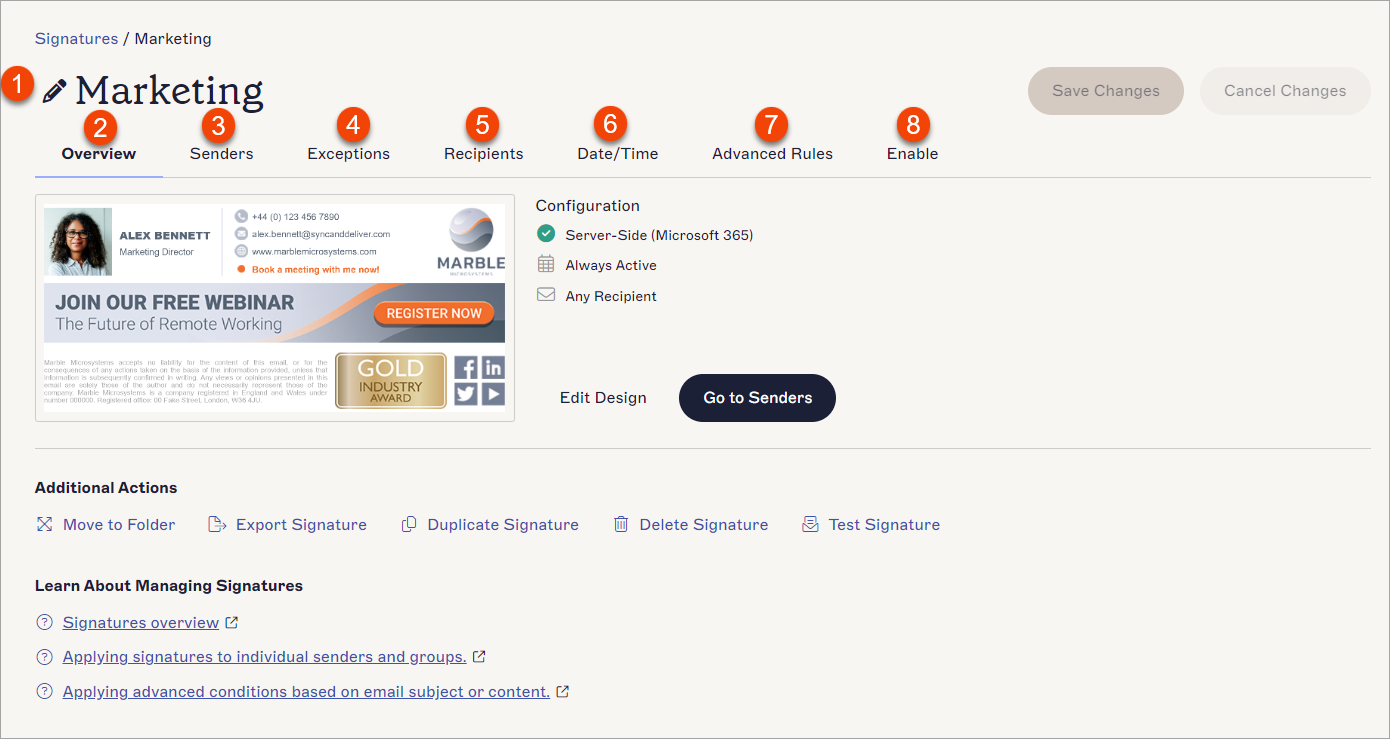
Le schede e le funzionalità disponibili nella schermata Gestisci. Ogni numero nell'immagine corrisponde a una sezione. Ogni sezione è descritta nella tabella.
La tabella seguente dettaglia le funzionalità disponibili nella schermata Gestisci:
| Sezione dello schermo | Descrizione |
|
Nome della firma |
Visualizza il nome della firma. Seleziona il testo del nome per modificarlo. |
|
Panoramica scheda |
Mostra un'anteprima del modello della tua firma. Visualizza un riepilogo delle regole della firma applicate alla firma selezionata sotto Configurazione, inclusa l'eventuale distribuzione della firma lato Server e/o lato Client, eventuali intervalli di data/ora e tipi di destinatari.
Seleziona Vai a Mittenti per aprire la scheda Mittenti.
|
 Mittenti scheda |
Ti consente di definire quali mittenti nella tua organizzazione possono utilizzare la firma selezionata, inclusi gruppi specifici, indirizzi email, domini e condizioni avanzate del mittente. NOTA: Questa opzione non fa parte del piano tariffario Starter. Per ulteriori informazioni, consulta Piani tariffari Exclaimer. |
 Scheda Eccezioni |
Consente di escludere mittenti specifici nella tua organizzazione dall'utilizzo della firma selezionata, inclusi gruppi specifici, indirizzi email, domini e condizioni di esclusione avanzate. NOTA: Questa opzione non fa parte del piano tariffario Starter . Per ulteriori informazioni, consulta Piani tariffari Exclaimer. |
 Scheda Destinatari |
Consente di specificare se una firma deve essere applicata a un messaggio in base al destinatario del messaggio o a un dominio specifico, inclusi criteri come interno o esterno, whitelist, esclusioni e liste di contatti Salesforce.
|
 Scheda Data/Ora |
Consente di definire un intervallo di data/ora entro il quale verrà utilizzata una firma, inclusi intervalli di date semplici e applicazione variabile avanzata per giorni e ore. NOTA: Questa opzione non fa parte del piano tariffario Starter . Per ulteriori informazioni, consulta Piani tariffari Exclaimer. |
 Scheda Regole Avanzate |
Per le firme Server-Side, consente di applicare o impedire una firma in base al contenuto e all'oggetto dell'email. Per entrambe le firme Server-Side e Client-Side, consente di scegliere se le firme vengano sovrapposte o meno. NOTA: Questa opzione non fa parte del piano tariffario Starter . Per ulteriori informazioni, consulta Piani tariffari Exclaimer. |
 Abilita scheda |
Consente di abilitare o disabilitare una firma per il Client-Side e/o il deployment lato server. Possono essere utilizzate solo le firme abilitate. Disabilitare una firma significa che non verrà applicata, ma non sarà eliminata. Le firme lato server vengono applicate dopo che il messaggio è stato inviato. Per ulteriori informazioni, consulta le nostre risorse sull'uso del deployment Server-Side per Microsoft 365 e Google Workspace. Per il deployment Client-Side per Microsoft 365, è necessario installare il Exclaimer Signature Update Agent sul PC dell'utente finale per scaricare le firme da utilizzare in Outlook. Scarica l'agente per Windows. Raccomandiamo inoltre di utilizzare il Component aggiuntivo Exclaimer per Outlook per gli utenti Outlook per controllare la scelta della firma Client-Side. Consulta la differenza nelle funzionalità tra firme Client-Side e Server-Side per ulteriori informazioni sul deployment delle firme con Exclaimer. |
|
Attiva interruttore |
Consente di attivare la firma per tutti i mittenti e per entrambi i tipi di distribuzione. Seleziona l'interruttore per abilitare o disabilitare la firma. Quando è attivata, la firma viene applicata a tutti i mittenti/destinatari se non sono state precedentemente specificate regole. La firma viene applicata sia per la distribuzione lato client che lato server (richiede che ogni distribuzione sia stata configurata in precedenza). NOTA: Se hai configurato sia la distribuzione lato client che lato server, l'interruttore Attiva abiliterà la firma per entrambi i tipi, anche se in precedenza avevi abilitato la firma solo per un tipo. Per abilitare la firma solo per un tipo di distribuzione, utilizza le opzioni individuali nella scheda Attiva. |


Quando apporti modifiche alle regole della tua firma in qualsiasi scheda, appare il banner delle modifiche non salvate. Seleziona Salva per salvare le modifiche, oppure Annulla per annullare le modifiche effettuate.
Il banner Salva/Annulla appare sullo schermo quando hai modifiche non salvate.