
Description
Une fois que vous avez créé une signature, vous pouvez utiliser le bouton Gérer pour configurer les règles de signature, qui vous permettent de définir des conditions pour appliquer la signature sélectionnée, y compris des règles pour des expéditeurs, destinataires et dates spécifiques.
Comment y accéder
Pour accéder aux règles de signature :
- Sélectionnez Signatures dans la barre latérale du menu.
-
Dans l’onglet Toutes les signatures, localisez votre signature et sélectionnez Gérer les règles.
Cela ouvre l’écran Gérer.

Le bouton Gérer les règles se trouve à côté du bouton Modifier le design, à côté de votre signature.
Cela ouvre les règles de signature, avec jusqu’à sept onglets différents pour la gestion des règles selon votre abonnement. Les plans Starter ont uniquement les onglets Aperçu et Activer ; les plans Standard et Pro incluent les onglets Expéditeurs, Exceptions, Destinataires, Date/Heure, Règles avancées. Si vous avez un plan Starter, vous ne verrez pas ces autres onglets. Pour plus d’informations sur les différents plans d’abonnement, consultez les plans tarifaires d’Exclaimer.
Aperçu des fonctionnalités disponibles dans Gérer
Vous pouvez configurer toutes les règles pour la signature sélectionnée à partir des différents onglets disponibles. Chaque zone de l’écran est numérotée dans l’image suivante.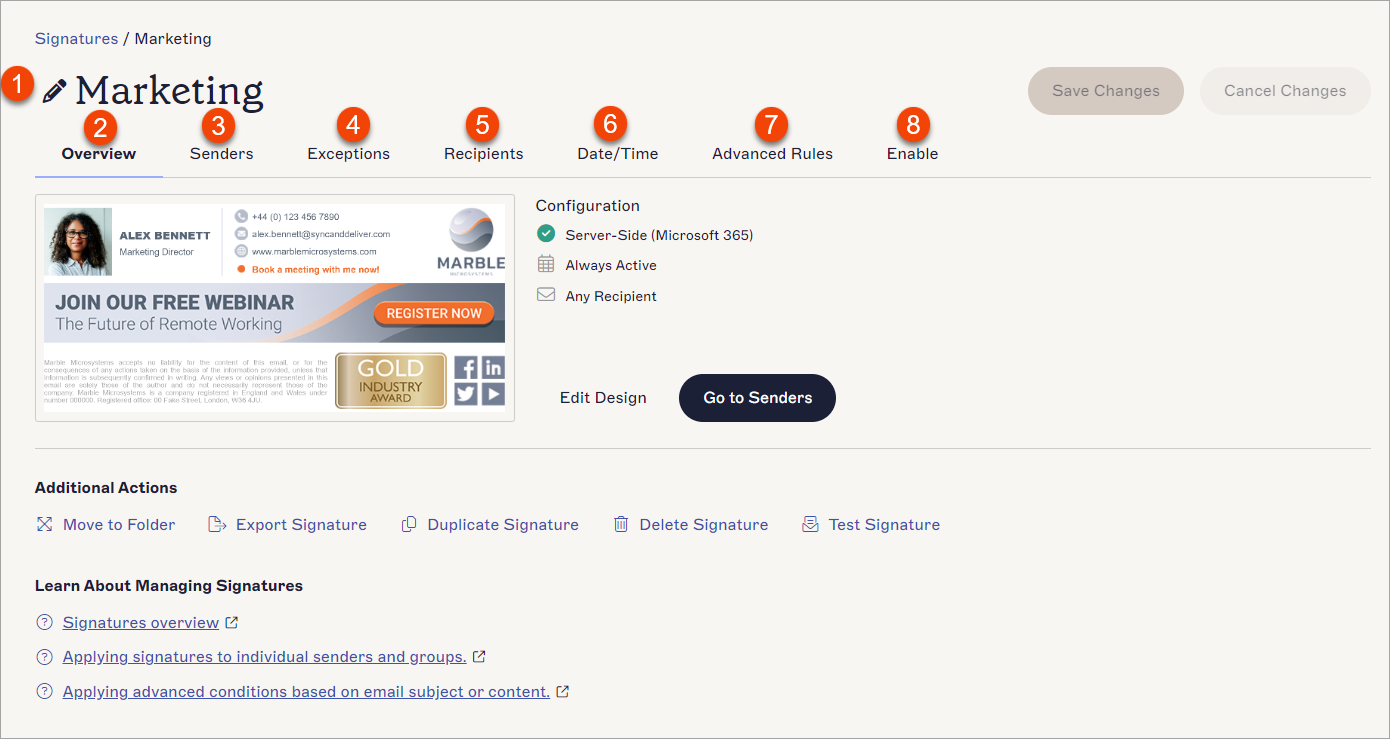
Les onglets et fonctionnalités disponibles dans l’écran Gérer. Chaque numéro sur l’image correspond à une section. Chaque section est décrite dans le tableau.
Le tableau suivant détaille les fonctionnalités disponibles dans l’écran Gérer :
| Section de l'écran | Description |
|
Nom de la signature |
Affiche le nom de la signature. Sélectionnez le texte du nom pour modifier le nom. |
|
Vue d'ensemble onglet |
Affiche un aperçu de votre modèle de signature. Affiche un résumé des règles de signature appliquées à la signature sélectionnée sous Configuration, y compris si la signature est pour un déploiement côté serveur et/ou côté client, toute plage de dates/heures, et les types de destinataires.
Sélectionnez Aller aux expéditeurs pour ouvrir l'onglet Expéditeurs.
|
 Expéditeurs onglet |
Vous permet de définir quels expéditeurs dans votre organisation peuvent utiliser la signature sélectionnée, y compris des groupes spécifiques, des adresses e-mail, des domaines et des conditions avancées d'expéditeur. REMARQUE : Cette option ne fait pas partie du plan tarifaire Starter. Pour plus d'informations, consultez Plans tarifaires Exclaimer. |
 Onglet Exceptions |
Vous permet d’exclure des expéditeurs spécifiques de votre organisation de l’utilisation de la signature sélectionnée, y compris des groupes spécifiques, des adresses e-mail, des domaines et des conditions d’exclusion avancées. REMARQUE : Cette option ne fait pas partie du plan tarifaire Starter . Pour plus d’informations, consultez les Plans tarifaires Exclaimer. |
 Onglet Destinataires |
Vous permet de spécifier si une signature doit être appliquée à un message en fonction du destinataire du message ou d’un domaine spécifique, y compris des critères tels qu’interne ou externe, liste blanche, exclusions et listes de contacts Salesforce.
|
 Onglet Date/Heure |
Vous permet de définir une période date/heure pendant laquelle une signature sera utilisée, y compris des plages de dates simples et une application variable avancée par jours et heures. REMARQUE : Cette option ne fait pas partie du plan tarifaire Starter . Pour plus d’informations, consultez les Plans tarifaires Exclaimer. |
 Onglet Règles avancées |
Pour les signatures côté serveur, vous permet d’appliquer ou d’empêcher une signature en fonction du contenu et du sujet de l’e-mail. Pour les signatures côté serveur et côté client, vous permet de choisir si les signatures sont empilées ou non. REMARQUE : Cette option ne fait pas partie du plan tarifaire Starter . Pour plus d’informations, consultez les Plans tarifaires Exclaimer. |
 Onglet Activer |
Vous permet d’activer ou de désactiver une signature pour le déploiement côté client et/ou côté serveur. Seules les signatures activées peuvent être utilisées. Désactiver une signature signifie qu’elle ne sera pas appliquée, mais ne sera pas supprimée. Les signatures côté serveur sont appliquées après l’envoi du message. Pour plus d’informations, consultez nos ressources sur l’utilisation du déploiement côté serveur pour Microsoft 365 et Google Workspace. Pour le déploiement côté client pour Microsoft 365, vous devez installer le Agent de mise à jour de signature Exclaimer sur le PC de l’utilisateur final afin de télécharger les signatures à utiliser dans Outlook. Téléchargez l’agent pour Windows. Nous recommandons également d’utiliser le Complément Exclaimer pour Outlook pour les utilisateurs d’Outlook afin de contrôler le choix de la signature côté client. Consultez la différence des fonctionnalités entre les signatures côté client et côté serveur pour plus d’informations sur le déploiement des signatures avec Exclaimer. |
|
Bascule d’activation |
Vous permet d’activer la signature pour tous les expéditeurs et les deux types de déploiement. Sélectionnez la bascule pour activer ou désactiver la signature. Lorsqu’elle est activée, la signature est appliquée à tous les expéditeurs/destinataires si aucune règle n’a été spécifiée auparavant. La signature est appliquée pour les déploiements côté client et côté serveur (chaque déploiement doit être configuré au préalable). REMARQUE : Si vous avez configuré à la fois le côté client et le côté serveur, la bascule d’activation activera la signature pour les deux types, y compris si vous aviez précédemment activé la signature pour un seul type. Pour activer la signature pour un seul type de déploiement, utilisez les options individuelles dans l’onglet Activer. |


Lorsque vous apportez des modifications à vos règles de signature dans n’importe quel onglet, une bannière de modifications non enregistrées apparaît. Sélectionnez Enregistrer pour sauvegarder vos modifications, ou Annuler pour revenir sur les modifications effectuées.
La bannière Enregistrer/Annuler apparaît à l’écran lorsque vous avez des modifications non enregistrées.