
Beschreibung
Sobald Sie eine Signatur erstellt haben, können Sie die Verwalten-Schaltfläche verwenden, um Signaturregeln zu konfigurieren, mit denen Sie Bedingungen für die Anwendung der ausgewählten Signatur festlegen können, einschließlich Regeln für bestimmte Absender, Empfänger und Daten.
So greifen Sie darauf zu
So greifen Sie auf die Signaturregeln zu:
- Wählen Sie im Menü auf der Seitenleiste Signaturen aus.
-
Wechseln Sie zur Registerkarte Alle Signaturen, suchen Sie Ihre Signatur und wählen Sie Regeln verwalten aus.
Dies öffnet den Verwalten-Bildschirm.

Die Schaltfläche Regeln verwalten befindet sich neben der Schaltfläche Design bearbeiten bei Ihrer Signatur.
Dies öffnet die Signaturregeln mit bis zu sieben verschiedenen Registerkarten zur Regelverwaltung, abhängig von Ihrem Abonnement. Starter-Pläne verfügen nur über die Registerkarten Übersicht und Aktivieren; Standard- und Pro-Pläne enthalten die Registerkarten Absender, Ausnahmen, Empfänger, Datum/Uhrzeit, Erweiterte Regeln. Wenn Sie einen Starter-Plan haben, sehen Sie diese anderen Registerkarten nicht. Weitere Informationen zu den verschiedenen Abonnementplänen finden Sie unter Exclaimer-Preise.
Übersicht der verfügbaren Verwaltungsfunktionen
Sie können alle Regeln für die ausgewählte Signatur über die verschiedenen verfügbaren Registerkarten konfigurieren. Jeder Bereich des Bildschirms ist im folgenden Bild nummeriert.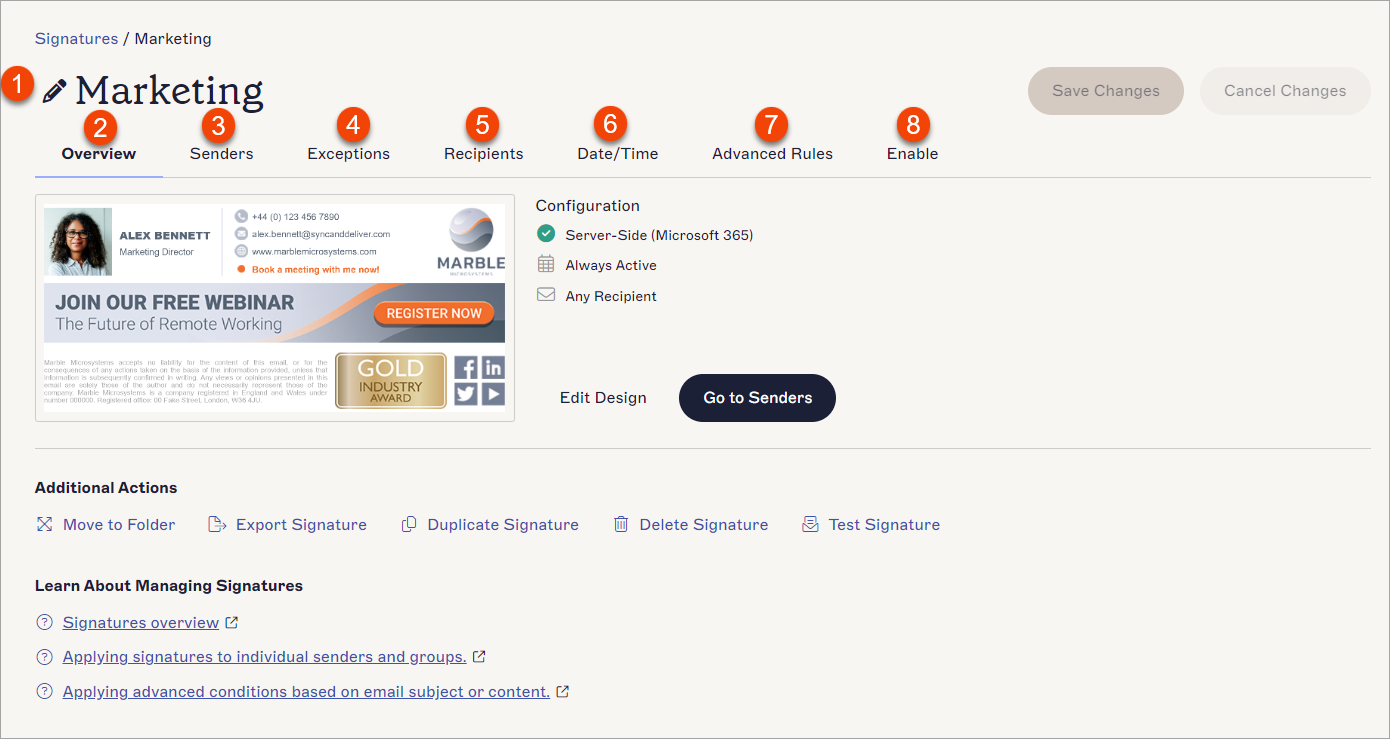
Die verfügbaren Registerkarten und Funktionen im Verwalten-Bildschirm. Jede Nummer im Bild entspricht einem Abschnitt. Jeder Abschnitt wird in der Tabelle beschrieben.
Die folgende Tabelle beschreibt die verfügbaren Funktionen im Verwalten-Bildschirm:
| Bildschirmabschnitt | Beschreibung |
|
Signaturname |
Zeigt den Signaturnamen an. Wählen Sie den Namenstext aus, um den Namen zu bearbeiten. |
|
Übersicht Tab |
Zeigt eine Vorschau Ihrer Signaturvorlage an. Zeigt eine Zusammenfassung der auf die ausgewählte Signatur angewendeten Signaturregeln unter Konfiguration an, einschließlich ob die Signatur für die Server-seitige und/oder Client-seitige Bereitstellung gilt, alle Datums-/Zeitraumangaben und Empfängertypen.
Wählen Sie Zu Absendern gehen, um den Absender-Tab zu öffnen.
|
 Absender-Tab |
Ermöglicht Ihnen festzulegen, welche Absender in Ihrer Organisation die ausgewählte Signatur verwenden können, einschließlich bestimmter Gruppen, E-Mail-Adressen, Domains und erweiterter Absenderbedingungen. HINWEIS: Diese Option ist nicht Teil des Starter-Preistarifs. Weitere Informationen finden Sie unter Exclaimer-Preistarife. |
 Ausnahmen Tab |
Ermöglicht es Ihnen, bestimmte Absender in Ihrer Organisation von der Verwendung der ausgewählten Signatur auszuschließen, einschließlich bestimmter Gruppen, E-Mail-Adressen, Domains und erweiterter Ausschlussbedingungen. HINWEIS: Diese Option ist nicht Teil des Starter Preistarifs. Weitere Informationen finden Sie unter Exclaimer Preistarife. |
 Empfänger Tab |
Ermöglicht es Ihnen festzulegen, ob eine Signatur basierend auf dem Nachrichtenempfänger oder einer bestimmten Domain angewendet werden soll, einschließlich Kriterien wie intern oder extern, Whitelist, Ausschlüssen und Salesforce-Kontaktlisten.
|
 Datum/Uhrzeit Tab |
Ermöglicht es Ihnen, einen Zeitraum festzulegen, in dem eine Signatur verwendet wird, einschließlich einfacher Datumsbereiche und erweiterter variabler Anwendung nach Tagen und Stunden. HINWEIS: Diese Option ist nicht Teil des Starter Preistarifs. Weitere Informationen finden Sie unter Exclaimer Preistarife. |
 Erweiterte Regeln Tab |
Für Serverseitige Signaturen ermöglicht es Ihnen, eine Signatur basierend auf dem E-Mail-Inhalt und Betreff anzuwenden oder zu verhindern. Für sowohl serverseitige als auch clientseitige Signaturen können Sie wählen, ob Signaturen gestapelt werden oder nicht. HINWEIS: Diese Option ist nicht Teil des Starter Preistarifs. Weitere Informationen finden Sie unter Exclaimer Preistarife. |
 Aktivieren Tab |
Ermöglicht das Aktivieren oder Deaktivieren einer Signatur für Client-seitige und/oder serverseitige Bereitstellung. Nur aktivierte Signaturen dürfen verwendet werden. Das Deaktivieren einer Signatur bedeutet, dass sie nicht angewendet wird, aber nicht gelöscht wird. Serverseitige Signaturen werden angewendet, nachdem die Nachricht gesendet wurde. Weitere Informationen finden Sie in unseren Ressourcen zur Verwendung der serverseitigen Bereitstellung für Microsoft 365 und Google Workspace. Für die client-seitige Bereitstellung für Microsoft 365 müssen Sie den Exclaimer Signature Update Agent auf dem PC des Endbenutzers installieren, um Signaturen für die Verwendung in Outlook herunterzuladen. Laden Sie den Agenten für Windows herunter. Wir empfehlen außerdem die Verwendung des Exclaimer Outlook Add-Ins für Outlook-Benutzer, um die Auswahl der client-seitigen Signatur zu steuern. Siehe den Unterschied in den Funktionen zwischen client-seitigen und serverseitigen Signaturen für weitere Informationen zur Signaturbereitstellung mit Exclaimer. |
|
Aktivierungsschalter |
Ermöglicht das Aktivieren der Signatur für alle Absender und beide Bereitstellungstypen. Wählen Sie den Schalter, um die Signatur zu aktivieren oder zu deaktivieren. Wenn aktiviert, wird die Signatur für alle Absender/Empfänger angewendet, sofern zuvor keine Regeln festgelegt wurden. Die Signatur wird sowohl für die Client-seitige als auch für die Server-seitige Bereitstellung angewendet (erfordert, dass jede Bereitstellung zuvor konfiguriert wurde). HINWEIS: Wenn Sie sowohl Client-seitig als auch Server-seitig konfiguriert haben, aktiviert der Aktivierungsschalter die Signatur für beide Typen, auch wenn Sie die Signatur zuvor nur für einen Typ aktiviert hatten. Um die Signatur nur für einen Bereitstellungstyp zu aktivieren, verwenden Sie die einzelnen Optionen im Aktivieren-Tab. |


Wenn Sie Änderungen an Ihren Signaturregeln in beliebigen Tabs vornehmen, erscheint das Banner für nicht gespeicherte Änderungen. Wählen Sie Speichern, um Ihre Änderungen zu speichern, oder Abbrechen, um alle vorgenommenen Änderungen rückgängig zu machen.
Das Speichern/Abbrechen-Banner erscheint auf dem Bildschirm, wenn Sie nicht gespeicherte Änderungen haben.