
Описание
След като създадете подпис, можете да използвате бутона Управление, за да конфигурирате правила за подпис, които ви позволяват да зададете условия за прилагане на избрания подпис, включително правила за конкретни податели, получатели и дати.
Как да получите достъп
За да получите достъп до правилата за подпис:
- Изберете Подписи от страничното меню.
-
От раздела Всички подписи намерете вашия подпис и изберете Управление на правила.
Това отваря екрана Управление.

Бутонът Управление на правила се намира до бутона Редактиране на дизайн до вашия подпис.
Това отваря правилата за подпис, с до седем различни раздела за управление на правилата в зависимост от вашия абонамент. Плановете Starter имат само раздел Обзор; Плановете Standard и Pro включват разделите Податели, Изключения, Получатели, Дата/Час, Разширени правила и Активиране. За повече информация относно различните абонаментни планове вижте Ценови планове на Exclaimer.
Преглед на наличните функции за управление
Можете да конфигурирате всички правила за избрания подпис от различните налични раздели. Всяка област на екрана е означена с номер на следващото изображение.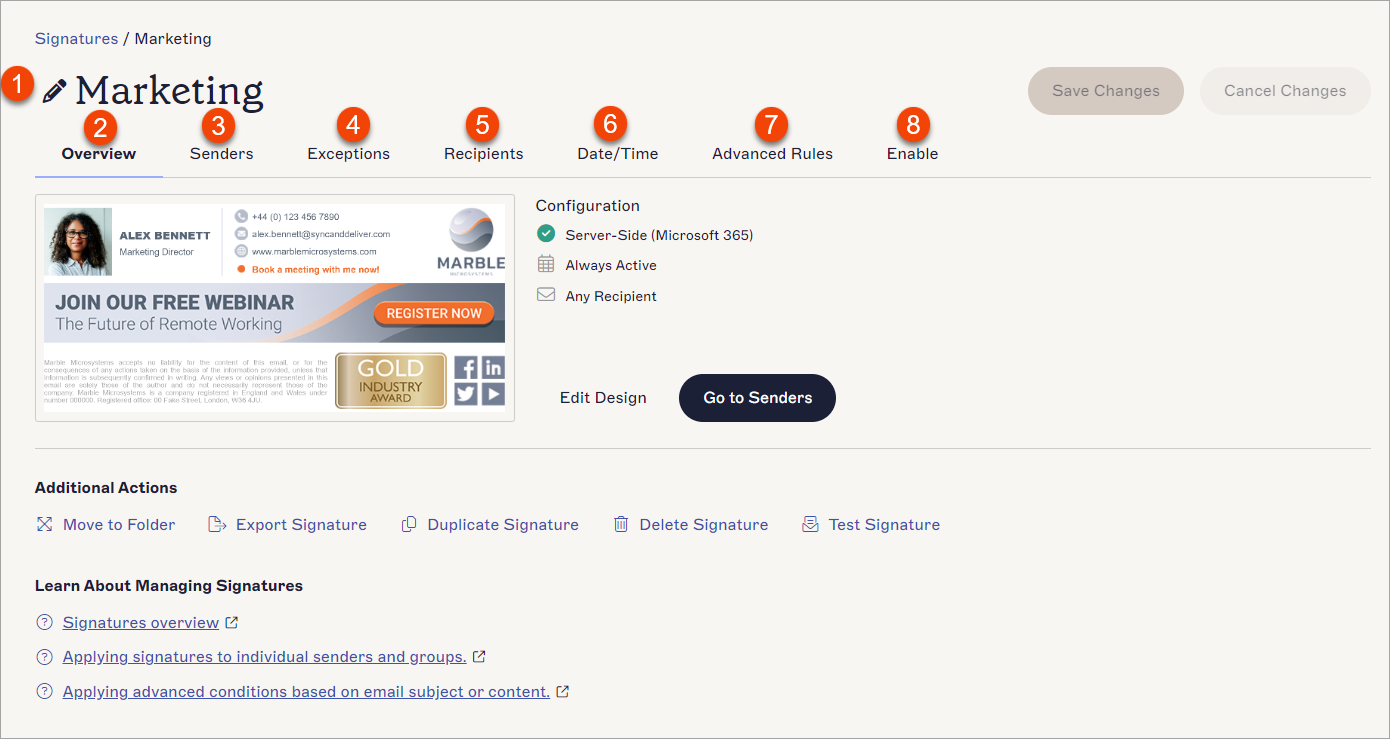
Наличните раздели и функции в екрана за управление. Всеки номер на изображението съответства на секция. Всяка секция е описана в таблицата.
Следната таблица описва наличните функции в екрана за управление:
| Раздел на екрана | Описание |
|
Име на подписа |
Показва името на подписа. Изберете текста на името, за да редактирате името. |
|
Преглед таб |
Показва визуализация на шаблона на вашия подпис. Показва обобщение на правилата за подпис, приложени към избрания подпис в раздел Конфигурация, включително дали подписът е за Сървърна страна и/или Клиентска страна внедряване, всякакви диапазони от дати/часове и типове получатели.
Изберете Отидете на податели, за да отворите раздел Податели.
|
 Податели таб |
Позволява ви да определите кои податели във вашата организация могат да използват избрания подпис, включително конкретни групи, имейл адреси, домейни и разширени условия за податели. ЗАБЕЛЕЖКА: Тази опция не е част от ценовия план Starter. За повече информация вижте Ценови планове на Exclaimer. |
 Изключения раздел |
Позволява ви да изключите конкретни податели във вашата организация от използването на избрания подпис, включително конкретни групи, имейл адреси, домейни и разширени условия за изключване. ЗАБЕЛЕЖКА: Тази опция не е част от ценовия план Starter . За повече информация вижте Ценови планове на Exclaimer. |
 Получатели раздел |
Позволява ви да определите дали подписът трябва да се прилага към съобщение въз основа на получателя на съобщението или конкретен домейн, включително критерии като вътрешен или външен, бели списъци, изключвания и списъци с контакти в Salesforce.
|
 Дата/Час раздел |
Позволява ви да определите период от дата/час, в който ще се използва подписът, включително прости диапазони от дати и разширено прилагане на променливи по дни и часове. ЗАБЕЛЕЖКА: Тази опция не е част от ценовия план Starter . За повече информация вижте Ценови планове на Exclaimer. |
 Разширени правила раздел |
За Сървърни подписи, позволява ви да приложите или предотвратите подпис въз основа на съдържанието и темата на имейла. За сървърни и клиентски подписи, позволява ви да изберете дали подписите да се наслагват или не. ЗАБЕЛЕЖКА: Тази опция не е част от ценовия план Starter . За повече информация вижте Ценови планове на Exclaimer. |
 Активиране на раздел |
Позволява ви да активирате или деактивирате подпис за клиентско и/или сървърно разгръщане. Само активираните подписи могат да се използват. Деактивирането на подпис означава, че той няма да бъде приложен, но няма да бъде изтрит. Сървърните подписи се прилагат след изпращане на съобщението. За повече информация вижте нашите ресурси за използване на сървърно разгръщане за Microsoft 365 и Google Workspace. За клиентско разгръщане за Microsoft 365, трябва да инсталирате Exclaimer Signature Update Agent на компютъра на крайния потребител, за да изтеглите подписи за използване в Outlook. Изтеглете агента за Windows. Препоръчваме също да използвате Exclaimer Outlook Add-In за потребителите на Outlook, за да контролират избора на клиентски подпис. Вижте разликите в функциите между клиентски и сървърни подписи за повече информация относно разгръщането на подписи с Exclaimer. ЗАБЕЛЕЖКА: Тази опция не е част от ценовия план Starter. За повече информация вижте Ценови планове на Exclaimer. |
|
Превключвател за активиране |
Позволява ви да активирате подписа за всички податели и двата типа внедряване. Изберете превключвателя, за да активирате или деактивирате подписа. Когато е активиран, подписът се прилага за всички податели/получатели, ако не са зададени предварително правила. Подписът се прилага както за внедряване от страна на клиента, така и от страна на сървъра (изисква всяко внедряване да е предварително конфигурирано). ЗАБЕЛЕЖКА: Ако сте конфигурирали както внедряване от страна на клиента, така и от страна на сървъра, превключвателят за активиране ще активира подписа и за двата типа, включително ако преди това сте активирали подписа само за един тип. За да активирате подписа само за един тип внедряване, използвайте отделните опции в раздела Активиране. |


Когато правите промени в правилата за подпис във всички раздели, се появява банер за несъхранени промени. Изберете Запази, за да запазите промените си, или Отказ, за да върнете направените промени.
Банерът Запази/Отказ се появява на екрана, когато имате несъхранени промени.