
Сценарий
Вы хотите использовать разные подписи для разных регионов и отсортировать их по регионам. Вы также хотите, чтобы только пользователи из определенного региона имели доступ к подписям этого региона.
Решение
Вы можете отсортировать свои подписи в папки, чтобы держать их отдельно. Затем вы можете применить правила безопасности папок к каждой папке, чтобы ограничить доступ определенным пользователям, а также правила отправителей ко всем подписям в папке, чтобы применять подписи на основе региона отправителя.
ПРИМЕЧАНИЕ: Для создания папок и управления правилами безопасности папок вы должны быть Администратором или Владельцем. Дополнительную информацию о ролях пользователей см. в статье Управление пользователями.
Для настройки папок, правил безопасности и правил отправителей для нескольких регионов:
- Войдите в свою учетную запись Exclaimer и выберите Подписи в боковой панели меню.
-
Создайте папку для каждого региона, который вы хотите использовать. Ваши папки отображаются в списке Все подписи.
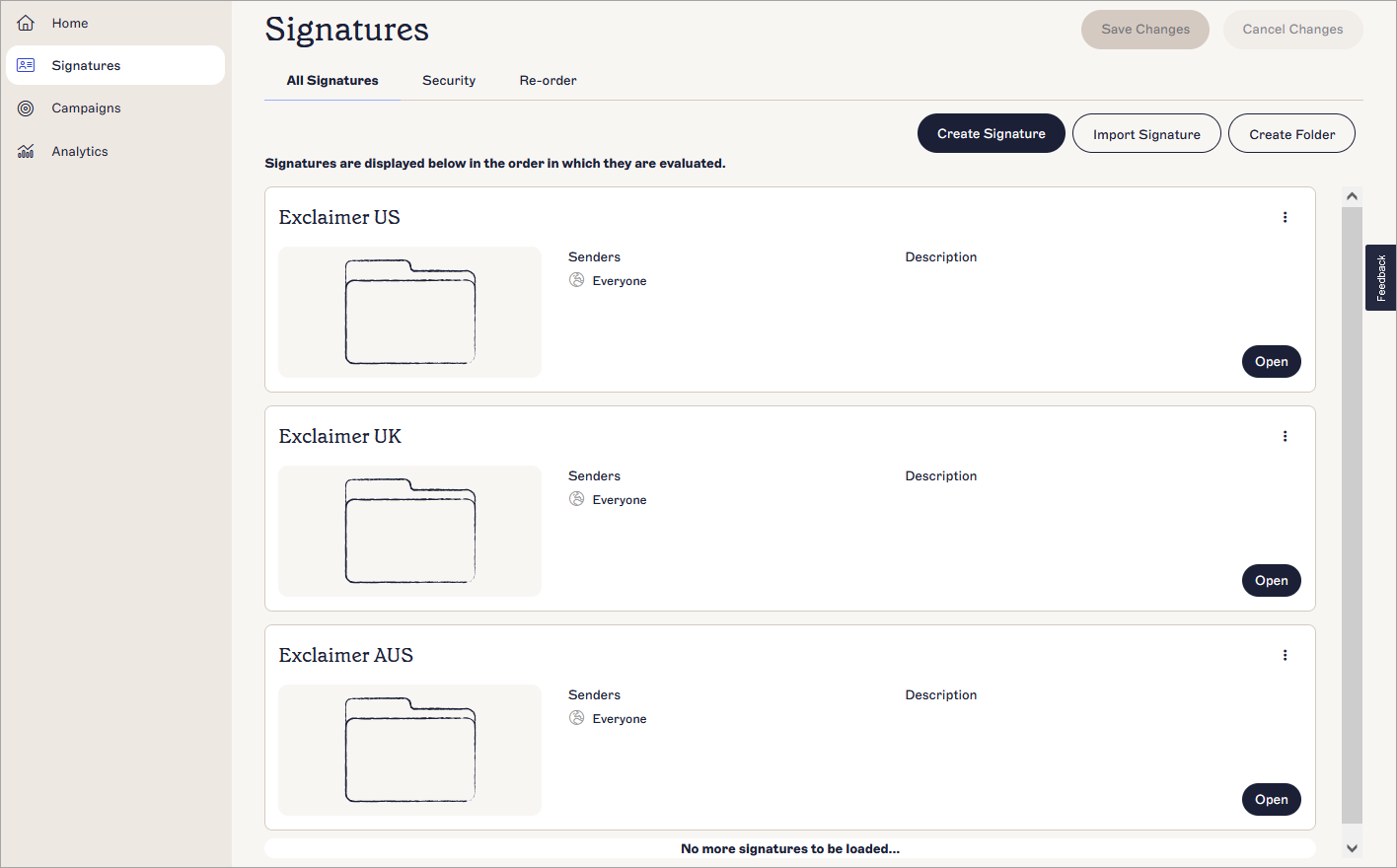
Пример трех папок, созданных для разных регионов. Папки названы по своему региону для удобства организации.
- Чтобы ограничить доступ к каждой папке, выберите Открыть, чтобы открыть первую папку, затем выберите вкладку Безопасность.
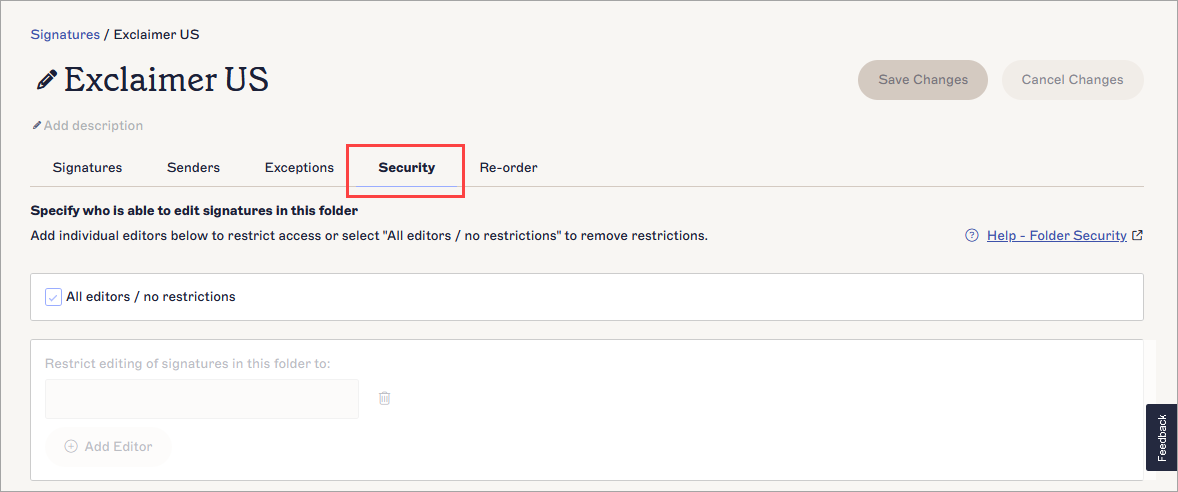
Выберите Безопасность, чтобы получить доступ к параметрам безопасности папки.
- Снимите флажок Все редакторы/без ограничений, чтобы включить параметры для конкретного пользователя.
- В поле ввода введите адрес электронной почты пользователя, чтобы предоставить ему доступ к этой папке. Чтобы добавить еще пользователей, введите их адрес(а) электронной почты, разделяя их запятой, или выберите
 Добавить редактора.
ПРИМЕЧАНИЕ: Роль пользователя, которой вы предоставляете доступ к папке, повлияет на то, что этот пользователь может делать с подписями и папками:
Добавить редактора.
ПРИМЕЧАНИЕ: Роль пользователя, которой вы предоставляете доступ к папке, повлияет на то, что этот пользователь может делать с подписями и папками:
Пользователи с ролью Редактор или Дизайнер смогут видеть только папку, к которой им предоставлен доступ, в списке Все подписи. Они также не могут получить доступ к параметрам безопасности папки или удалить подписи.
Пользователи с ролью Дизайнер могут только создавать, редактировать и импортировать/экспортировать подписи в папке, к которой им предоставлен доступ.
Для получения дополнительной информации о том, что может делать каждая роль пользователя с подписями и папками, см. Управление пользователями. - Чтобы удалить доступ для пользователя, выберите значок корзины
 .
.
- Чтобы применить подписи в папке в зависимости от региона, выберите вкладку Отправители.

Выберите вкладку Отправители для управления отправителями по регионам.
- Выберите радиокнопку Конкретные отправители или группы в моей организации, чтобы включить параметры для конкретного отправителя.
- Используйте параметры отправителя, чтобы применить подписи в папке к отправителям на основе региона. Метод, который вы используете, может зависеть от того, как организованы ваши пользователи и пользовательские данные.
ЛИБО:
Выберите Добавить группу и введите имя группы безопасности с возможностью отправки почты, содержащей ваших пользователей.
ИЛИ
Выберите Добавить отправителя и введите имя отправителя, адрес электронной почты или @ домен пользователя(ей).
ИЛИ
Выберите Добавить расширенный запрос, чтобы применить подписи в этой папке на основе атрибутов пользователя, включая Страну, Город или Почтовый индекс, для определения вашего региона.
Для получения дополнительной информации о том, как использовать каждый из этих методов, см. Отправители подписи.
- В баннере с несохраненными изменениями выберите Сохранить.
- Повторите шаги 3-10 для каждой из ваших папок, специфичных для региона, чтобы применить настройки для каждого региона.
Следующие шаги: Заполните ваши папки или разрешите пользователям с соответствующими правами доступа сделать это, подписями, которые вы хотите использовать для каждого региона, перемещая их, импортируя их или создавая их в соответствующих папках. Все подписи в каждой папке применяются к конкретному региону с использованием настроек вкладки Отправители.