
Описание
Эта функция позволяет выбрать, какие пользователи могут получить доступ к подписям внутри определённых папок, включая основной список подписей на вкладке Все подписи.
Вы можете ограничивать доступ только на уровне отдельных папок. Нельзя устанавливать ограничения на отдельные подписи.
Как получить доступ
Чтобы получить доступ к вкладке Безопасность:
- Войдите в Exclaimer и выберите Подписи в боковом меню.
- ИЛИ:
Выберите вкладку Безопасность, чтобы настроить безопасность для основного списка Все подписи.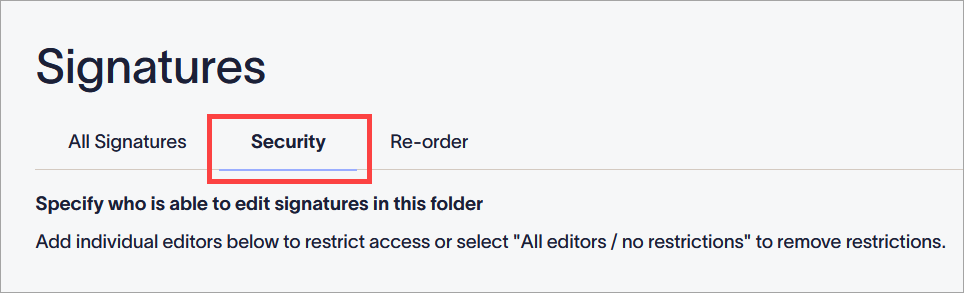
Вкладка Безопасность на главном экране Подписей.
ИЛИ
Откройте папку, затем выберите вкладку Безопасность, чтобы настроить безопасность для этой папки.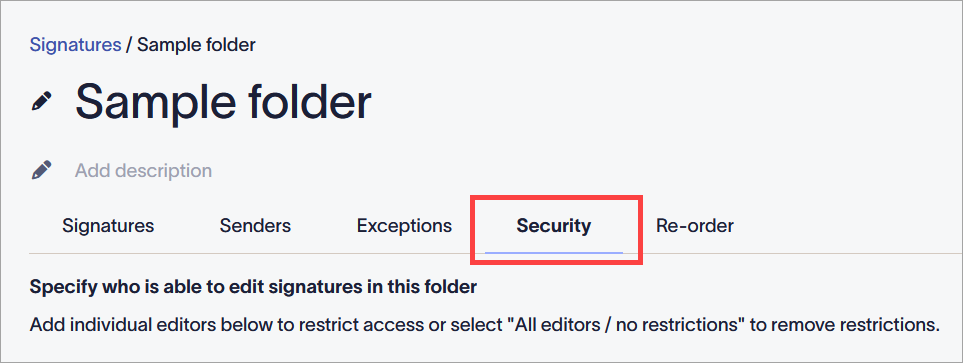
Вкладка Безопасность внутри папки.
Определение безопасности папки
Безопасность папки определяется либо разрешением доступа всем пользователям, либо выбором конкретных пользователей, которым разрешён доступ. Любой пользователь, не определённый как Редактор для этой папки, не увидит папку в списке Все подписи, а значит, не сможет просматривать или редактировать подписи, хранящиеся в ней.
Чтобы определить безопасность папки:
-
Чтобы сделать папку доступной для всех пользователей, выберите флажок Все Редакторы / без ограничений.
ПРИМЕЧАНИЕ: Все пользователи с ролями Администратора, Редактора или Дизайнера могут редактировать подписи в этой папке, если выбран этот флажок. Для получения дополнительной информации о возможностях каждого типа пользователя смотрите Управление пользователями.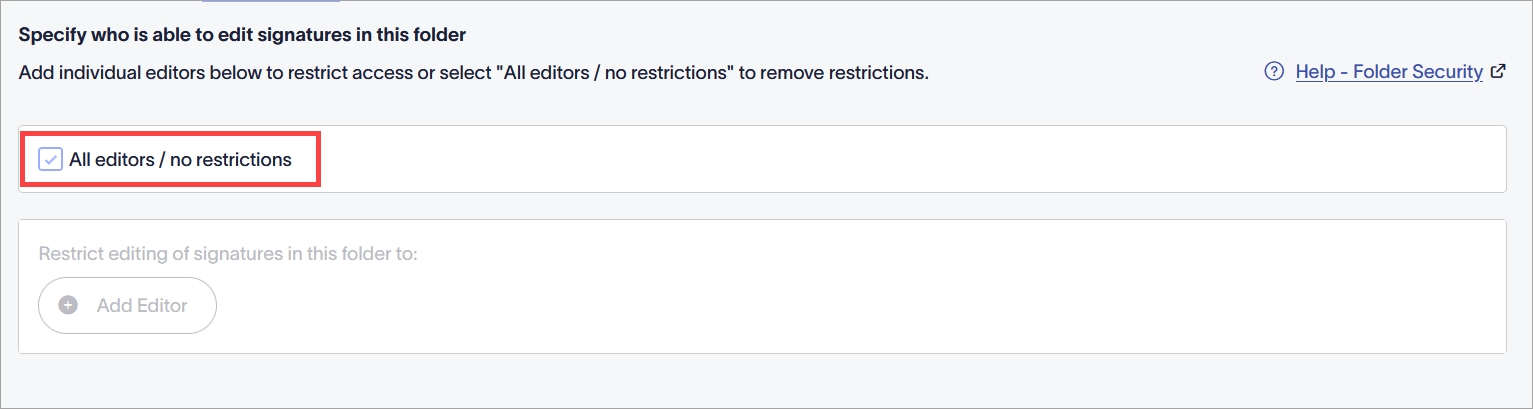
Когда флажок выбран, все пользователи (с соответствующей ролью) могут получить доступ и редактировать подписи в этой папке.
-
Чтобы ограничить доступ для определённых пользователей, снимите флажок Все редакторы / без ограничений . В поле Ограничить редактирование подписей в этой папке для: введите адрес электронной почты пользователя, чтобы назначить его Редактором и предоставить доступ к папке.
ПРИМЕЧАНИЕ: Чтобы добавить сразу нескольких пользователей в качестве Редакторов, введите список адресов электронной почты пользователей, разделённых запятыми.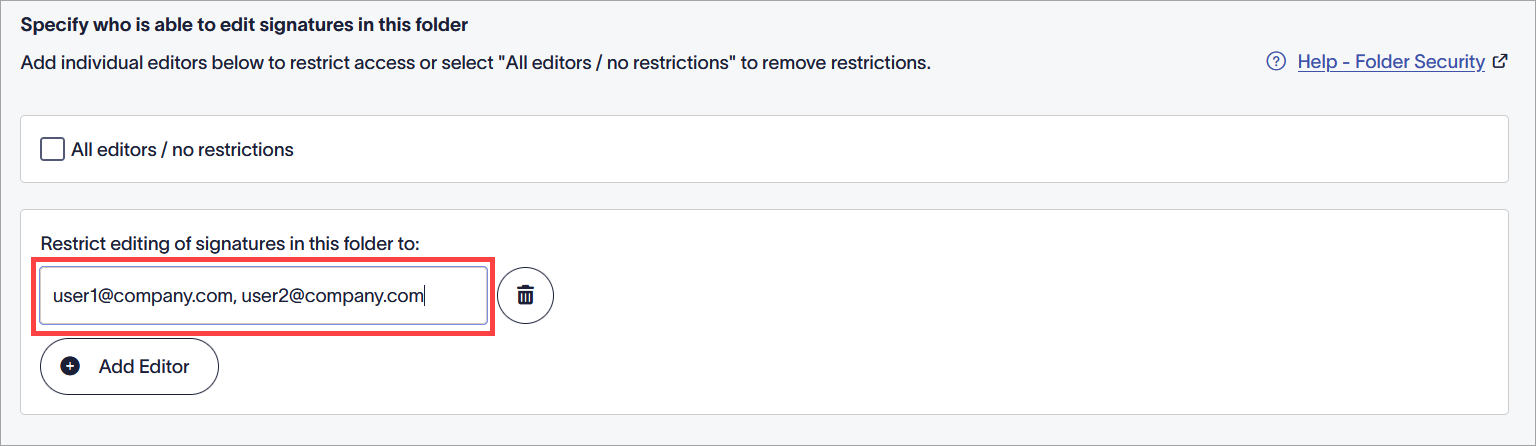
Введите адрес(а) электронной почты пользователей, которых вы хотите назначить Редакторами.
- Чтобы добавить больше редакторов, выберите Добавить редактора
 .
.
- Чтобы удалить Редактора, выберите значок корзины
 .
.
-
В баннере несохранённых изменений выберите Сохранить, чтобы сохранить изменения, или выберите Отмена, чтобы отменить внесённые изменения.
Совет! Вы можете ограничить доступ пользователей к вкладке Все подписи и при этом разрешить им доступ к определённой папке. Когда такой пользователь выберет Подписи в боковом меню, он не увидит список Все подписи , а Exclaimer автоматически откроет папку, к которой у него есть доступ.