
Конструктор подписей — это место, где вы создаёте и редактируете свои подписи. Здесь вы можете добавлять и настраивать элементы для разработки вашего шаблона и просматривать предварительный просмотр подписи.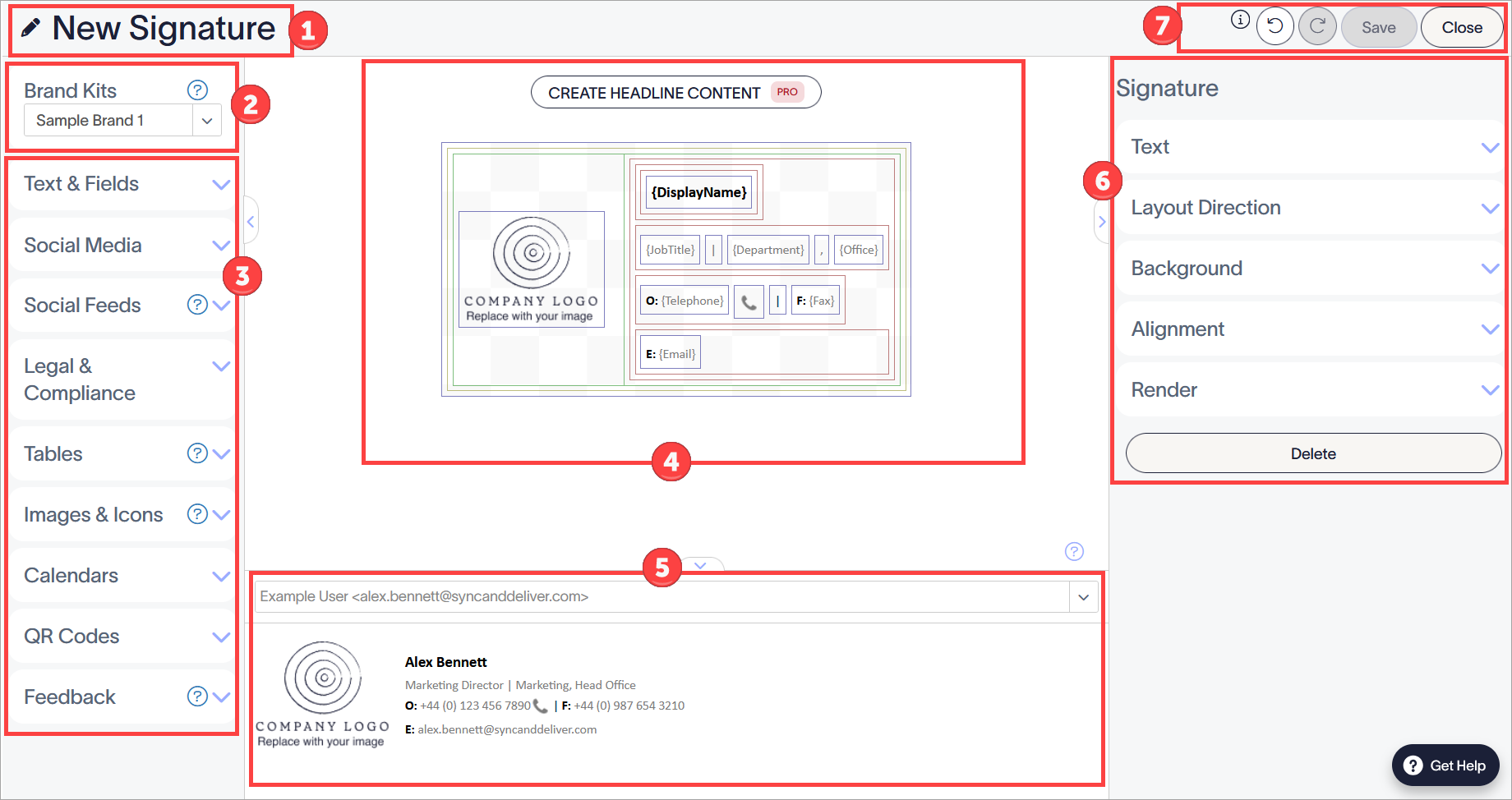
Конструктор подписей. Каждое число на изображении соответствует разделу. Каждый раздел описан в таблице.
В следующей таблице описаны функции, доступные в каждом разделе Конструктора подписей:
|
Название подписи |
Выберите значок карандаша  для редактирования названия подписи. для редактирования названия подписи. |
 Набор бренда |
Показывает текущий набор бренда, применённый к подписи. Это влияет на доступные в некоторых элементах цвета бренда, шрифты и изображения. Используйте выпадающий список, чтобы изменить активный набор бренда. Для получения дополнительной информации смотрите Как использовать содержимое набора бренда в подписи. |
|
 Панель инструментов |
Содержит элементы подписи, которые используются для создания вашей подписи.
Элементы сгруппированы по разделам. Выберите раздел, чтобы развернуть его и просмотреть отдельные элементы. Различные разделы: Текст и поля, Социальные сети, Социальные ленты, Юридические и соответствие, Таблицы, Изображения и иконки, Календарь, QR-коды и Обратная связь.
ПРИМЕЧАНИЕ: Связанные элементы Обратная связь и QR-коды доступны только в планах Pro. Если у вас план Standard или Starter, эти элементы не отображаются в вашей панели инструментов. Для получения дополнительной информации смотрите Тарифные планы Exclaimer.
Для информации о том, как использовать каждый отдельный элемент, смотрите статьи в нашем разделе Редактирование дизайна подписи. Чтобы добавить элемент подписи в вашу подпись, перетащите его из панели инструментов на холст подписи. |
|
 Холст |
Холст — это место, где элементы подписи собираются в дизайн вашей подписи. Если вы создали подпись из шаблона Exclaimer или редактируете существующую электронную подпись, то холст отобразит текущий дизайн. Дизайн шаблона подписи Exclaimer структурирован квадратными и прямоугольными секциями. Эти секции формируют макет вашего дизайна, и вы можете использовать их для размещения различных комбинаций элементов для настройки вашей подписи. Каждый элемент, секция и таблица обведены цветными линиями, чтобы показать, как расположены разные области. Выбор границы выделяет всё внутри области, которую она ограничивает. Для получения дополнительной информации о том, что означает каждая цветная граница, смотрите Цветные границы в Exclaimer Signature Designer. Чтобы управлять макетом секций пустой подписи, добавляйте таблицы перед добавлением элементов подписи.
Настройте дизайн вашей подписи, добавляя или удаляя элементы подписи из Панели инструментов: Выберите кнопку HEADLINE CONTENT, чтобы создать заголовки для ваших писем. Это откроет новую секцию на холсте для дизайнов, которые отображаются над телом письма.
ПРИМЕЧАНИЕ: Функция Headline Content доступна только в планах Pro . Для получения дополнительной информации смотрите Тарифные планы Exclaimer.
|
|
 Область предварительного просмотра |
Отображает предварительный просмотр того, как подпись будет выглядеть при развертывании. Предварительный просмотр обновляется по мере редактирования дизайна. Если вы добавили элементы {Fields}, вы можете просмотреть, как подпись будет выглядеть для разных пользователей, введя пользователя в строку поиска над областью предварительного просмотра подписи. Это заполняет элементы {Fields} с использованием синхронизированных данных выбранного пользователя. Для получения дополнительной информации о том, как использовать элементы {Fields} для автоматического заполнения подписи данными пользователя, смотрите наши статьи по элементам {Fields}. Чтобы закрыть область предварительного просмотра, выберите кнопку со стрелкой. Выберите стрелку снова, чтобы открыть область. Чтобы изменить размер области предварительного просмотра, выберите верхний край и перетащите область вверх или вниз. Для подробного предварительного просмотра того, как подпись развертывается, используйте Тестер подписей. |
|
 Область свойств |
Отображает свойства выбранного элемента. Свойства включают инструменты редактирования для каждого элемента, такие как настройки шрифта и гарнитуры, гиперссылки, значения отступов, границы, фоны и функцию Удалить.
Доступные свойства различаются для каждого элемента. Для получения дополнительной информации о редактировании свойств отдельных элементов смотрите раздел Определение свойств элемента в соответствующей статье по элементу. |
|
Кнопки действий |
Выберите Отменить, чтобы отменить действия. Выберите Повторить, чтобы повторить ранее отменённые действия. Выберите Сохранить, чтобы сохранить подпись. Выберите Закрыть, чтобы вернуться к списку всех подписей без сохранения. |

