
Сценарий
Вы хотите добавить праздничное оформление в подписи электронной почты и применять эти подписи только в праздничные периоды. Например, отправлять подписи с рождественским баннером в декабре, поздравления с Ид в дни праздников или оформление в цветах Прайда в июне.
Решение
Чтобы отправлять сезонный контент в подписи, вы можете настроить отправку подписей следующими способами:
- Применение триггера Дата/Время к правилам подписи.
- Использование серверных расширенных правил для добавления подписи при обнаружении триггерного текста.
- Использование надстройки Exclaimer для Outlook для ручного выбора праздничной подписи при клиентском развертывании.
- Для отправки как обычных подписей, так и дополнительного праздничного контента — добавление ограниченной по времени кампании к вашим письмам.
- Для применения праздничного брендинга или создания праздничных визуальных элементов, таких как изображения, цвета или шрифты, заменяющих обычный вид подписи — создание и применение бренд-набора.
Выберите вариант ниже, чтобы просмотреть соответствующие инструкции:
Вы можете создать праздничную подпись, которая будет применяться только в указанные вами даты. Если в данный момент не наступили эти даты, эта подпись не может быть применена к каким-либо письмам.
Чтобы создать и применить праздничную подпись:
- Войдите в свою учетную запись Exclaimer и выберите Подписи в боковом меню.
-
Если вы создаете новую подпись, выберите Создать подпись. Если вы редактируете существующую подпись, найдите свою подпись и выберите Редактировать дизайн.
ПРИМЕЧАНИЕ: При создании новой подписи вы можете использовать пустое полотно для подписи, начать с таблицы или выбрать настраиваемый шаблон из нашей коллекции. Сделайте выбор, когда появится запрос для перехода к Конструктору подписей.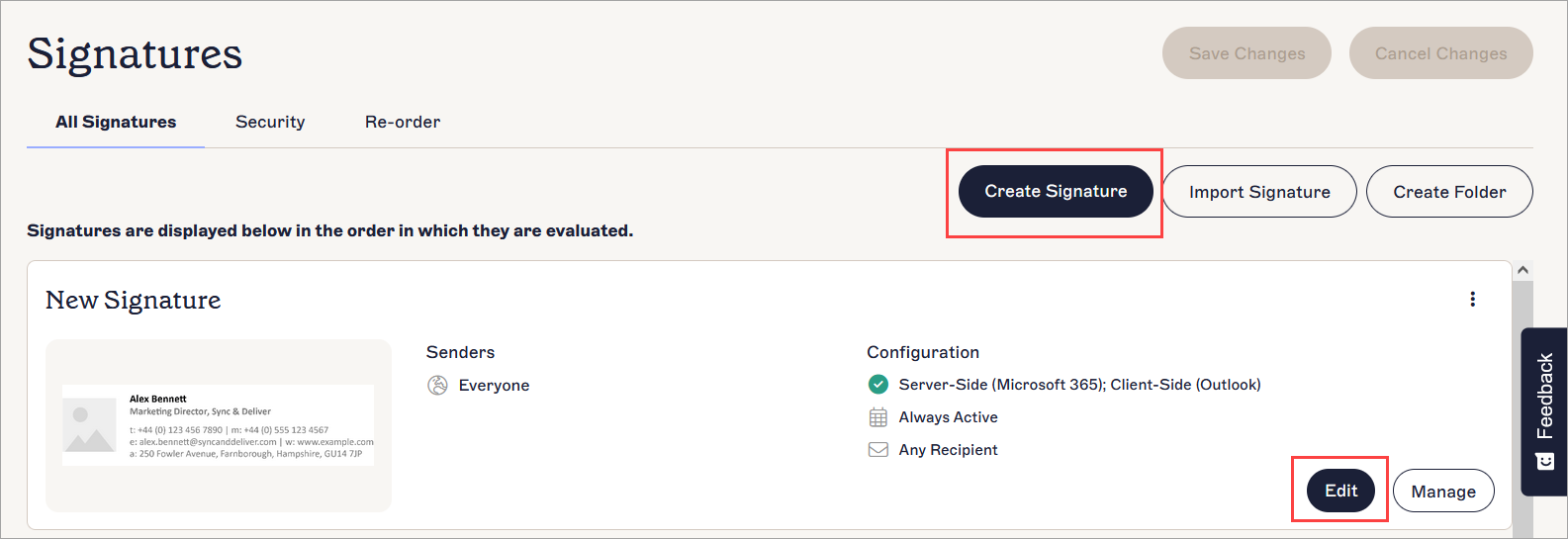
Выберите Создать подпись или Редактировать, чтобы добавить содержимое в шаблон.
- Добавьте праздничное содержимое в подпись, перетаскивая элементы из Панели инструментов на полотно. Например, чтобы добавить баннер, перетащите элемент Баннер на полотно и загрузите или укажите ссылку на ваш баннер. Для получения дополнительной информации смотрите наши статьи по использованию каждого из элементов подписи в разделе Редактирование дизайна подписи этой базы знаний.
- Выберите Сохранить изменения, когда закончите оформление подписи.
- В окне Сохранение завершено выберите Редактировать правила. Это откроет экран управления для подписи.
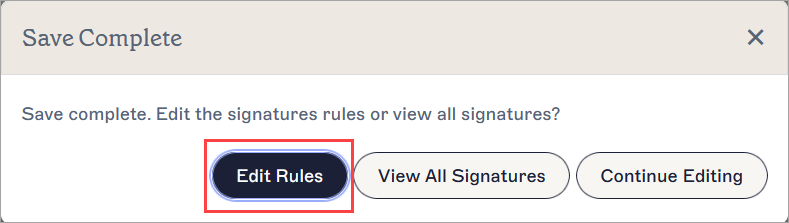
Выберите Редактировать правила, чтобы перейти на экран управления.
- Выберите вкладку Дата/Время.
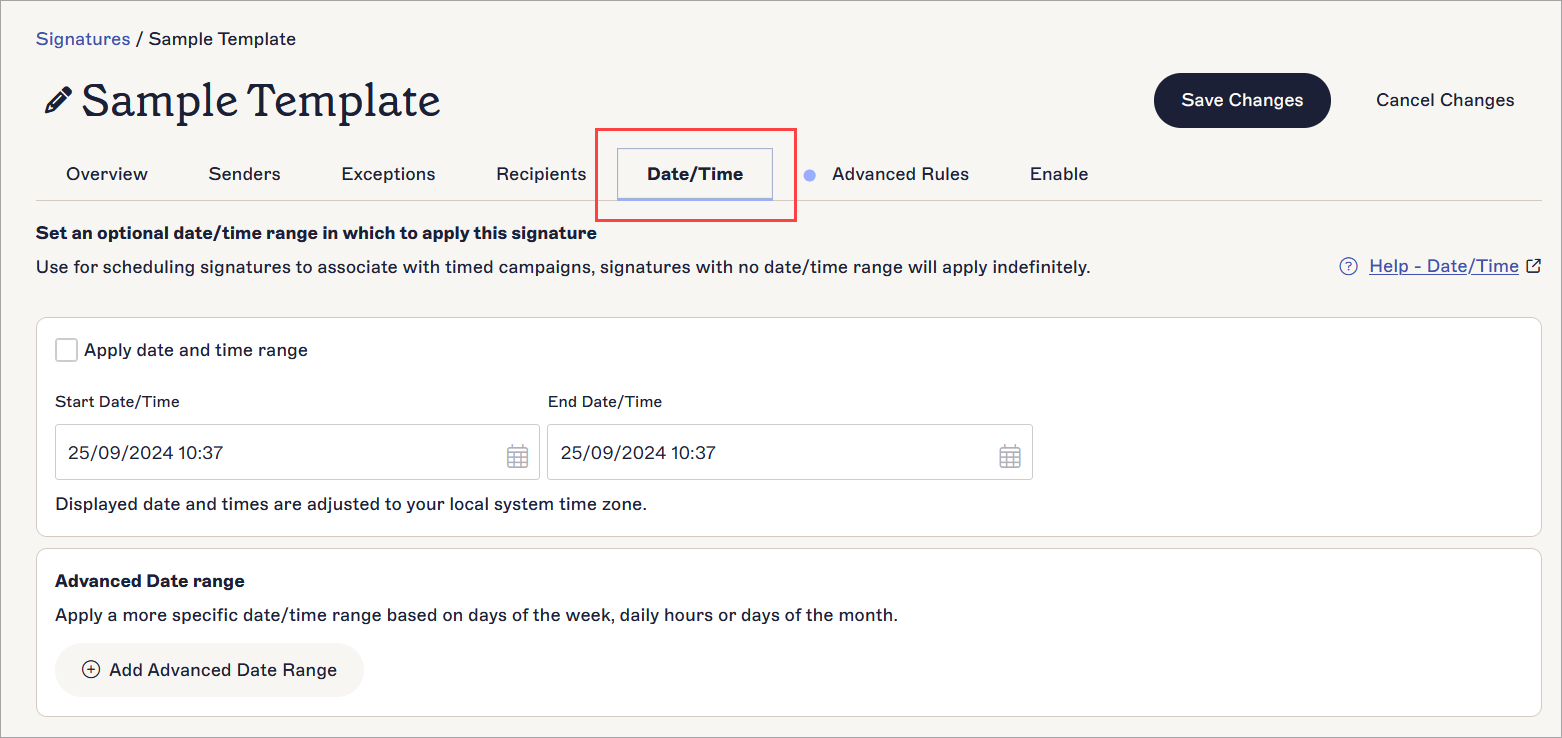
Выберите вкладку Дата/Время.
- Установите флажок Применить диапазон даты и времени.
- В полях Дата/Время начала и Дата/Время окончания введите ваши даты и время или выберите значок календаря, чтобы открыть выбор даты. Эти даты определяют период, в течение которого будет применяться ваша подпись.
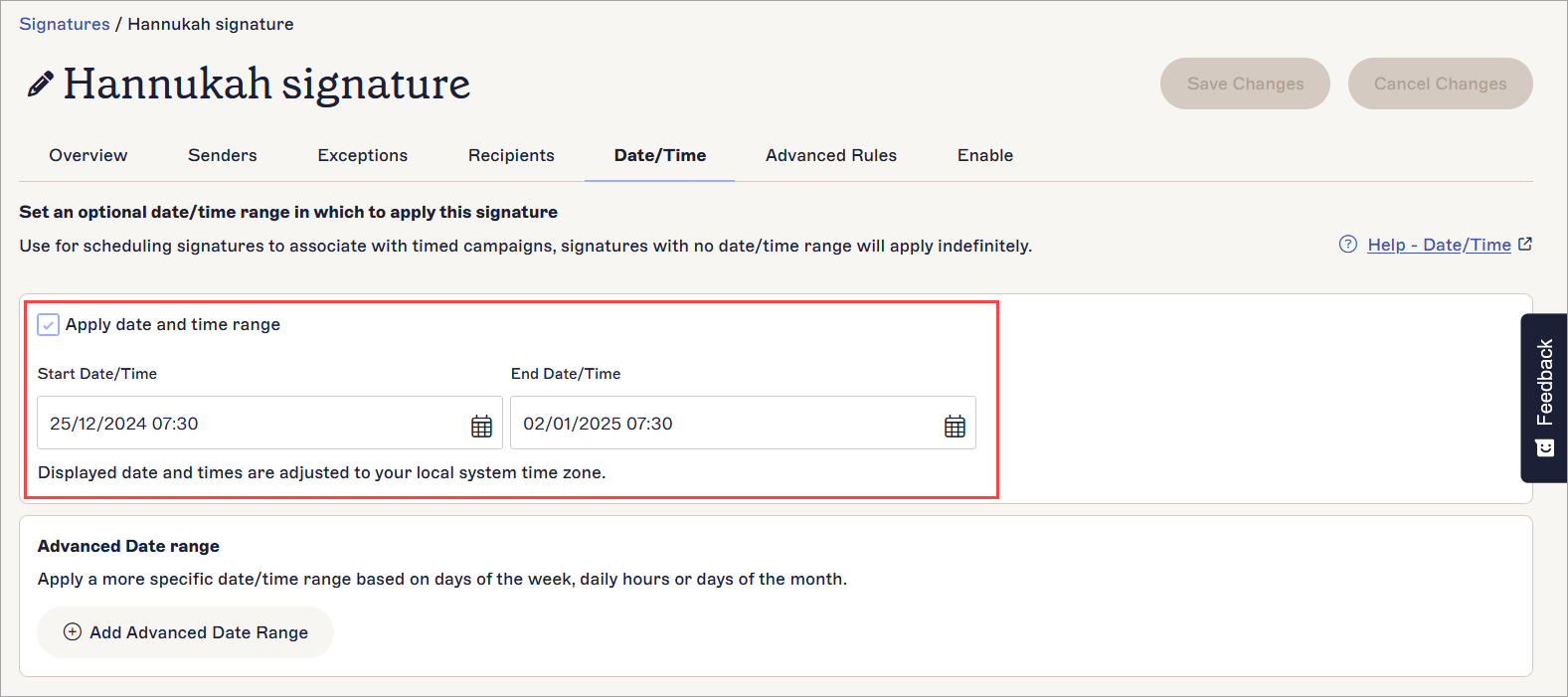
Поля Дата/Время начала и Дата/Время окончания активируются при выборе флажка Применить диапазон даты и времени.
-
Для пользователей с планом Exclaimer Pro вы можете применить более детальный набор условий по дате и времени с помощью функции Расширенный диапазон дат. Выберите Добавить расширенный диапазон дат, чтобы добавить условия для применения вашей подписи. Для получения дополнительной информации о использовании расширенных условий смотрите Дата/время подписи.
ПРИМЕЧАНИЕ: Функция Расширенный диапазон дат доступна только в планах Pro. Для получения дополнительной информации смотрите Тарифные планы Exclaimer.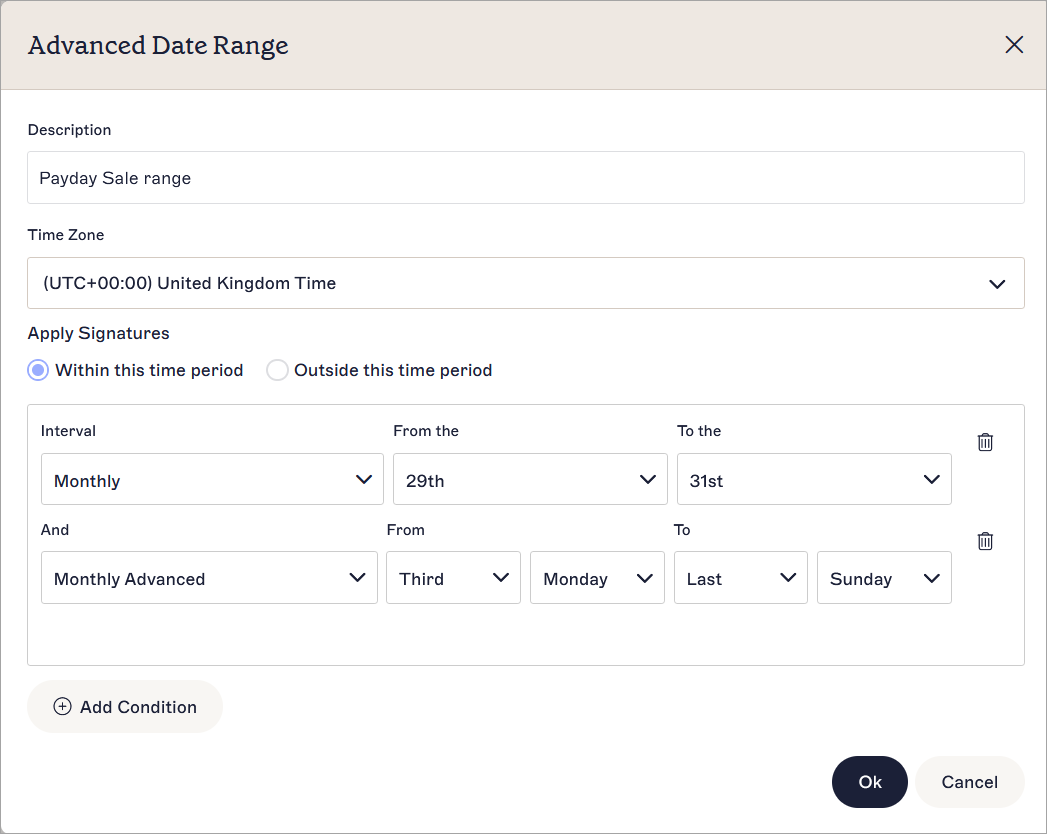
Окно Расширенного диапазона дат с примером расширенных условий.
- [Необязательно] Завершите настройку правил подписи, включив любые правила для Отправителей, Исключений, Получателей или Даты/времени, которые вы хотите применить.
- Выберите вкладку Включить.
-
Выберите флажок Применять к письмам со всех устройств, включая мобильные, чтобы включить подпись для серверного развертывания, и/или выберите флажок Просмотр перед отправкой в Outlook (Windows, Web и Mac OS) и Apple Mail (Microsoft) или Просмотр перед отправкой в Gmail (Google), чтобы включить подпись для клиентского развертывания. Для получения дополнительной информации смотрите наши ресурсы по включению подписей для подписок Google Workspace или включению подписей для подписок Microsoft.
ВНИМАНИЕ! Подпись не может использоваться, пока она не будет включена для хотя бы одного типа развертывания. - В баннере с несохранёнными изменениями выберите Сохранить, чтобы сохранить вашу конфигурацию.
-
Вернитесь к списку подписей, выбрав Подписи в боковом меню, затем выберите вкладку Изменить порядок. Если ваша подпись находится в папке, сначала откройте папку.
ПРИМЕЧАНИЕ: Пользователи с ролью Редактора могут использовать функцию Изменения порядка только в папках, к которым им предоставлен доступ. Для получения дополнительной информации о ролях и разрешениях смотрите Управление пользователями.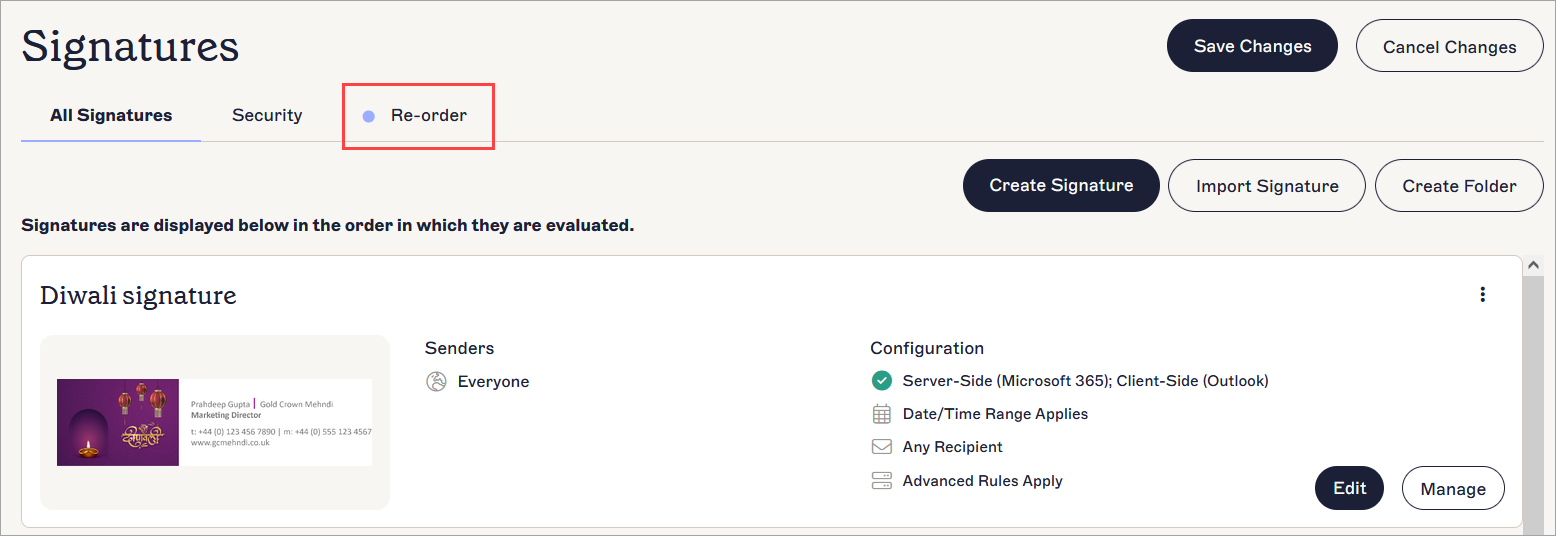
Выберите вкладку Изменить порядок.
- Перетащите вашу праздничную подпись в верхнюю часть списка.
- В баннере с несохранёнными изменениями выберите Сохранить. Ваша праздничная подпись теперь будет применяться в выбранные вами даты.
Как создать и применить праздничную подпись:
Это решение не подходит для развертывания на стороне клиента.
- Войдите в свою учетную запись Exclaimer и выберите Подписи в боковом меню.
-
Если вы создаёте новую подпись, выберите Создать подпись. Если вы редактируете существующую подпись, найдите её и выберите Редактировать дизайн.
ПРИМЕЧАНИЕ: При создании новой подписи вы можете использовать пустое полотно для подписи, начать с таблицы или выбрать настраиваемый шаблон из нашей коллекции. Сделайте выбор при переходе к Конструктору подписей.
Выберите Создать подпись или Редактировать, чтобы добавить содержимое в шаблон.
- Добавьте праздничное содержимое в подпись, перетаскивая элементы из Панели инструментов на полотно. Например, чтобы добавить баннер, перетащите элемент Баннер на полотно и загрузите или укажите ссылку на ваш баннер. Для получения дополнительной информации смотрите наши статьи по использованию каждого из элементов подписи в разделе Редактирование дизайна подписи этой базы знаний.
- Выберите Сохранить изменения, когда закончите оформление подписи.
- В окне Сохранение завершено выберите Редактировать правила. Откроется экран управления для подписи.
Выберите Редактировать правила, чтобы перейти на экран управления.
- Выберите вкладку Расширенные правила.

Выберите вкладку Расширенные правила.
- Установите флажок Добавлять эту подпись только если тема письма содержит.
- Введите текст триггера в поле ввода This Text. При отправке письма в праздничный период введите этот текст в строку темы письма, чтобы Exclaimer добавил праздничную подпись.
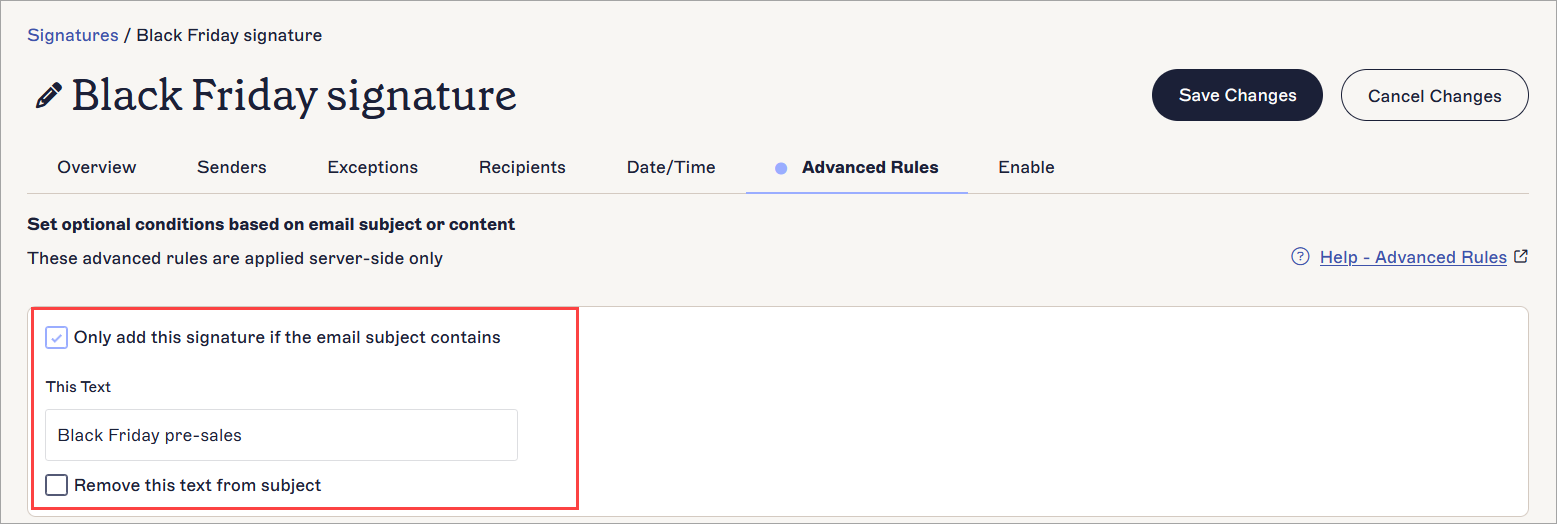
Поле ввода This Text становится доступным после выбора соответствующего флажка.
- [Необязательно] Выберите флажок Remove this text from subject
- [Необязательно] Завершите настройку правил подписи, включив любые правила для Отправителей, Исключений, Получателей или Даты/Времени, которые вы хотите применить.
- Выберите вкладку Enable.
- Выберите флажок Apply to emails from all devices, including Mobiles, чтобы включить подпись для конфигурации на стороне сервера.
- В баннере с несохранёнными изменениями выберите Save, чтобы сохранить настройки.
-
Вернитесь к списку подписей, выбрав Signatures в боковом меню, затем выберите вкладку Re-order. Если ваша подпись находится в папке, сначала откройте эту папку.
ПРИМЕЧАНИЕ: Пользователи с ролью Редактора могут использовать функцию изменения порядка только в папках, к которым у них есть доступ. Для получения дополнительной информации о ролях и разрешениях смотрите Управление пользователями.
Выберите вкладку Re-order.
- Перетащите вашу праздничную подпись в верхнюю часть списка.
- В баннере с несохранёнными изменениями выберите Save. Теперь ваша праздничная подпись будет применяться при вводе текста триггера праздника в строку темы письма.
Вы можете вручную выбрать праздничную подпись при развертывании на стороне клиента, создав новую подпись и выбрав её с помощью надстройки Exclaimer для Outlook.
Чтобы создать и применить праздничную подпись:
- Войдите в свою учетную запись Exclaimer и выберите Подписи в боковом меню.
-
Если вы создаёте новую подпись, выберите Создать подпись. Если вы редактируете существующую подпись, найдите её и выберите Редактировать дизайн.
ПРИМЕЧАНИЕ: При создании новой подписи вы можете использовать пустое полотно для подписи, начать с таблицы или выбрать настраиваемый шаблон из нашей коллекции. Сделайте выбор при переходе к Конструктору подписей.
Выберите Создать подпись или Редактировать, чтобы добавить содержимое в шаблон.
- Добавьте праздничное содержимое в подпись, перетаскивая элементы из Панели инструментов на полотно. Например, чтобы добавить баннер, перетащите элемент Баннер на полотно и загрузите или укажите ссылку на ваш баннер. Для получения дополнительной информации смотрите наши статьи по использованию каждого из элементов подписи в разделе Редактирование дизайна подписи этой базы знаний.
- Выберите Сохранить изменения после завершения создания подписи.
- Выполните ручную синхронизацию данных.
-
Откройте Outlook и создайте новое письмо, затем откройте надстройку Exclaimer для Outlook.
ПРИМЕЧАНИЕ: Способ открытия надстройки может отличаться в зависимости от вашей версии Outlook. Для полного руководства смотрите Использование надстройки Exclaimer для Outlook. - Выберите вашу праздничную подпись из доступных подписей в панели надстройки.
Кампании — это баннерные изображения, которые добавляются в конец шаблона подписи. Ваши подписи отправляются как обычно, а кампания применяется дополнительно только в выбранные даты.
Чтобы создать и применить праздничную кампанию:
- Войдите в свою учетную запись Exclaimer и выберите Кампании в боковом меню.
- Выберите Создать кампанию. Откроется экран новой кампании.
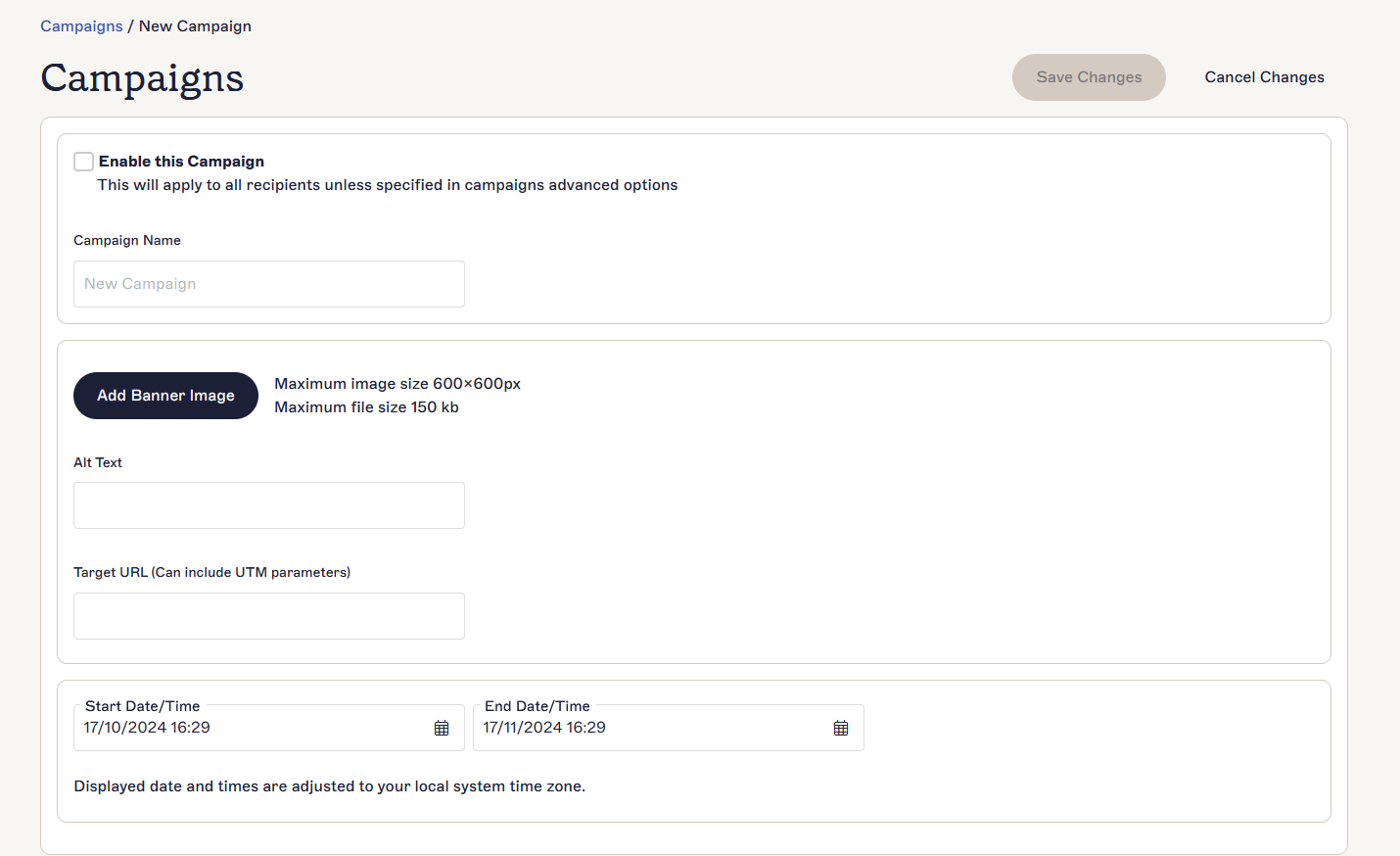
Пример ввода данных в новой кампании.
- Установите флажок Включить эту кампанию.
- В поле Название кампании введите имя вашей кампании.
- Выберите Добавить баннерное изображение и выберите праздничный баннер с вашего устройства.
- [Необязательно] В поле Альтернативный текст добавьте текст, который будет отображаться, если изображение не загрузится, или для описания изображения в программах чтения с экрана.
- В поле Целевой URL добавьте URL для ссылки на изображение.
- Используйте поля ввода Дата/время начала и Дата/время окончания, чтобы ввести даты и время, или выберите значок календаря для открытия выбора даты. Это даты, в которые будет применяться ваша кампания.
- Выберите Сохранить изменения. Ваша кампания теперь будет применяться в выбранные даты.
- [Необязательно] На экране кампаний выберите значок шестеренки, чтобы открыть экран Расширенные параметры, где вы можете применить настройки отправителей, исключений, получателей или расширенных правил. Для получения дополнительной информации смотрите Как настроить и применить кампанию.
Наборы брендов применяются к существующим подписям. Изменяется только содержимое, затронутое вашими дополнительными элементами набора бренда (изображения, цвета и/или шрифты) при применении набора бренда. Вся остальная часть подписи остается без изменений. Когда вы прекращаете применение набора бренда после окончания праздника, ваша подпись возвращается к своему обычному виду.
Рекомендуем! Создайте набор бренда для обычного вида вашей подписи, чтобы упростить переключение между обычным и праздничным брендингом. Выберите соответствующий набор бренда из выпадающего списка в Конструкторе подписей, чтобы выбрать вид вашей подписи одним кликом.
Чтобы создать и применить праздничный набор бренда:
- Войдите в свою учетную запись Exclaimer и выберите значок шестеренки на панели заголовка, чтобы открыть меню Настройки.
- Выберите Наборы брендов. Откроется экран Наборы брендов.

Меню Настройки находится под значком шестеренки.
- Выберите Создать набор бренда.
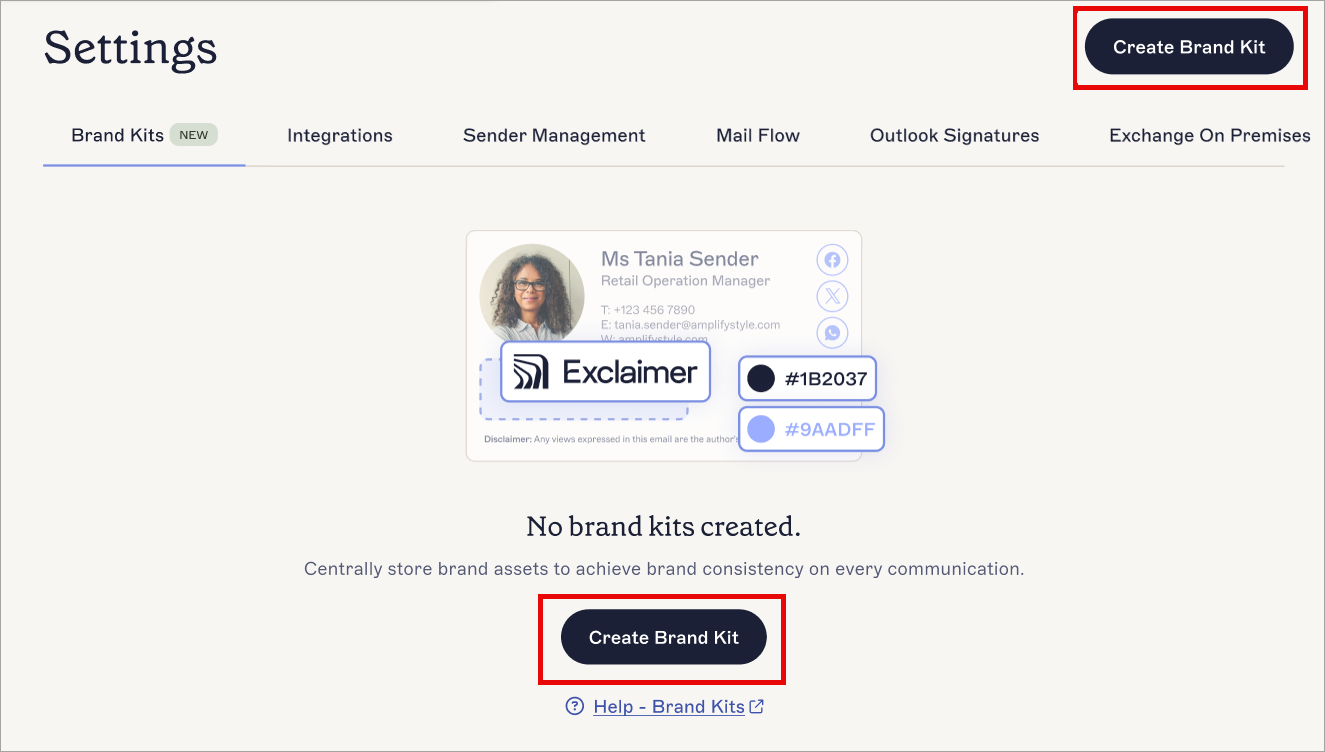
Выберите Создать набор бренда.
- В поле Название набора бренда введите имя для вашего нового набора бренда.
- Используйте брендовые ресурсы для загрузки изображений и установки цветов или шрифтов для вашей праздничной темы. Все ресурсы являются необязательными. Любые изображения, для которых вы не загрузите файл, не будут отображаться в вашей подписи. Если вы не укажете цвета или шрифты, в подписи будут использоваться значения по умолчанию. Для получения дополнительной информации о том, как настроить брендовые ресурсы, смотрите Наборы брендов.
- В баннере несохраненных изменений выберите Сохранить.
- Выберите Подписи в боковом меню.
- Откройте вашу подпись в Конструкторе подписей.
- В разделе Наборы брендов выберите выпадающий список и выберите ваш новый набор бренда из списка.
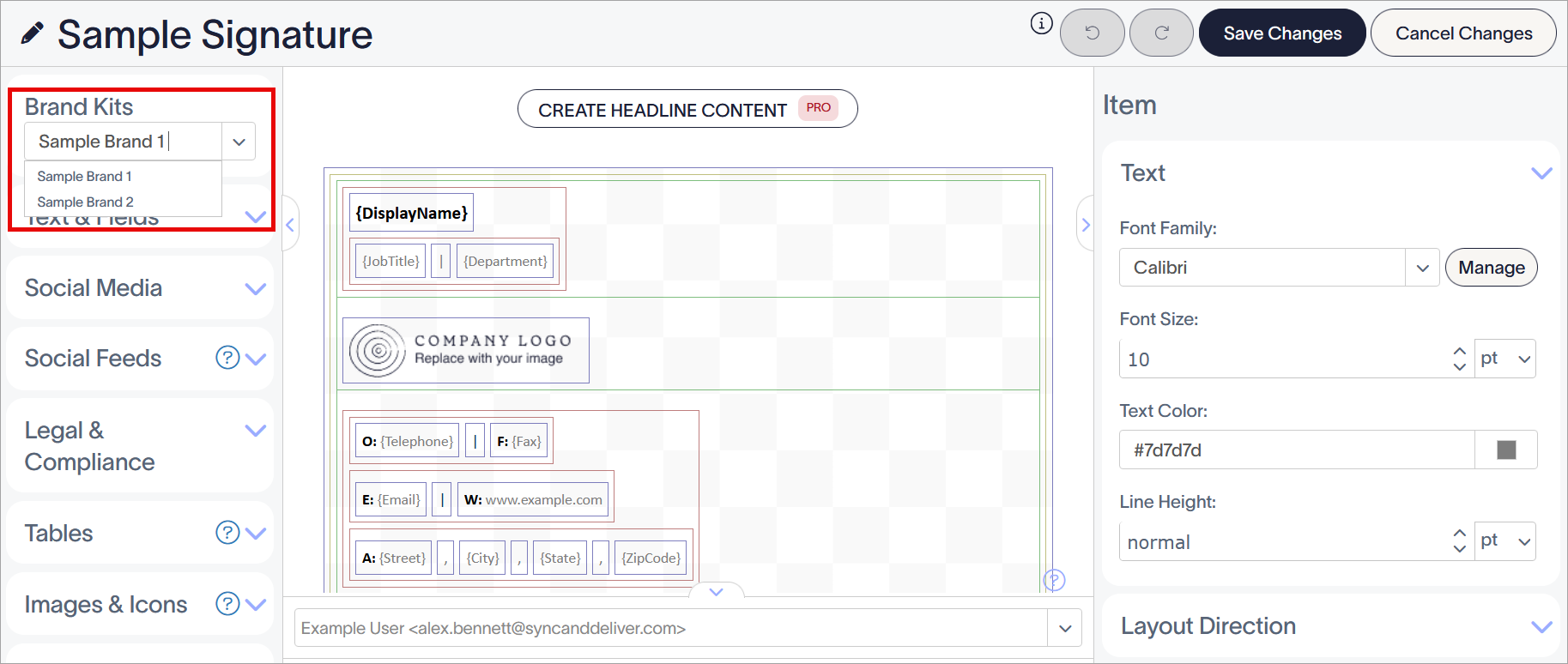
Выберите ваш набор бренда из выпадающего списка. По умолчанию применяется первый доступный набор бренда.
- Убедитесь, что любые изображения, которые вы хотите использовать с вашими брендированными ресурсами, установлены как изображения набора бренда. Для этого выберите элемент изображения на холсте, затем в панели свойств выберите переключатель Изображение набора бренда в разделе Источник изображения. Выберите из Логотип, Иконка или Баннер, чтобы указать, какое из ваших брендированных изображений использовать.
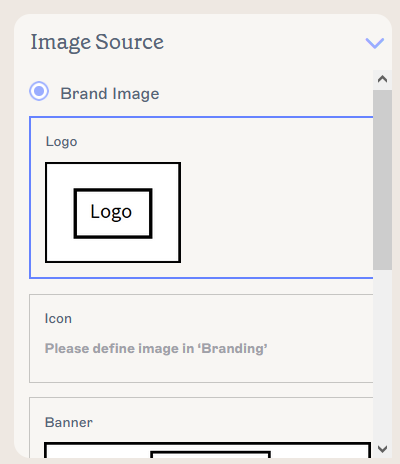
Выберите тип ресурса, чтобы переключить используемый ресурс.
-
Убедитесь, что любой текст, который вы хотите использовать с вашими фирменными шрифтами, установлен на Фирменные шрифты. Для этого выберите элемент на холсте, затем в панели свойств выберите Фирменный шрифт 1 или Фирменный шрифт 2 из выпадающего списка Семейство шрифтов в разделе Текст.
ПРИМЕЧАНИЕ: Полный список элементов, которые могут использовать фирменные шрифты, смотрите в разделе Использование шрифтов в статье Как использовать контент фирменного стиля в подписи.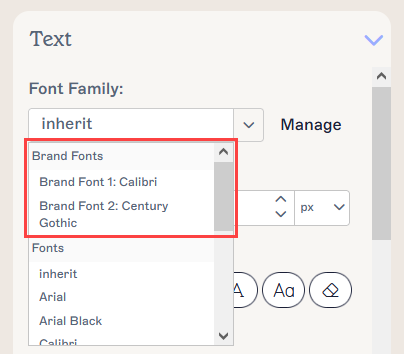
Ваш фирменный контент отображается в разделе Фирменные шрифты выпадающего списка. -
Убедитесь, что любые элементы, для которых вы хотите использовать фирменные цвета, установлены на Фирменные цвета. Для этого выберите элемент на холсте, затем в панели свойств выберите Фирменный цвет 1 или Фирменный цвет 2 в любом свойстве выбора цвета, например Фон, Граница или Текст. Любой элемент, который можно раскрасить, может использовать фирменные цвета.
ПРИМЕЧАНИЕ: Полный список элементов, которые могут использовать фирменные цвета, смотрите в разделе Использование цветов в статье Как использовать контент фирменного стиля в подписи.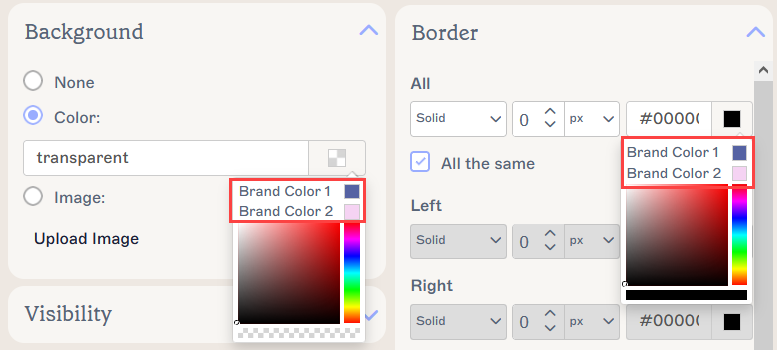
Два примера фирменных цветов, отображающихся в палитре выбора цвета для свойств Фон и Граница. Палитра выбора цвета может выглядеть по-разному в зависимости от редактируемого цветового свойства. -
Выберите Сохранить изменения. Ваша подпись теперь использует праздничный фирменный стиль, который вы выбрали при создании вашего фирменного набора.
ПРИМЕЧАНИЕ: Рекомендуем выполнить ручную синхронизацию, чтобы синхронизировать любые изменения в подписи на стороне клиента с надстройкой Outlook.