
O Designer de Assinaturas é onde você cria e edita as suas assinaturas. Aqui pode adicionar e personalizar elementos para desenhar o seu modelo e pré-visualizar a sua assinatura.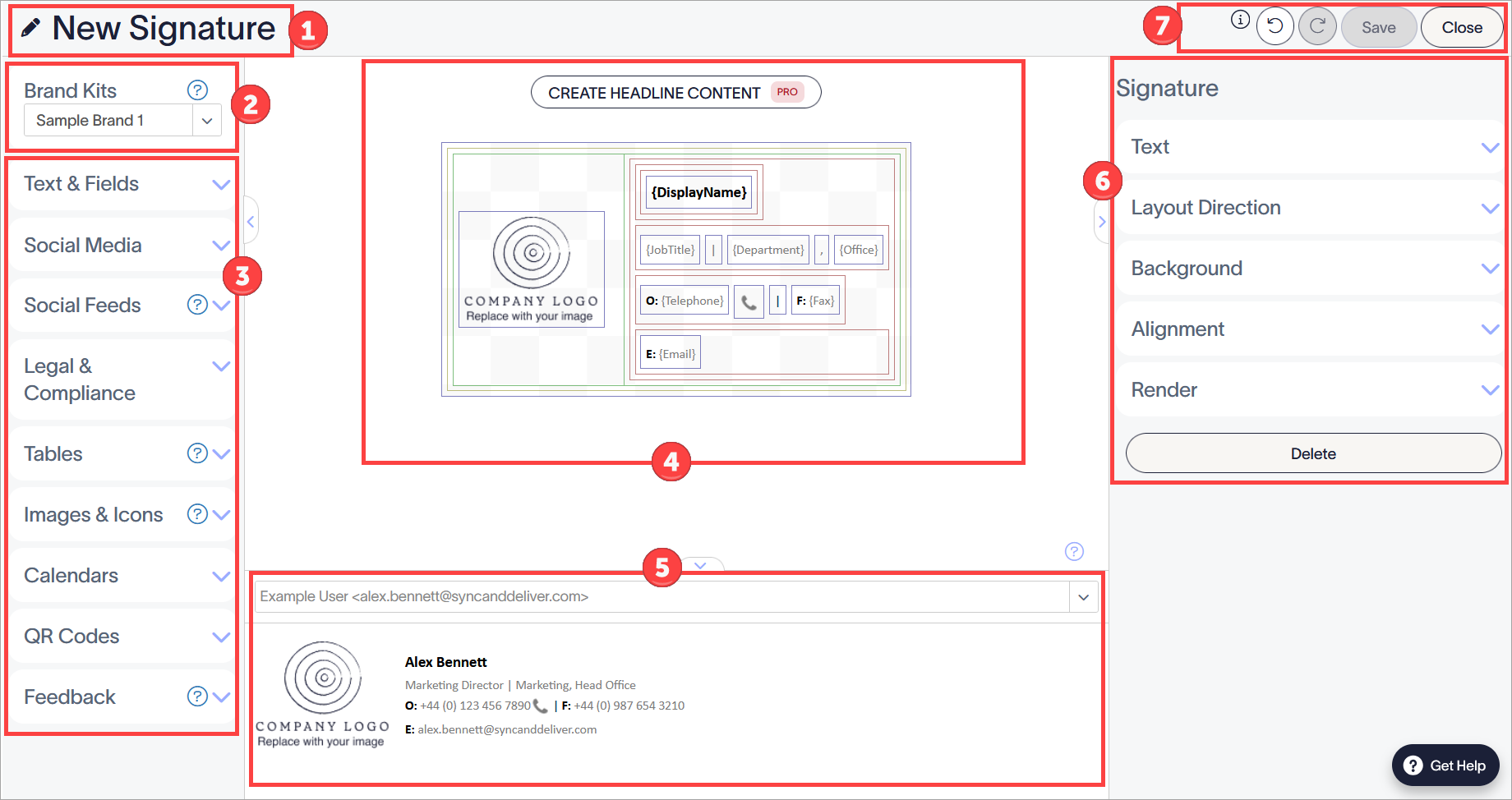
O Designer de Assinaturas. Cada número na imagem corresponde a uma secção. Cada secção é descrita na tabela.
A tabela seguinte descreve as funcionalidades disponíveis em cada secção do Designer de Assinaturas:
|
Nome da assinatura |
Selecione o ícone de lápis  para editar o nome da assinatura. para editar o nome da assinatura. |
 Kit de Marca |
Mostra o Kit de Marca atual aplicado à assinatura. Isto afeta as Cores da Marca, Fontes e Imagens disponíveis em certos elementos. Use o menu suspenso para alterar o Kit de Marca ativo. Para mais informações, consulte Como usar o conteúdo do Kit de Marca numa assinatura. |
|
 Caixa de Ferramentas |
Contém os elementos da assinatura que são usados para construir a sua assinatura.
Os elementos estão agrupados em secções. Selecione uma secção para a expandir e ver os elementos individuais. As diferentes secções são: Texto & Campos, Redes Sociais, Feeds Sociais, Legal & Conformidade, Tabelas, Imagens & Ícones, Calendários, Códigos QR e Feedback.
NOTA: Os elementos associados de Feedback e códigos QR estão disponíveis apenas nos planos Pro . Se estiver num plano Standard ou Starter , estes elementos não aparecem na sua Caixa de Ferramentas. Para mais informações, consulte planos de preços da Exclaimer.
Para informações sobre como usar cada elemento individual, consulte os artigos na nossa secção Editar Design da Assinatura. Para adicionar um elemento de assinatura à sua assinatura, arraste e largue-o da Caixa de Ferramentas para a área da assinatura. |
|
 Tela |
A tela é onde os elementos da assinatura são construídos no seu design de assinatura. Se criou uma assinatura a partir de um modelo Exclaimer ou está a editar uma assinatura de email existente, então a tela exibirá o design atual. O design de um modelo de assinatura Exclaimer é estruturado com secções quadradas e retangulares. Estas secções formam o layout do seu design e pode usá-las para conter diferentes combinações de elementos para personalizar a sua assinatura. Cada elemento, secção e tabela é delimitado por linhas coloridas para mostrar como as diferentes áreas estão organizadas. Selecionar uma borda seleciona tudo dentro da área que a borda delimita. Para mais informações sobre o que cada borda colorida representa, consulte Bordas coloridas no Exclaimer Signature Designer. Para controlar o layout da secção de uma assinatura em branco, adicione tabelas antes de adicionar elementos de assinatura.
Personalize o design da sua assinatura adicionando ou removendo elementos de assinatura da Caixa de Ferramentas: Selecione o botão CONTEÚDO DO CABEÇALHO para criar cabeçalhos para os seus emails. Isto abre uma nova secção na tela para designs que são exibidos acima do corpo do email.
NOTA: A funcionalidade Conteúdo do Cabeçalho está disponível apenas nos planos Pro . Para mais informações, consulte Planos de preços Exclaimer.
|
|
 Painel de pré-visualização |
Exibe uma pré-visualização de como a assinatura aparecerá na implementação. A pré-visualização é atualizada à medida que edita o design. Se adicionou elementos {Fields}, pode pré-visualizar como a assinatura ficará para vários utilizadores ao inserir um utilizador na barra de pesquisa acima da pré-visualização da assinatura. Isto preenche os elementos {Fields} usando os dados sincronizados do utilizador selecionado. Para mais informações sobre como usar elementos {Fields} para preencher automaticamente uma assinatura com dados do utilizador, consulte os nossos artigos sobre elementos {Fields}. Para fechar o Painel de pré-visualização, selecione o botão de seta. Selecione a seta novamente para reabrir o painel. Para redimensionar o Painel de pré-visualização, selecione a borda superior e arraste o painel para cima ou para baixo. Para uma pré-visualização detalhada de como uma assinatura é implementada, utilize o Testador de Assinaturas. |
|
 Painel de propriedades |
Exibe as propriedades do elemento selecionado. As propriedades incluem ferramentas de edição para cada elemento, como definições de fonte e tipo de letra, hiperligação, valores de espaçamento, bordas, fundos e a função Eliminar.
As propriedades disponíveis variam consoante o elemento. Para mais informações sobre a edição das propriedades individuais dos elementos, consulte a secção Definir propriedades do elemento do artigo apropriado do elemento. |
|
Botões de ação |
Selecione Desfazer para desfazer ações. Selecione Refazer para refazer ações previamente desfeitas. Selecione Guardar para guardar a assinatura. Selecione Fechar para voltar à lista de Todas as Assinaturas sem guardar. |

