
Cenário
Deseja adicionar conteúdo temático de feriados às suas assinaturas de email e aplicar essas assinaturas apenas durante os períodos festivos. Por exemplo, enviar assinaturas com um banner de Natal durante dezembro, cumprimentos de Eid nos dias festivos ou coloração do Orgulho durante junho.
Resolução
Para enviar conteúdo sazonal na sua assinatura, pode personalizar a forma como as assinaturas são enviadas das seguintes maneiras:
- Aplicar um gatilho de Data/Hora às regras de assinatura.
- Usar Regras Avançadas do lado do servidor para anexar a assinatura quando for detectado texto de gatilho.
- Usar o Add-In do Exclaimer para Outlook para escolher manualmente uma assinatura festiva para implementação do lado do cliente.
- Para enviar tanto as suas assinaturas habituais como conteúdo extra de feriado, adicionar uma Campanha de tempo limitado aos seus emails.
- Para aplicar branding de feriado, ou para criar visuais específicos para feriados, como imagens, cores ou fontes para substituir o aspeto habitual da assinatura, criar e aplicar um Kit de Marca.
Selecione uma opção abaixo para ver as instruções relacionadas:
Pode criar uma assinatura festiva para aplicar apenas nas datas que especificar. Se não for atualmente essas datas, esta assinatura não pode ser aplicada a nenhum e-mail.
Para criar e aplicar uma assinatura de férias:
- Inicie sessão na sua conta Exclaimer e selecione Assinaturas no menu lateral.
-
Se estiver a criar uma nova assinatura, selecione Criar Assinatura. Se estiver a modificar uma assinatura existente, encontre a sua assinatura e selecione Editar Design.
NOTA: Ao criar uma nova assinatura, pode usar uma tela de assinatura em branco, começar com uma tabela, ou selecionar um modelo personalizável da nossa coleção. Faça a sua escolha quando for solicitado para prosseguir para o Designer de Assinaturas.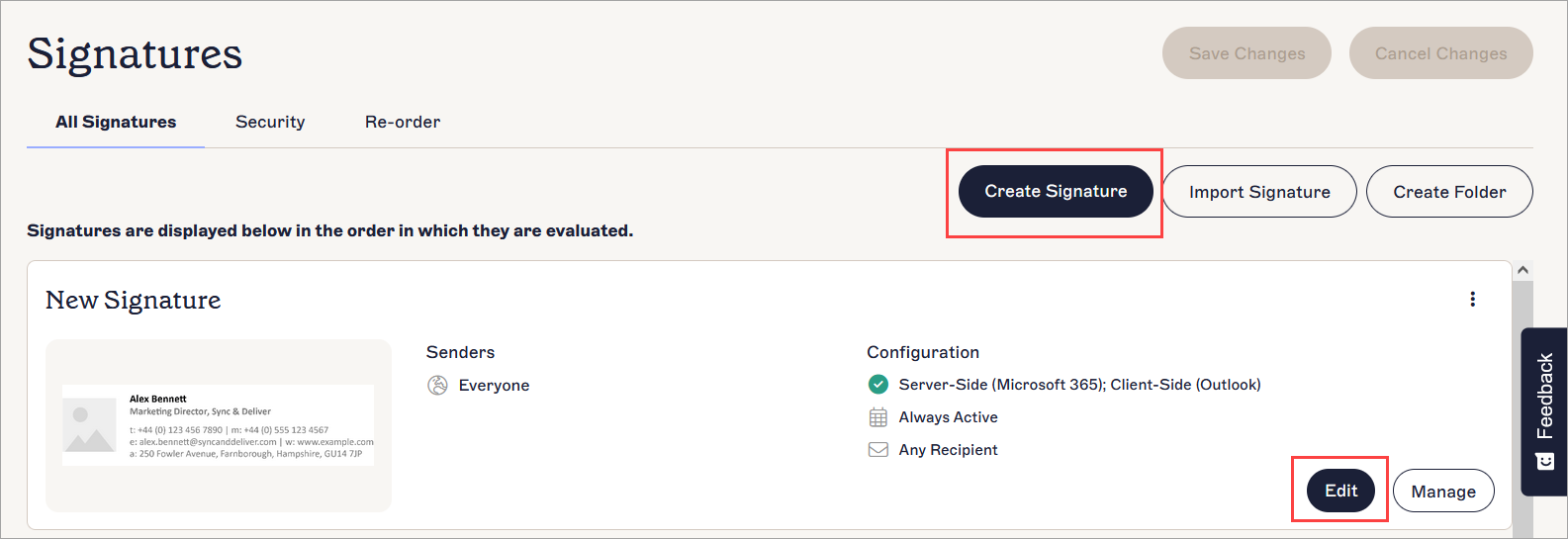
Selecione Criar Assinatura ou Editar para adicionar conteúdo a um modelo.
- Adicione o seu conteúdo de férias à assinatura arrastando e largando elementos da Caixa de Ferramentas para a tela. Por exemplo, para adicionar uma imagem de banner, arraste o elemento Banner para a tela e faça o upload ou ligue ao seu banner. Para mais informações, consulte os nossos artigos sobre a utilização de cada um dos elementos da assinatura na secção Editar Design da Assinatura desta base de conhecimento.
- Selecione Guardar Alterações quando terminar de desenhar a sua assinatura.
- Na janela Guardar Concluído, selecione Editar Regras. Isto abre o ecrã de Gestão para a assinatura.
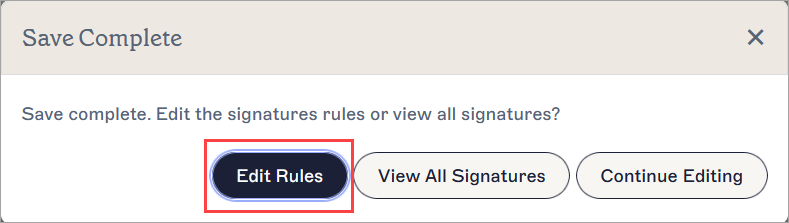
Selecione Editar Regras para ir ao ecrã de Gestão.
- Selecione o separador Data/Hora.
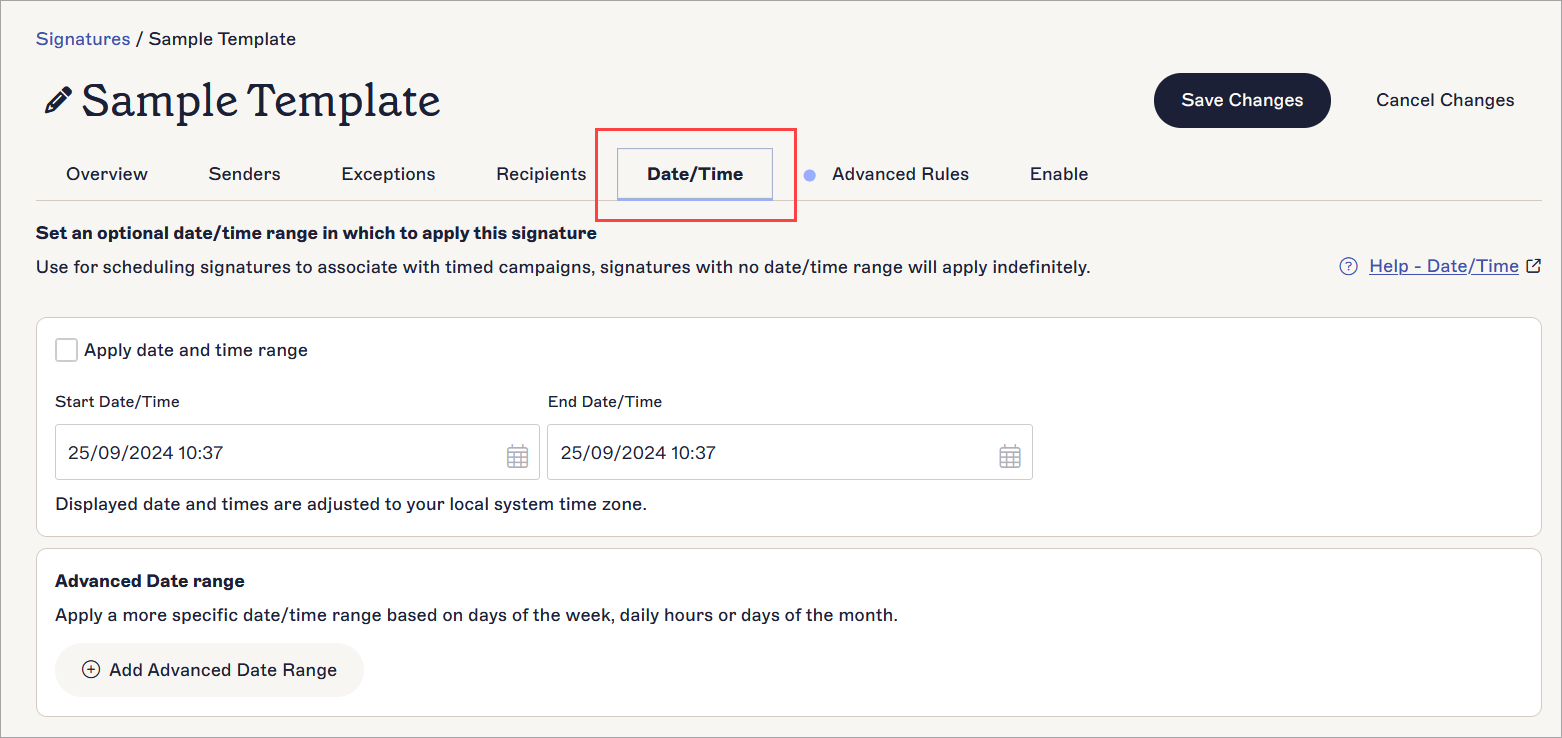
Selecione o separador Data/Hora.
- Selecione a caixa de verificação Aplicar intervalo de data e hora.
- Nos campos Data/Hora de Início e Data/Hora de Fim, introduza as suas datas e horas ou selecione o ícone do calendário para abrir o seletor de calendário. Estas datas correspondem ao período em que a sua assinatura será aplicada.
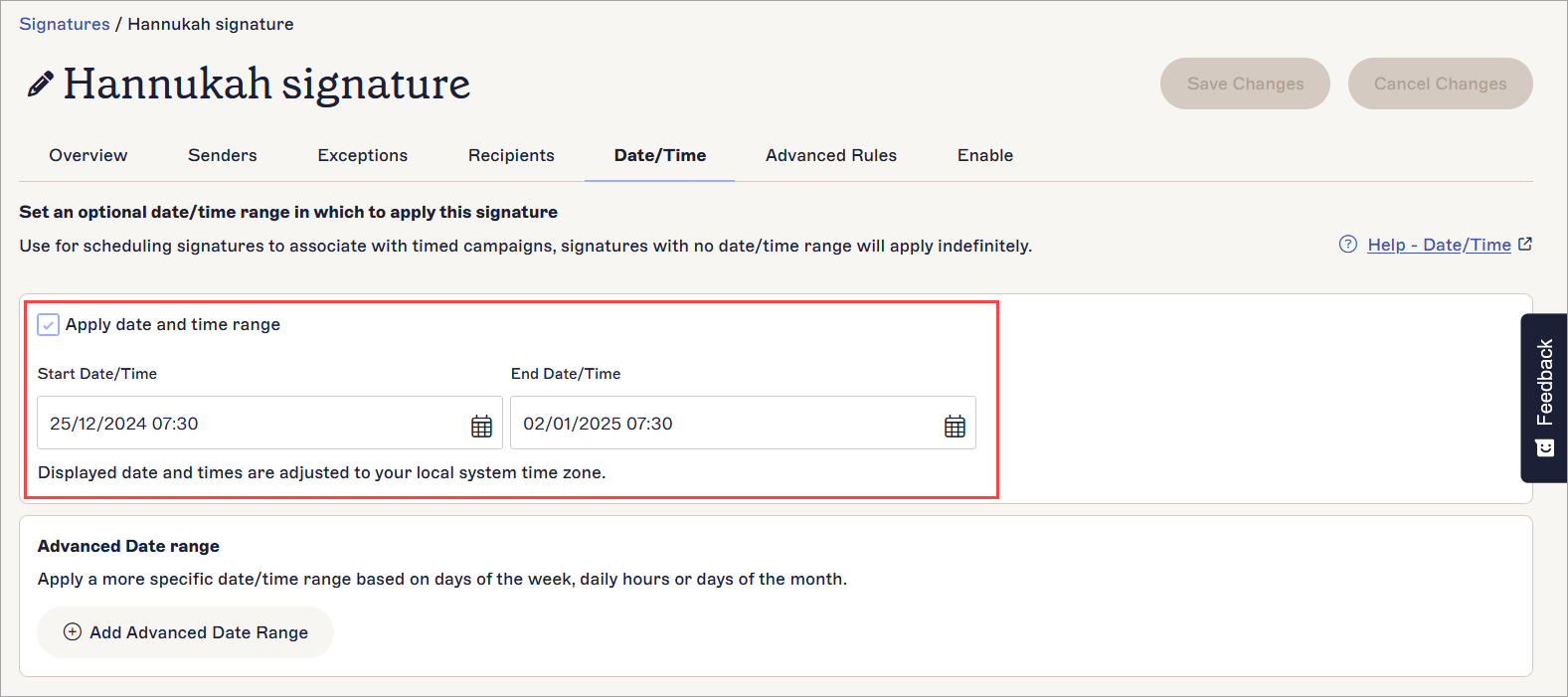
Os campos Data/Hora de Início e Data/Hora de Fim são ativados quando seleciona a caixa de verificação Aplicar intervalo de data e hora.
-
Para utilizadores no plano Exclaimer Pro, pode aplicar um conjunto mais detalhado de condições de data e hora utilizando a funcionalidade Intervalo de Data Avançado. Selecione Adicionar Intervalo de Data Avançado para adicionar condições para aplicar a sua assinatura. Para mais informações sobre como usar condições avançadas, consulte Data/Hora da Assinatura.
NOTA: A funcionalidade Intervalo de Data Avançado está disponível apenas nos planos Pro. Para mais informações, consulte Planos de preços Exclaimer.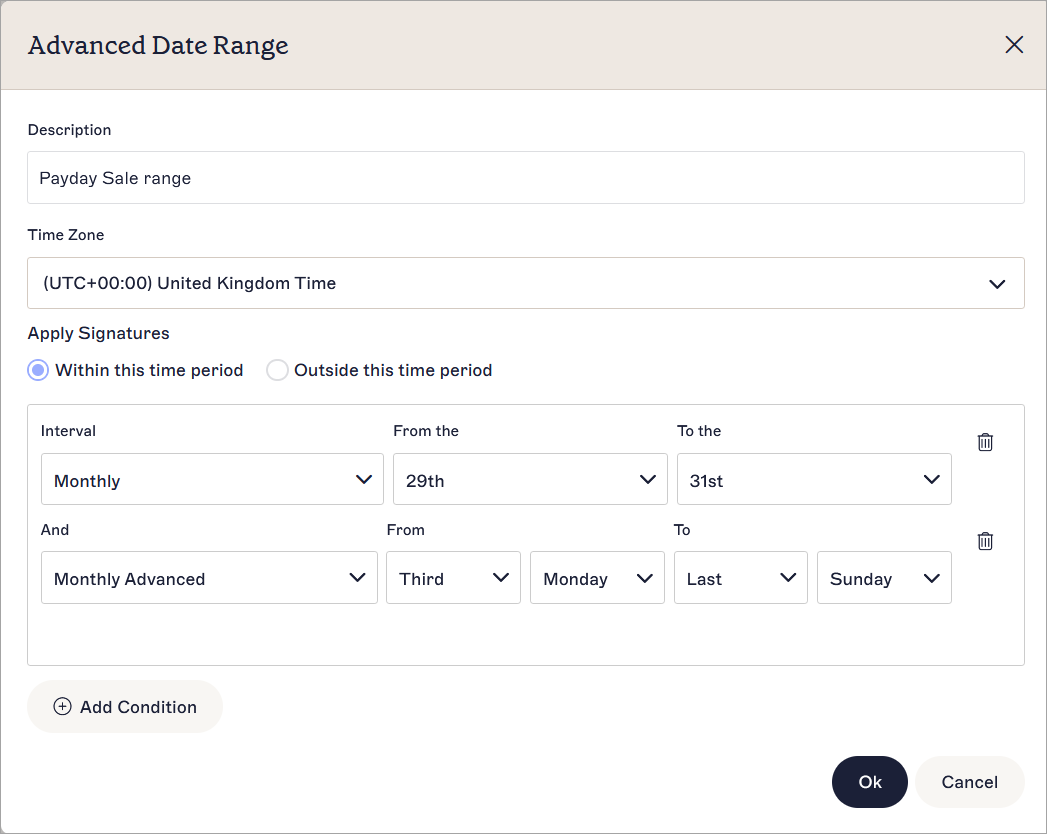
A janela Intervalo de Data Avançado mostrando um exemplo de condições avançadas.
- [Opcional] Complete a configuração das regras da assinatura para incluir quaisquer regras de Remetentes, Exceções, Destinatários ou Data/Hora que pretenda aplicar.
- Selecione o separador Ativar.
-
Selecione a caixa de verificação Aplicar a emails de todos os dispositivos, incluindo telemóveis para ativar a assinatura para implementação do lado do servidor, e/ou selecione a caixa de verificação Ver antes de enviar no Outlook (Windows, Web e Mac OS) e Apple Mail (Microsoft) ou Ver antes de enviar no Gmail (Google) para ativar a assinatura para implementação do lado do cliente. Para mais informações, consulte os nossos recursos sobre ativar assinaturas para subscrições Google Workspace ou ativar assinaturas para subscrições Microsoft.
AVISO! Uma assinatura não pode ser usada até que esteja ativada para pelo menos um tipo de implementação. - Na barra de alterações não guardadas, selecione Guardar para salvar a sua configuração.
-
Volte à lista de assinaturas selecionando Assinaturas no menu lateral, depois selecione o separador Reordenar. Se a sua assinatura estiver dentro de uma pasta, abra primeiro a pasta.
NOTA: Utilizadores com o papel de Editor só podem usar a funcionalidade Reordenar dentro das pastas às quais lhes foi concedido acesso. Para mais informações sobre papéis e permissões, consulte Gestão de Utilizadores.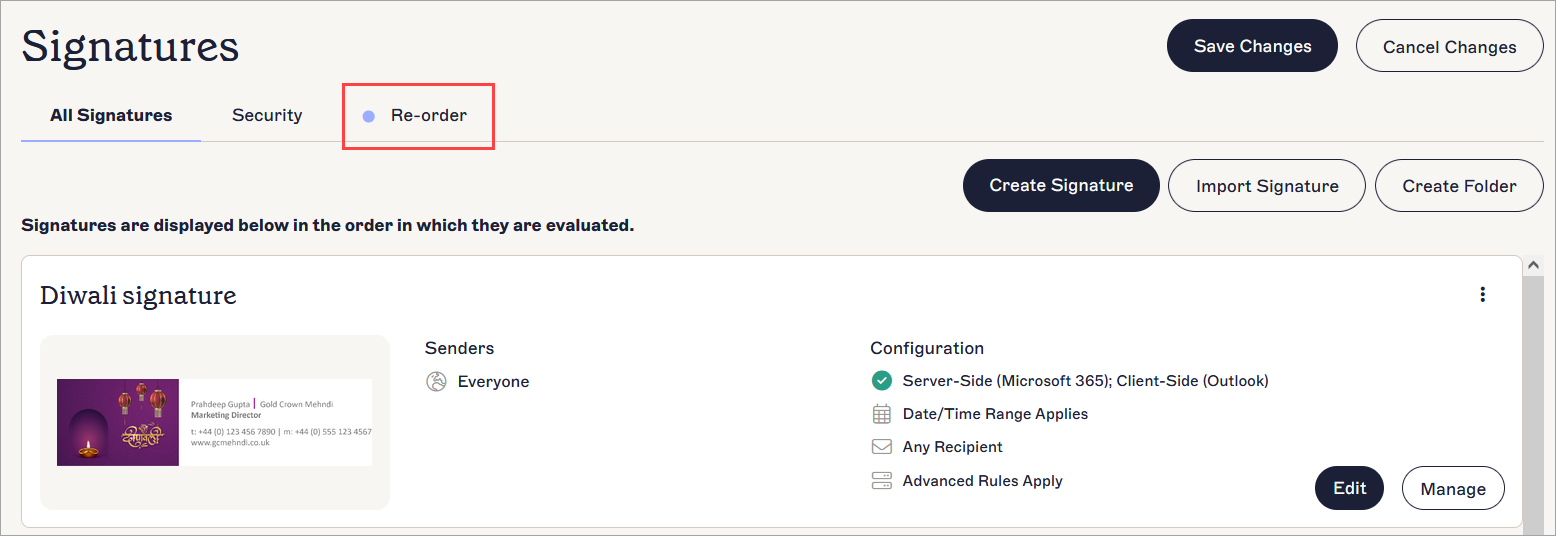
Selecione o separador Reordenar.
- Arraste e largue a sua assinatura de férias para o topo da lista.
- Na barra de alterações não guardadas, selecione Guardar. A sua assinatura de férias será agora aplicada nas datas selecionadas.
Para criar e aplicar uma assinatura de férias:
Esta solução não é adequada para implementação do lado do cliente.
- Inicie sessão na sua conta Exclaimer e selecione Assinaturas no menu lateral.
-
Se estiver a criar uma nova assinatura, selecione Criar Assinatura. Se estiver a modificar uma assinatura existente, encontre a sua assinatura e selecione Editar Design.
NOTA: Ao criar uma nova assinatura, pode usar uma tela de assinatura em branco, começar com uma tabela ou selecionar um modelo personalizável da nossa coleção. Faça a sua escolha quando for solicitado para prosseguir para o Designer de Assinaturas.
Selecione Criar Assinatura ou Editar para adicionar conteúdo a um modelo.
- Adicione o seu conteúdo de férias à assinatura arrastando e largando elementos da Caixa de Ferramentas para a tela. Por exemplo, para adicionar uma imagem de banner, arraste o elemento Banner para a tela e faça o upload ou ligue ao seu banner. Para mais informações, consulte os nossos artigos sobre a utilização de cada um dos elementos da assinatura na secção Editar Design da Assinatura desta base de conhecimento.
- Selecione Guardar Alterações quando terminar de desenhar a sua assinatura.
- Na janela Guardar Concluído, selecione Editar Regras. Isto abre o ecrã de Gestão para a assinatura.
Selecione Editar Regras para ir ao ecrã de Gestão.
- Selecione o Separador Regras Avançadas.

Selecione o separador Regras Avançadas.
- Selecione a caixa de verificação Adicionar esta assinatura apenas se o assunto do email contiver.
- Introduza o seu texto de ativação no campo de entrada Este Texto. Quando enviar um email durante o período de férias, insira este texto na linha de assunto do email para ativar o Exclaimer para anexar a assinatura de férias.
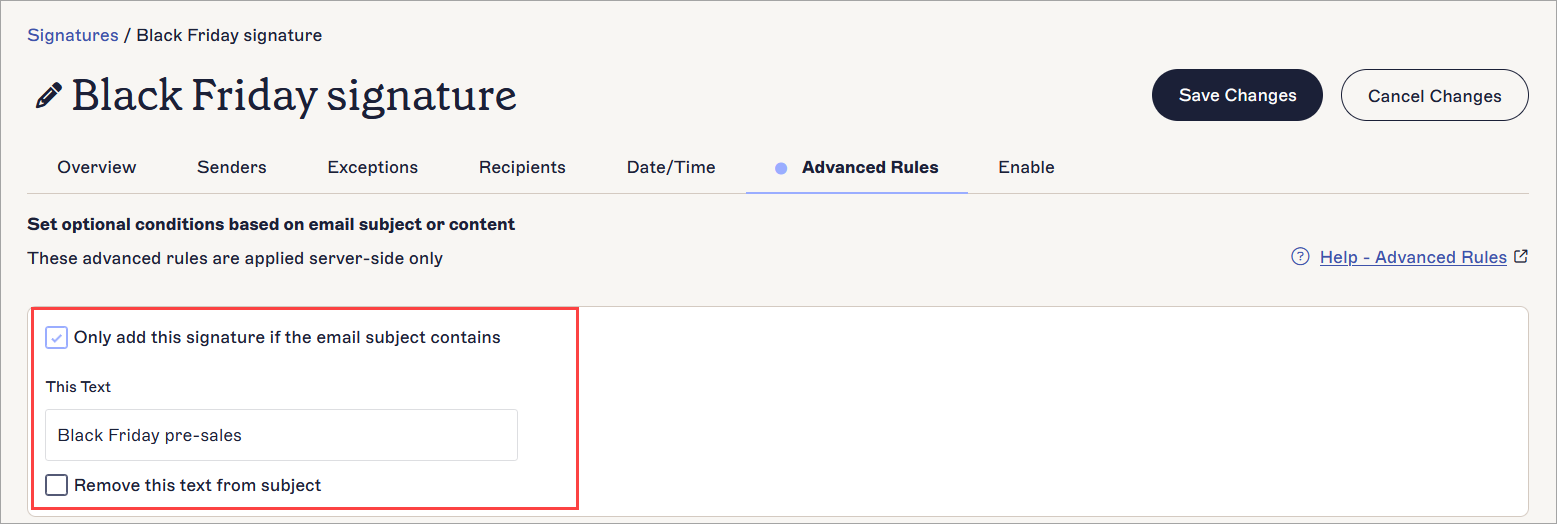
O campo de entrada Este Texto é ativado assim que seleciona a caixa de verificação.
- [Opcional] Selecione a caixa de verificação Remover este texto do assunto para ativar o Exclaimer para remover o texto de ativação da linha de assunto do email durante o processamento.
- [Opcional] Complete a configuração das regras da assinatura para incluir quaisquer regras de Remetentes, Exceções, Destinatários ou Data/Hora que pretenda aplicar.
- Selecione o separador Ativar.
- Selecione a caixa de verificação Aplicar a emails de todos os dispositivos, incluindo Móveis para ativar a assinatura para configuração do lado do servidor.
- Na faixa de alterações não guardadas, selecione Guardar para guardar a sua configuração.
-
Volte à lista de assinaturas selecionando Assinaturas no menu lateral, depois selecione o separador Reordenar. Se a sua assinatura estiver dentro de uma pasta, abra primeiro a pasta.
NOTA: Os utilizadores com a função de Editor só podem usar a funcionalidade Reordenar dentro das pastas às quais lhes foi concedido acesso. Para mais informações sobre funções e permissões, consulte Gestão de Utilizadores.
Selecione o separador Reordenar.
- Arraste e largue a sua assinatura de férias para o topo da lista.
- Na faixa de alterações não guardadas, selecione Guardar. A sua assinatura de férias será agora aplicada quando introduzir o seu texto de ativação de férias na linha de assunto do email.
Pode escolher manualmente uma assinatura festiva na implementação do lado do cliente, criando uma nova assinatura e selecionando-a através do Add-In do Outlook da Exclaimer.
Para criar e aplicar uma assinatura de férias:
- Inicie sessão na sua conta Exclaimer e selecione Assinaturas no menu lateral.
-
Se estiver a criar uma nova assinatura, selecione Criar Assinatura. Se estiver a modificar uma assinatura existente, encontre a sua assinatura e selecione Editar Design.
NOTA: Ao criar uma nova assinatura, pode usar uma tela de assinatura em branco, começar com uma tabela, ou selecionar um modelo personalizável da nossa coleção. Faça a sua escolha quando solicitado para prosseguir para o Designer de Assinaturas.
Selecione Criar Assinatura ou Editar para adicionar conteúdo a um modelo.
- Adicione o seu conteúdo festivo à assinatura arrastando e largando elementos da Caixa de Ferramentas para a tela. Por exemplo, para adicionar uma imagem de banner, arraste o elemento Banner para a tela e carregue ou ligue ao seu banner. Para mais informações, consulte os nossos artigos sobre a utilização de cada um dos elementos da assinatura na secção Editar Design da Assinatura desta base de conhecimento.
- Selecione Guardar Alterações quando terminar de desenhar a sua assinatura.
- Execute uma sincronização manual de dados.
-
Abra o Outlook e crie um novo email, depois abra o Add-In do Outlook da Exclaimer.
NOTA: A forma de abrir o Add-In pode variar dependendo da sua instância do Outlook. Para instruções completas, consulte Utilizar o Add-In do Outlook da Exclaimer. - Selecione a sua assinatura festiva entre as assinaturas disponíveis no painel do Add-In.
Campanhas são imagens de banner que são adicionadas no final de um modelo de assinatura. As suas assinaturas são enviadas normalmente, e a Campanha é aplicada como um extra apenas nas datas escolhidas.
Para criar e aplicar uma Campanha de férias:
- Inicie sessão na sua conta Exclaimer e selecione Campanhas no menu lateral.
- Selecione Criar Campanha. Isto abre o ecrã Nova Campanha.
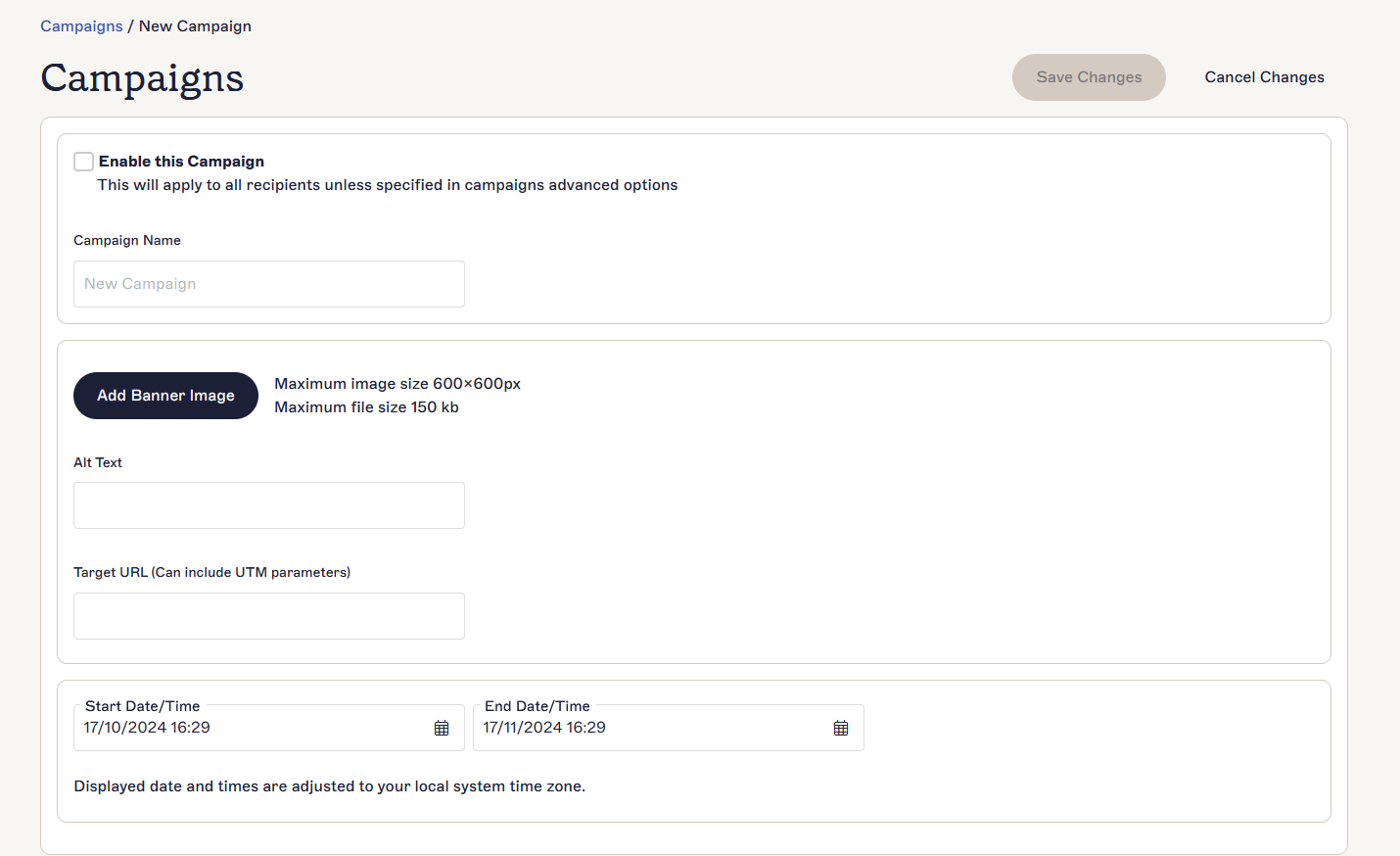
Um exemplo de introdução de dados numa nova Campanha.
- Selecione a caixa de verificação Ativar esta Campanha.
- Em Nome da Campanha, introduza um nome para a sua Campanha.
- Selecione Adicionar Imagem de Banner e escolha a sua imagem de banner de férias a partir do seu dispositivo.
- [Opcional] Em Texto Alternativo, adicione qualquer texto para exibir caso a imagem não possa ser mostrada, ou para descrever a imagem em leitores de ecrã.
- Em URL de Destino, adicione um URL para ligar a imagem num hiperligação.
- Utilize os campos de entrada Data/Hora de Início e Data/Hora de Fim para introduzir as suas datas e horas, ou selecione o ícone do calendário para abrir o seletor de calendário. Estas são as datas em que a sua Campanha será aplicada.
- Selecione Guardar Alterações. A sua Campanha será agora aplicada durante as datas selecionadas.
- [Opcional] No ecrã Campanhas, selecione o ícone da roda dentada para abrir o ecrã Opções Avançadas, onde pode aplicar quaisquer configurações de Remetentes, Exceções, Destinatários ou Regras Avançadas. Para mais informações, consulte Como configurar e aplicar uma Campanha.
Os Kits de Marca são aplicados às assinaturas existentes. Apenas o conteúdo afetado pelos seus ativos opcionais do Kit de Marca (imagens, cores e/ou fontes) é alterado quando aplica um Kit de Marca. Todo o outro conteúdo na sua assinatura mantém-se igual. Quando deixa de aplicar um Kit de Marca após o fim do período festivo, a sua assinatura volta ao aspeto habitual.
Recomendamos! Crie um Kit de Marca para o aspeto normal da sua assinatura para facilitar a alternância entre a marca regular e a marca festiva. Selecione o Kit de Marca relevante no menu suspenso do Designer de Assinaturas para escolher o aspeto da sua assinatura com um único clique.
Para criar e aplicar um Kit de Marca festivo:
- Inicie sessão na sua conta Exclaimer e selecione o ícone da roda dentada na barra de cabeçalho para abrir o menu Definições.
- Selecione Kits de Marca. Isto abre o ecrã Kits de Marca.

O menu Definições encontra-se sob o ícone da roda dentada.
- Selecione Criar Kit de Marca.
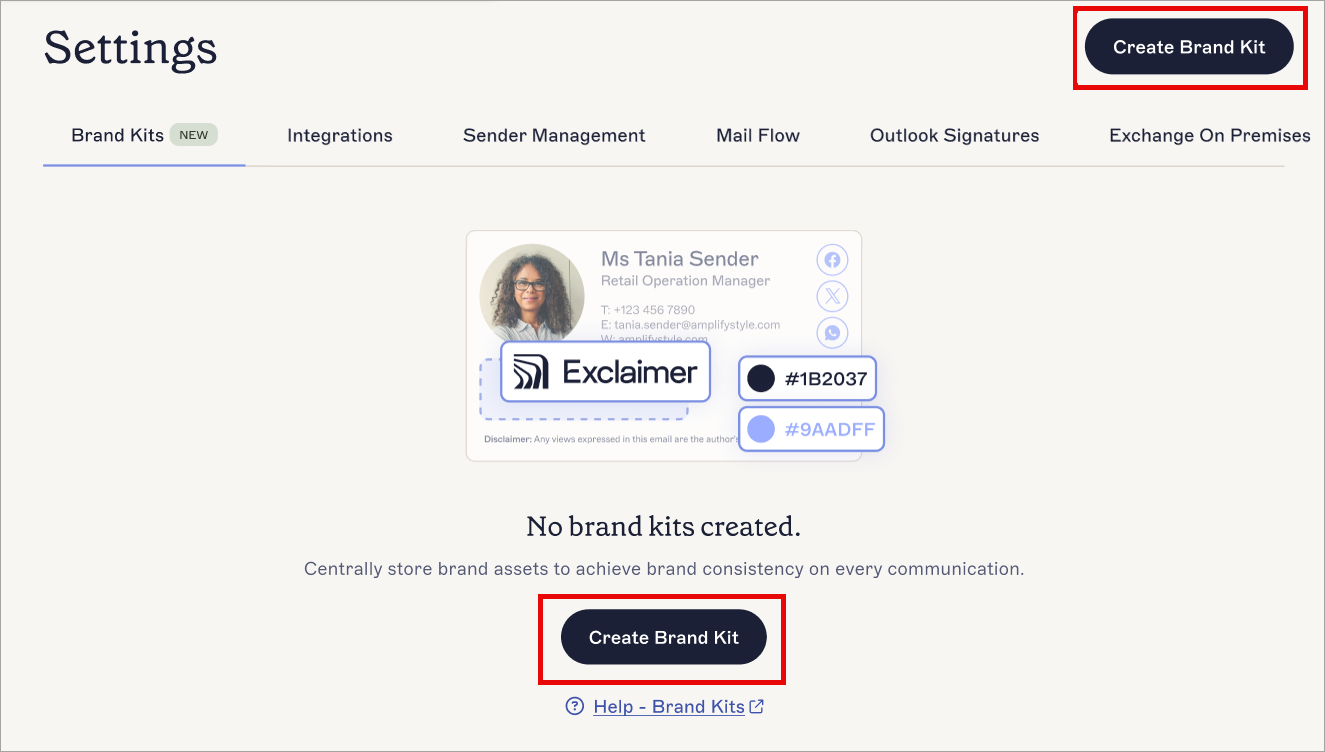
Selecione Criar Kit de Marca.
- Em Nome do Kit de Marca, introduza um nome para o seu novo Kit de Marca.
- Utilize os ativos da marca para carregar imagens e definir cores ou fontes para o seu tema de férias. Todos os ativos são opcionais. Quaisquer ativos de imagem para os quais não carregar uma imagem não exibirão uma imagem na sua assinatura. Se não especificar cores ou fontes, a sua assinatura utilizará os padrões. Para mais informações sobre como definir ativos da marca, consulte Kits de Marca.
- Na faixa de alterações não guardadas, selecione Guardar.
- Selecione Assinaturas no menu lateral.
- Abra a sua assinatura no Designer de Assinaturas.
- Na secção Kits de Marca, selecione o menu suspenso e escolha o seu novo Kit de Marca da lista.
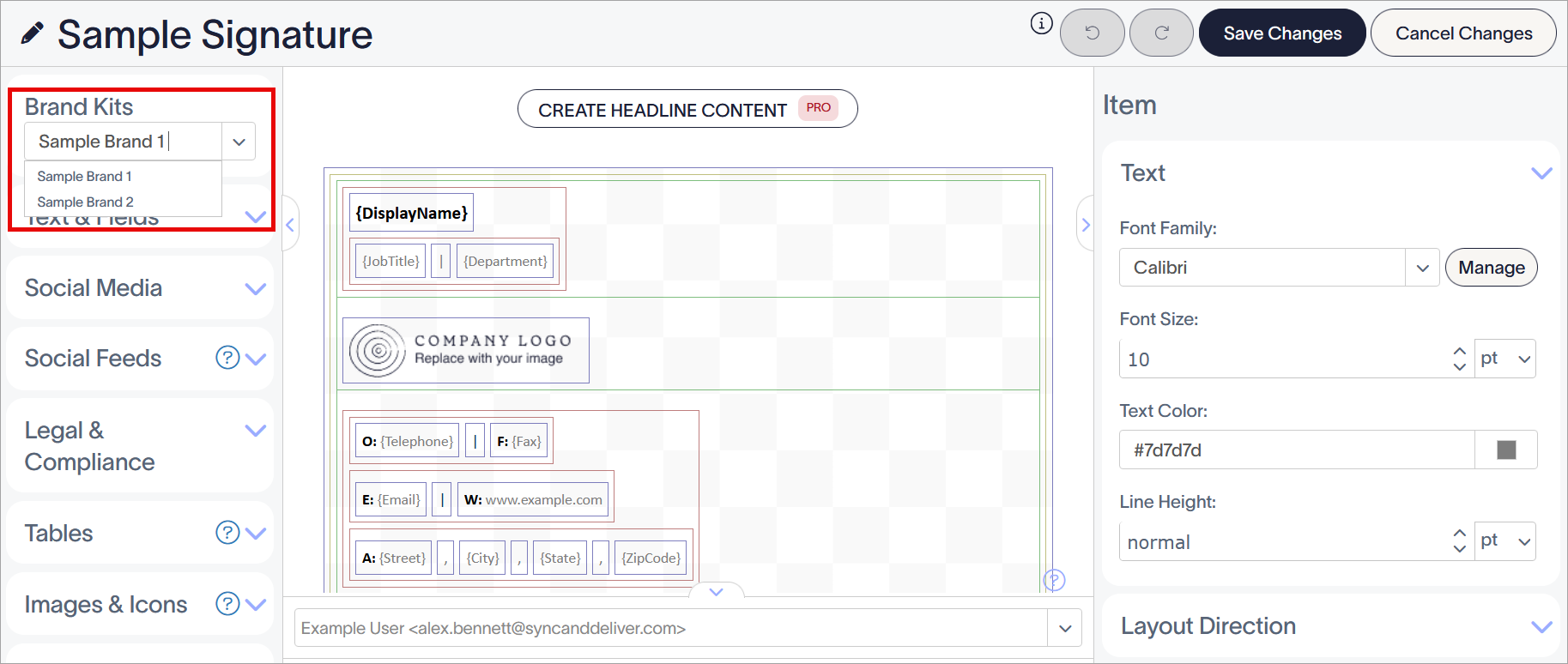
Selecione o seu Kit de Marca no menu suspenso. O primeiro Kit de Marca disponível é aplicado por predefinição.
- Certifique-se de que quaisquer imagens que pretenda usar com os seus ativos de marca estão definidas como imagens do Kit de Marca. Para isso, selecione o elemento de imagem na tela, depois no painel de Propriedades, selecione o botão de opção Imagem do Kit de Marca na secção Fonte da Imagem. Escolha entre Logótipo, Ícone ou Banner para selecionar qual das suas imagens de marca usar.
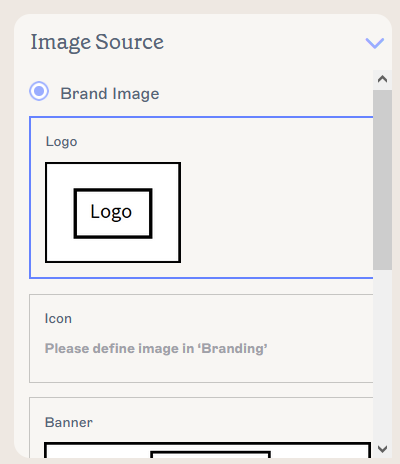
Selecione um tipo de ativo para alterar o ativo em uso.
-
Certifique-se de que qualquer texto que pretenda usar com as suas fontes de marca está definido para Fontes de Marca. Para fazer isto, selecione o elemento na tela, depois no painel de Propriedades, selecione Fonte de Marca 1 ou Fonte de Marca 2 no menu suspenso Família de Fontes na secção Texto.
NOTA: Para uma lista completa dos elementos que podem usar Fontes de Marca, consulte a secção Usar Fontes em Como Usar Conteúdo do Kit de Marca numa assinatura.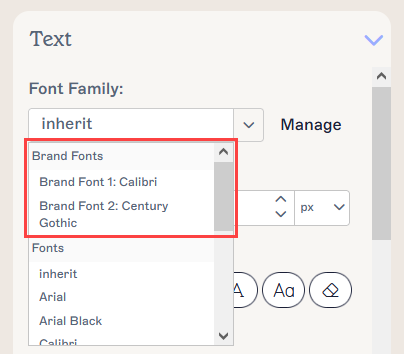
O conteúdo do seu ativo de marca aparece na secção Fontes de Marca do menu suspenso. -
Certifique-se de que quaisquer elementos que pretenda usar com as suas cores de marca estão definidos para Cores de Marca. Para fazer isto, selecione o elemento na tela, depois no painel de Propriedades, selecione Cor de Marca 1 ou Cor de Marca 2 em qualquer propriedade do seletor de cores, como Fundo, Borda ou Texto. Qualquer elemento que possa ser colorido pode usar cores de marca.
NOTA: Para uma lista completa dos elementos que podem usar Cores de Marca, consulte a secção Usar Cores em Como Usar Conteúdo do Kit de Marca numa assinatura.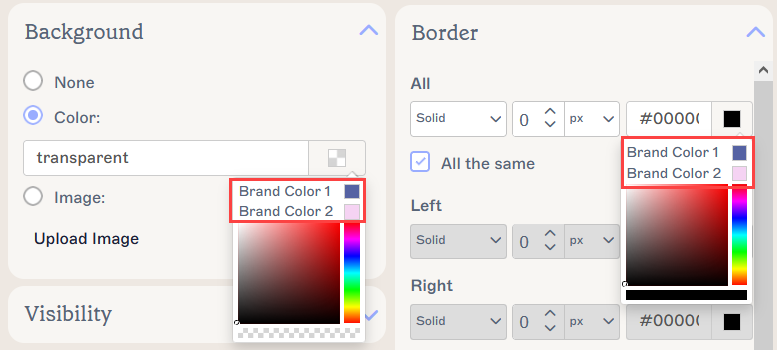
Dois exemplos de cores do Kit de Marca a aparecer no seletor de cores, para as propriedades Fundo e Borda. O seletor de cores pode aparecer de forma diferente dependendo da propriedade de cor que editar. -
Selecione Guardar Alterações. A sua assinatura está agora a usar a marcação de férias que escolheu ao criar o seu Kit de Marca.
NOTA: Recomendamos executar uma sincronização manual para sincronizar quaisquer alterações nas assinaturas do lado do cliente com o Add-In do Outlook.