
Projektant podpisu to miejsce, w którym tworzysz i edytujesz swoje podpisy. Tutaj możesz dodawać i dostosowywać elementy, aby zaprojektować swój szablon oraz podejrzeć swój podpis.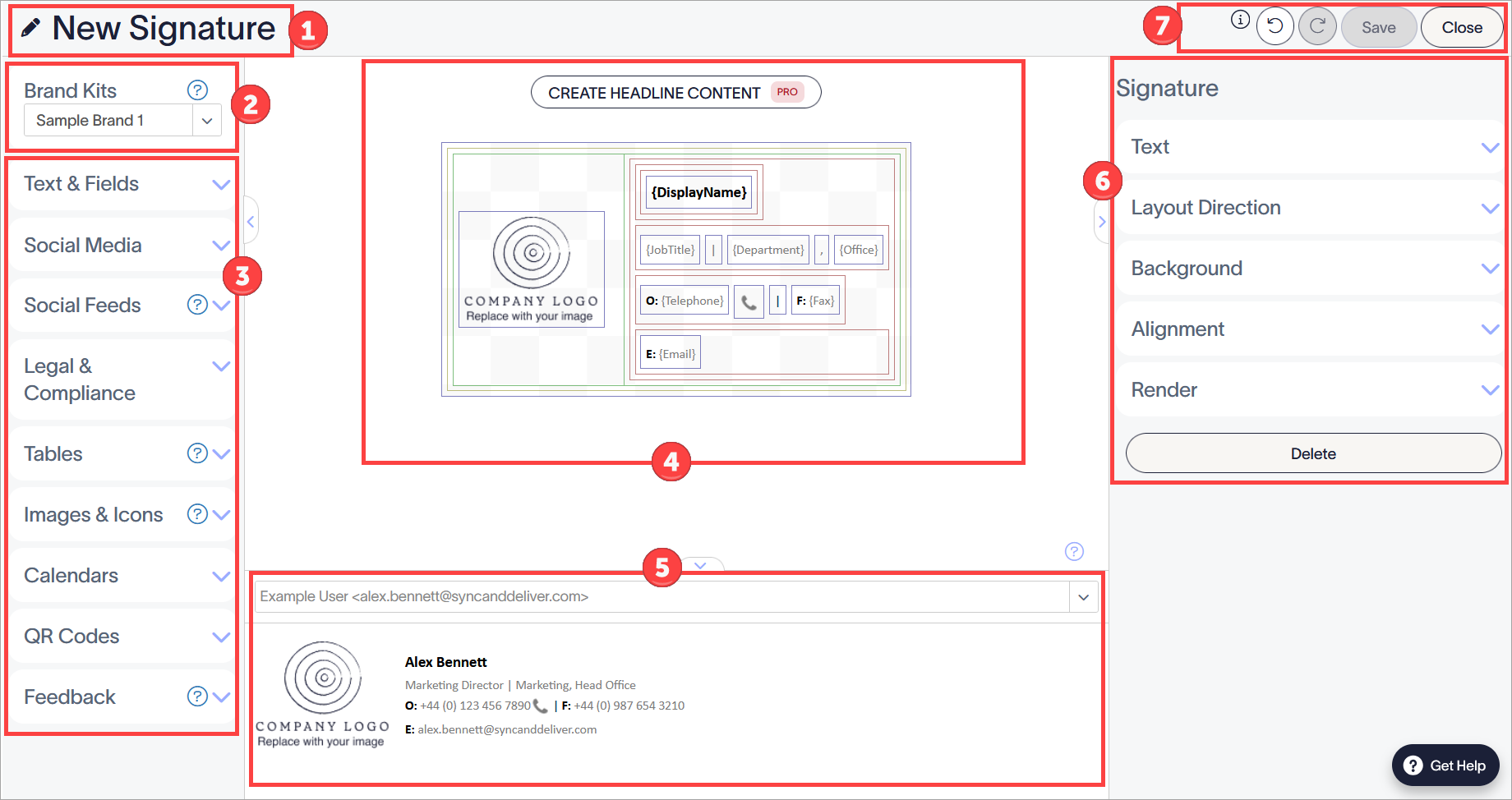
Projektant podpisu. Każda liczba na obrazku odpowiada sekcji. Każda sekcja jest opisana w tabeli.
Poniższa tabela przedstawia funkcje dostępne w każdej sekcji Projektanta podpisu:
|
Nazwa podpisu |
Wybierz ikonę ołówka  aby edytować nazwę podpisu. aby edytować nazwę podpisu. |
 Brand Kit |
Pokazuje aktualny Brand Kit zastosowany w podpisie. Ma to wpływ na dostępne w niektórych elementach kolory marki, czcionki i obrazy. Użyj rozwijanego menu, aby zmienić aktywny Brand Kit. Więcej informacji znajdziesz w artykule Jak używać zawartości Brand Kit w podpisie. |
|
 Przybornik |
Zawiera elementy podpisu, które służą do budowy Twojego podpisu.
Elementy są pogrupowane w sekcje. Wybierz sekcję, aby ją rozwinąć i zobaczyć poszczególne elementy. Różne sekcje to: Tekst i pola, Media społecznościowe, Kanały społecznościowe, Prawo i zgodność, Tabele, Obrazy i ikony, Kalendarze, Kody QR oraz Opinie.
UWAGA: Powiązane elementy Opinie oraz kody QR są dostępne tylko w planach Pro. Jeśli korzystasz z planu Standard lub Starter, te elementy nie pojawią się w Twoim Przyborniku. Więcej informacji znajdziesz w cenniku Exclaimer.
Informacje o tym, jak używać poszczególnych elementów, znajdziesz w artykułach w naszej sekcji Edycja projektu podpisu. Aby dodać element podpisu do swojego podpisu, przeciągnij go z Przybornika i upuść na obszar podpisu. |
|
 Płótno |
Płótno to miejsce, gdzie elementy podpisu są konstruowane w projekt Twojego podpisu. Jeśli utworzyłeś podpis z szablonu Exclaimer lub edytujesz istniejący podpis e-mail, płótno wyświetli aktualny projekt. Projekt szablonu podpisu Exclaimer jest zbudowany z kwadratowych i prostokątnych sekcji. Sekcje te tworzą układ Twojego projektu i możesz ich używać do zawierania różnych kombinacji elementów, aby dostosować swój podpis. Każdy element, sekcja i tabela są obramowane kolorowymi liniami, które pokazują, jak rozmieszczone są różne obszary. Wybór obramowania wybiera wszystko w obszarze, który obramowanie wyznacza. Aby uzyskać więcej informacji o tym, co reprezentuje każde kolorowe obramowanie, zobacz Kolorowe obramowania w Exclaimer Signature Designer. Aby kontrolować układ sekcji w pustym podpisie, dodaj tabele przed dodaniem elementów podpisu.
Dostosuj projekt swojego podpisu, dodając lub usuwając elementy podpisu z Narzędzi: Wybierz przycisk ZAWARTOŚĆ NAGŁÓWKA, aby tworzyć nagłówki do swoich e-maili. Otwiera to nową sekcję na płótnie dla projektów wyświetlanych nad treścią e-maila.
UWAGA: Funkcja Zawartość nagłówka jest dostępna tylko w planach Pro . Aby uzyskać więcej informacji, zobacz Plany cenowe Exclaimer.
|
|
 Panel podglądu |
Wyświetla podgląd, jak podpis będzie wyglądał po wdrożeniu. Podgląd jest aktualizowany podczas edycji projektu. Jeśli dodałeś elementy {Fields}, możesz zobaczyć, jak podpis będzie wyglądał dla różnych użytkowników, wpisując użytkownika w pasku wyszukiwania nad podglądem podpisu. Spowoduje to wypełnienie elementów {Fields} za pomocą zsynchronizowanych danych wybranego użytkownika. Aby uzyskać więcej informacji na temat używania elementów {Fields} do automatycznego wypełniania podpisu danymi użytkownika, zobacz nasze artykuły o elementach {Fields}. Aby zamknąć panel podglądu, wybierz przycisk strzałki. Wybierz strzałkę ponownie, aby ponownie otworzyć panel. Aby zmienić rozmiar panelu podglądu, wybierz górną krawędź i przeciągnij panel w górę lub w dół. Aby uzyskać szczegółowy podgląd sposobu wdrożenia podpisu, użyj Testera podpisów. |
|
 Panel właściwości |
Wyświetla właściwości wybranego elementu. Właściwości obejmują narzędzia edycji dla każdego elementu, takie jak ustawienia czcionki i kroju pisma, hiperłącza, wartości odstępów, obramowania, tła oraz funkcję Usuń.
Dostępne właściwości różnią się w zależności od elementu. Aby uzyskać więcej informacji na temat edycji właściwości poszczególnych elementów, zobacz sekcję Definiowanie właściwości elementu w odpowiednim artykule o elementach. |
|
Przyciski akcji |
Wybierz Cofnij, aby cofnąć działania. Wybierz Przywróć, aby ponowić wcześniej cofnięte działania. Wybierz Zapisz, aby zapisać podpis. Wybierz Zamknij, aby wrócić do listy Wszystkich podpisów bez zapisywania. |

