
De Handtekeningontwerper is waar u uw handtekeningen maakt en bewerkt. Hier kunt u elementen toevoegen en aanpassen om uw sjabloon te ontwerpen en een voorbeeld van uw handtekening te bekijken.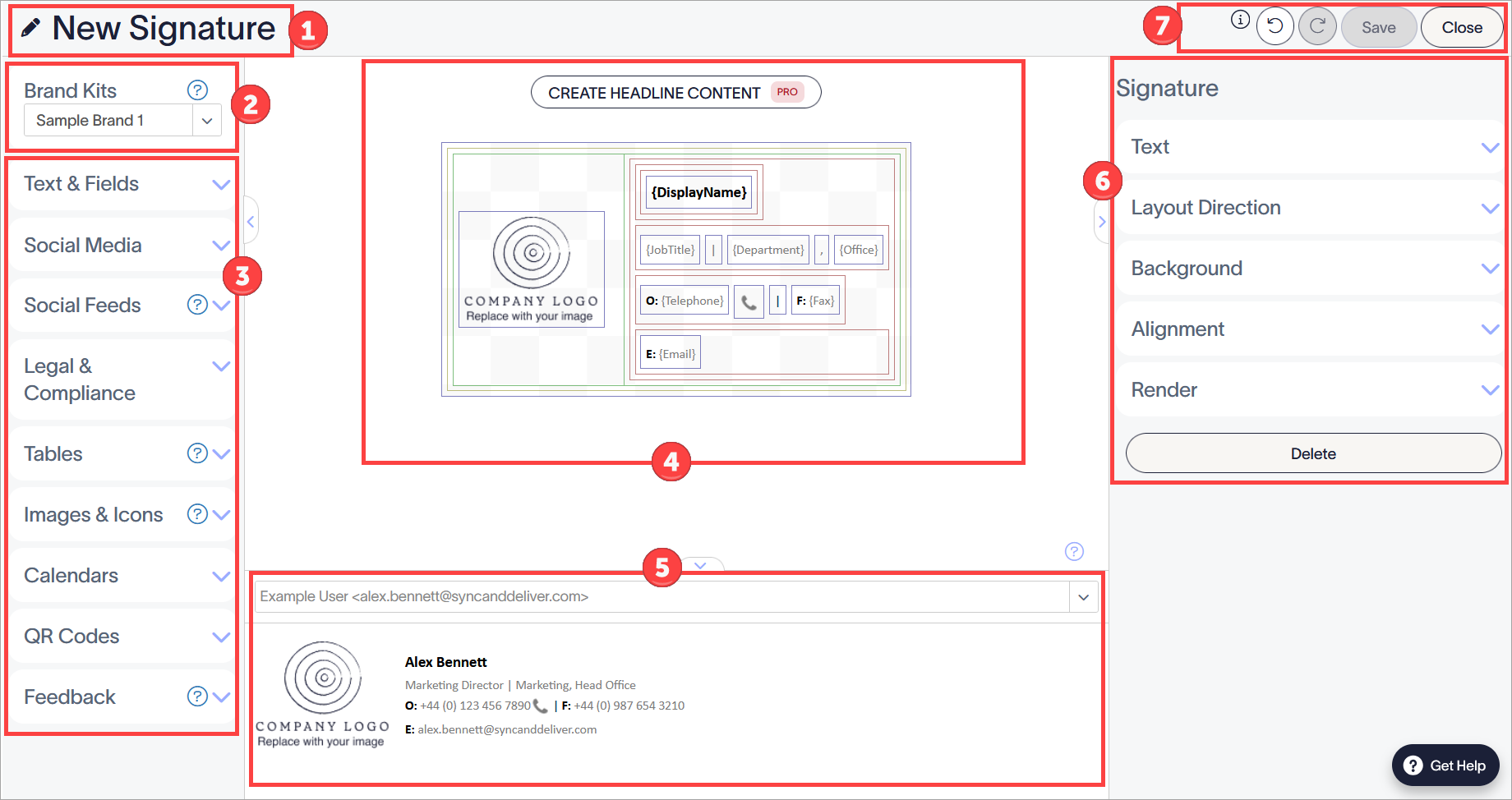
De Handtekeningontwerper. Elk nummer in de afbeelding komt overeen met een sectie. Elke sectie wordt beschreven in de tabel.
De volgende tabel geeft een overzicht van de functionaliteiten die beschikbaar zijn in elke sectie van de Handtekeningontwerper:
|
Handtekeningnaam |
Selecteer het potloodpictogram  om de handtekeningnaam te bewerken. om de handtekeningnaam te bewerken. |
 Brand Kit |
Toont de huidige Brand Kit die op de handtekening is toegepast. Dit bepaalt welke merk-kleuren, lettertypen en afbeeldingen beschikbaar zijn in bepaalde elementen. Gebruik de vervolgkeuzelijst om de actieve Brand Kit te wijzigen. Voor meer informatie, zie Hoe Brand Kit-inhoud te gebruiken in een handtekening. |
|
 Toolbox |
Bevat de handtekeningelementen die worden gebruikt om uw handtekening op te bouwen.
Elementen zijn gegroepeerd in secties. Selecteer een sectie om deze uit te klappen en de afzonderlijke elementen te bekijken. De verschillende secties zijn: Tekst & Velden, Sociale Media, Social Feeds, Juridisch & Compliance, Tabellen, Afbeeldingen & Iconen, Kalenders, QR-codes en Feedback.
OPMERKING: De bijbehorende Feedback en QR-codes elementen zijn alleen beschikbaar in Pro plannen. Als u een Standaard of Starter plan heeft, verschijnen deze elementen niet in uw Toolbox. Voor meer informatie, zie Exclaimer prijsplannen.
Voor informatie over het gebruik van elk afzonderlijk element, zie de artikelen in onze Sectie Handtekeningontwerp bewerken. Om een handtekeningelement aan uw handtekening toe te voegen, sleept u het vanuit de Toolbox naar het handtekeningcanvas. |
|
 Canvas |
Het canvas is waar de handtekeningselementen worden opgebouwd tot uw handtekeningontwerp. Als u een handtekening hebt gemaakt vanuit een Exclaimer-sjabloon of als u een bestaande e-mailhandtekening bewerkt, dan toont het canvas het huidige ontwerp. Het ontwerp van een Exclaimer-handtekeningsjabloon is opgebouwd uit vierkante en rechthoekige secties. Deze secties vormen de lay-out van uw ontwerp en u kunt ze gebruiken om verschillende combinaties van elementen te bevatten om uw handtekening aan te passen. Elk element, elke sectie en elke tabel is omrand met gekleurde lijnen om te laten zien hoe de verschillende gebieden zijn ingedeeld. Het selecteren van een rand selecteert alles binnen het gebied dat de rand omlijnt. Voor meer informatie over wat elke gekleurde rand betekent, zie Gekleurde randen in Exclaimer Signature Designer. Om de sectielay-out van een lege handtekening te regelen, voegt u tabellen toe voordat u handtekeningselementen toevoegt.
Pas uw handtekeningontwerp aan door handtekeningselementen toe te voegen of te verwijderen uit de Toolbox: Selecteer de knop HEADLINE CONTENT om koppen voor uw e-mails te maken. Dit opent een nieuwe sectie op het canvas voor ontwerpen die boven de hoofdtekst van een e-mail worden weergegeven.
OPMERKING: De functie Headline Content is alleen beschikbaar in Pro plannen. Voor meer informatie, zie Exclaimer prijsplannen.
|
|
 Voorbeeldvenster |
Toont een voorbeeld van hoe de handtekening eruit zal zien bij implementatie. Het voorbeeld wordt bijgewerkt terwijl u het ontwerp bewerkt. Als u {Fields}-elementen hebt toegevoegd, kunt u bekijken hoe de handtekening eruitziet voor verschillende gebruikers door een gebruiker in de zoekbalk boven het handtekeningvoorbeeld in te voeren. Dit vult de {Fields}-elementen met behulp van de gesynchroniseerde gegevens van de geselecteerde gebruiker. Voor meer informatie over het gebruik van {Fields}-elementen om een handtekening automatisch te vullen met gebruikersgegevens, zie onze {Fields}-element artikelen. Om het Voorbeeldvenster te sluiten, selecteert u de pijltjestoets. Selecteer de pijltjestoets opnieuw om het venster te heropenen. Om het Voorbeeldvenster te vergroten of verkleinen, selecteert u de bovenrand en sleept u het venster omhoog of omlaag. Voor een gedetailleerd voorbeeld van hoe een handtekening wordt geïmplementeerd, gebruikt u de Handtekeningen Tester. |
|
 Eigenschappenvenster |
Toont de eigenschappen van het geselecteerde element. Eigenschappen omvatten bewerkingstools voor elk element, zoals lettertype- en typografie-instellingen, hyperlinks, afstandwaarden, randen, achtergronden en de Verwijderen-functie.
De beschikbare eigenschappen verschillen per element. Voor meer informatie over het bewerken van individuele elementeigenschappen, zie de sectie Elementeigenschappen definiëren in het relevante elementartikel. |
|
Actieknoppen |
Selecteer Ongedaan maken om acties ongedaan te maken. Selecteer Opnieuw om eerder ongedaan gemaakte acties opnieuw uit te voeren. Selecteer Opslaan om de handtekening op te slaan. Selecteer Sluiten om terug te keren naar de lijst Alle handtekeningen zonder op te slaan. |

