
Scenario
U wilt feestdagenthema-inhoud toevoegen aan uw e-mailhandtekeningen en deze handtekeningen alleen toepassen tijdens feestdagen. Bijvoorbeeld het verzenden van handtekeningen met een kerstbanner in december, Eid-groeten op feestdagen, of Pride-kleuren in juni.
Oplossing
Om seizoensgebonden inhoud in uw handtekening te verzenden, kunt u de verzending van handtekeningen op de volgende manieren aanpassen:
- Een Datum/Tijd-trigger toepassen op de handtekeningregels.
- Gebruik maken van Server-Side Geavanceerde Regels om de handtekening toe te voegen wanneer triggertekst wordt gedetecteerd.
- Gebruik maken van de Exclaimer Outlook Add-In om handmatig een feestelijke handtekening te kiezen voor Client-Side implementatie.
- Om zowel uw gebruikelijke handtekeningen als extra feestdaginhoud te verzenden, een tijdelijke Campagne aan uw e-mails toevoegen.
- Om feestdagbranding toe te passen, of om feestdag-specifieke visuals zoals afbeeldingen, kleuren of lettertypen te creëren ter vervanging van het gebruikelijke uiterlijk van de handtekening, een Brand Kit maken en toepassen.
Kies een optie hieronder om de bijbehorende instructies te bekijken:
U kunt een feestelijke handtekening maken die alleen wordt toegepast op de door u opgegeven data. Als het momenteel niet die data zijn, kan deze handtekening niet op e-mails worden toegepast.
Een feestelijke handtekening maken en toepassen:
- Log in op uw Exclaimer-account en selecteer Handtekeningen in de menubalk aan de zijkant.
-
Als u een nieuwe handtekening maakt, selecteer dan Handtekening maken. Als u een bestaande handtekening wijzigt, zoek dan uw handtekening en selecteer Ontwerp bewerken.
OPMERKING: Bij het maken van een nieuwe handtekening kunt u een leeg handtekeningcanvas gebruiken, beginnen met een tabel, of een aanpasbaar sjabloon uit onze collectie selecteren. Maak uw keuze wanneer u wordt gevraagd om door te gaan naar de Handtekeningontwerper.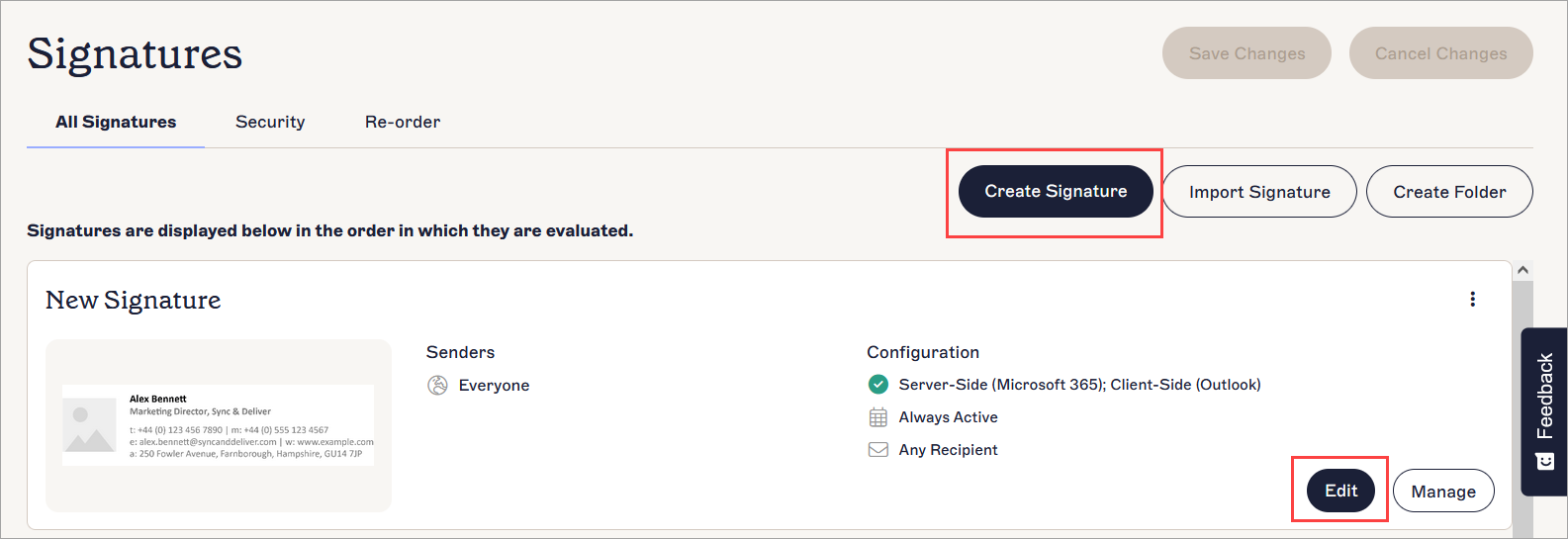
Selecteer Maak handtekening of Bewerken om inhoud aan een sjabloon toe te voegen.
- Voeg uw feestdaginhoud toe aan de handtekening door elementen uit de Toolbox naar het canvas te slepen. Om bijvoorbeeld een bannerafbeelding toe te voegen, sleept u het Banner-element naar het canvas en uploadt of koppelt u uw banner. Voor meer informatie, zie onze artikelen over het gebruik van elk van de handtekeningelementen in de sectie Handtekeningontwerp bewerken van deze kennisbank.
- Selecteer Wijzigingen opslaan wanneer u klaar bent met het ontwerpen van uw handtekening.
- Selecteer in het venster Opslaan voltooid Regels bewerken. Dit opent het Beheer-scherm voor de handtekening.
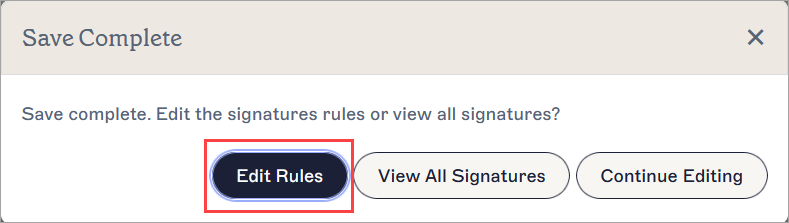
Selecteer Regels bewerken om naar het Beheer-scherm te gaan.
- Selecteer het tabblad Datum/Tijd.
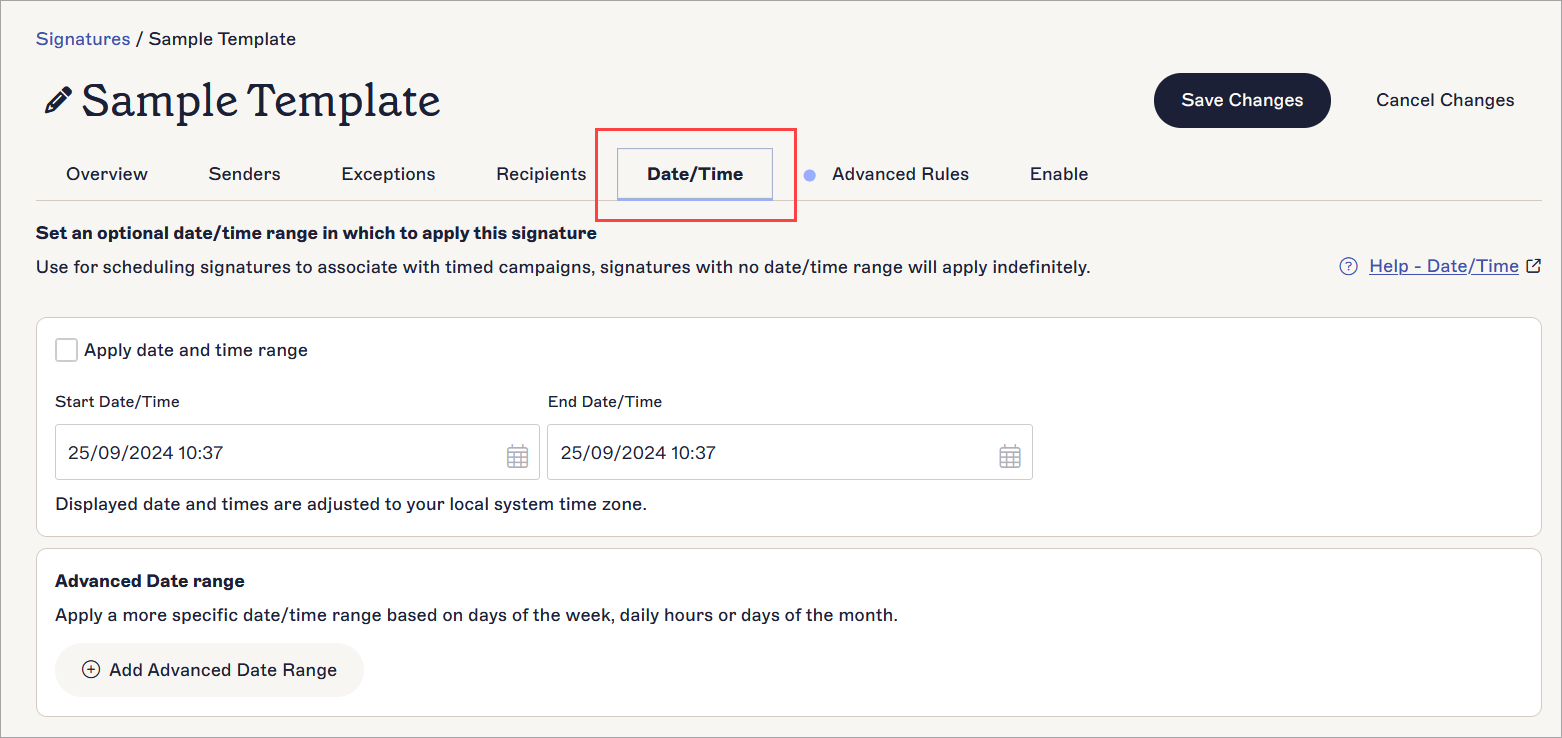
Selecteer het tabblad Datum/Tijd.
- Selecteer het selectievakje Datum- en tijdsbereik toepassen.
- Voer in de velden Startdatum/-tijd en Einddatum/-tijd uw data en tijden in of selecteer het kalenderpictogram om de kalenderkiezer te openen. Deze data geven aan wanneer uw handtekening wordt toegepast.
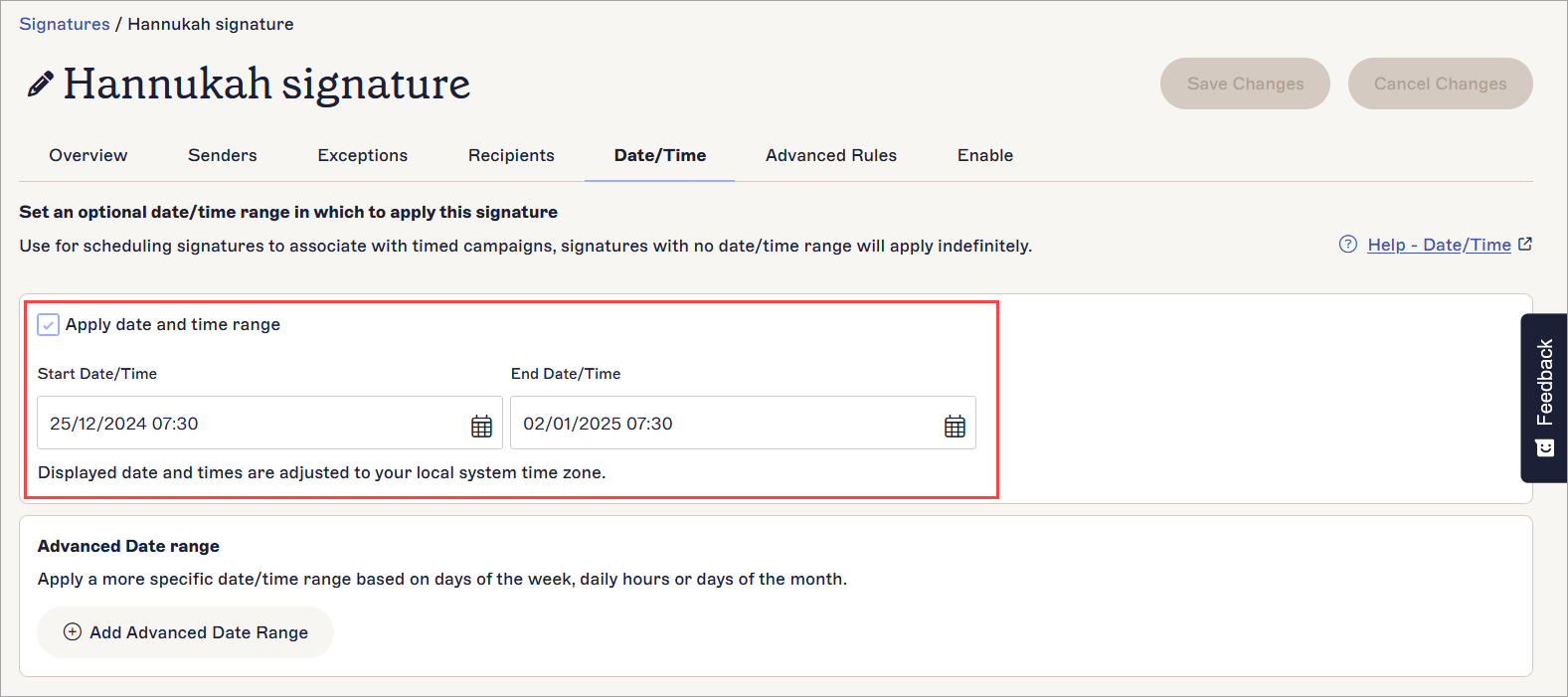
De velden Startdatum/-tijd en Einddatum/-tijd worden ingeschakeld wanneer u het selectievakje Datum- en tijdsbereik toepassen selecteert.
-
Voor gebruikers met het Exclaimer Pro abonnement kunt u een gedetailleerdere set datum- en tijdvoorwaarden toepassen met behulp van de functie Geavanceerd datumbereik. Selecteer Geavanceerd datumbereik toevoegen om voorwaarden toe te voegen voor het toepassen van uw handtekening. Voor meer informatie over het gebruik van geavanceerde voorwaarden, zie Handtekening Datum/Tijd.
OPMERKING: De functie Geavanceerd datumbereik is alleen beschikbaar bij Pro abonnementen. Voor meer informatie, zie Exclaimer prijsplannen.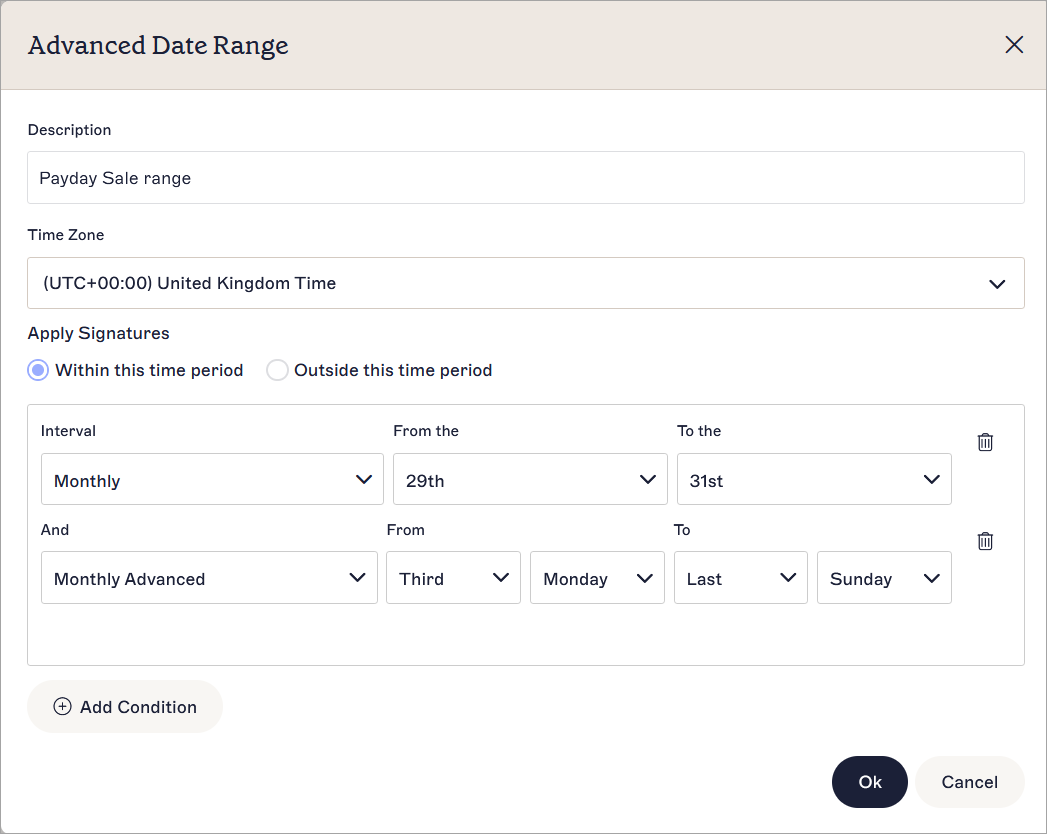
Het venster Geavanceerd datumbereik toont een voorbeeld van geavanceerde voorwaarden.
- [Optioneel] Voltooi de configuratie van de handtekeningregels om eventuele Afzenders, Uitzonderingen, Ontvangers of Datum/Tijd regels toe te passen die u wenst.
- Selecteer het tabblad Inschakelen.
-
Selecteer het selectievakje Toepassen op e-mails van alle apparaten, inclusief Mobiele apparaten om de handtekening in te schakelen voor Server-Side implementatie, en/of selecteer het selectievakje Bekijk voordat u verzendt in Outlook (Windows, Web en Mac OS) en Apple Mail (Microsoft) of Bekijk voordat u verzendt in Gmail (Google) om de handtekening in te schakelen voor Client-Side implementatie. Voor meer informatie, zie onze bronnen over handtekeningen inschakelen voor Google Workspace-abonnementen of handtekeningen inschakelen voor Microsoft-abonnementen.
WAARSCHUWING! Een handtekening kan niet worden gebruikt totdat deze is ingeschakeld voor ten minste één type implementatie. - Selecteer in de banner met niet-opgeslagen wijzigingen Opslaan om uw configuratie op te slaan.
-
Ga terug naar de lijst met handtekeningen door Handtekeningen te selecteren in de menubalk, en selecteer vervolgens het tabblad Herschikken. Als uw handtekening zich in een map bevindt, open dan eerst de map.
OPMERKING: Gebruikers met de rol Editor kunnen de functie Herschikken alleen gebruiken binnen mappen waarvoor zij toegang hebben gekregen. Voor meer informatie over rollen en machtigingen, zie Gebruikersbeheer.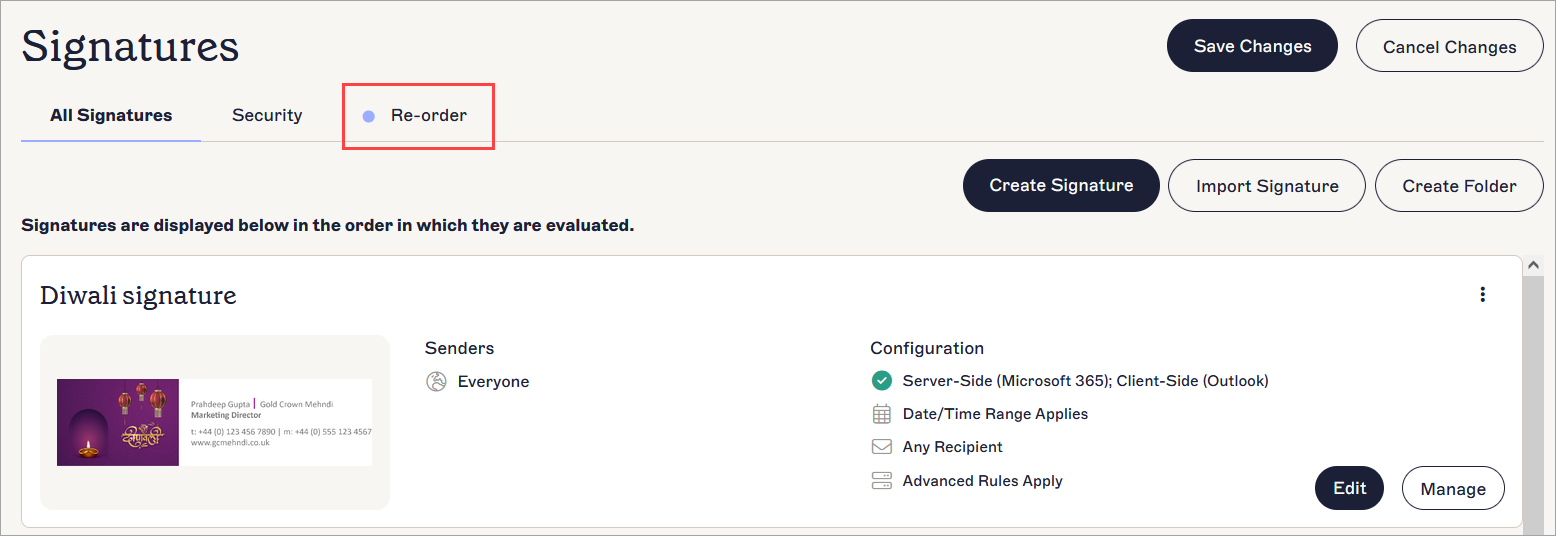
Selecteer het tabblad Herschikken.
- Sleep uw vakantiehandtekening naar de bovenkant van de lijst.
- Selecteer in de banner met niet-opgeslagen wijzigingen Opslaan. Je vakantiehandtekening wordt nu toegepast op de door jou geselecteerde data.
Een vakantiehandtekening maken en toepassen:
Deze oplossing is niet geschikt voor Client-Side implementatie.
- Log in op uw Exclaimer-account en selecteer Handtekeningen in de menubalk aan de zijkant.
-
Als u een nieuwe handtekening maakt, selecteer dan Handtekening maken. Als u een bestaande handtekening wijzigt, zoek dan uw handtekening en selecteer Ontwerp bewerken.
OPMERKING: Bij het maken van een nieuwe handtekening kunt u gebruikmaken van een leeg handtekeningcanvas, beginnen met een tabel, of een aanpasbare sjabloon uit onze collectie selecteren. Maak uw keuze wanneer u wordt gevraagd om door te gaan naar de Handtekeningontwerper.
Selecteer Maak handtekening of Bewerken om inhoud aan een sjabloon toe te voegen.
- Voeg uw vakantie-inhoud toe aan de handtekening door elementen uit de Toolbox naar het canvas te slepen. Om bijvoorbeeld een bannerafbeelding toe te voegen, sleept u het Banner-element naar het canvas en uploadt of koppelt u uw banner. Voor meer informatie, zie onze artikelen over het gebruik van elk van de handtekeningelementen in de sectie Handtekeningontwerp bewerken van deze kennisbank.
- Selecteer Wijzigingen opslaan wanneer u klaar bent met het ontwerpen van uw handtekening.
- Selecteer in het venster Opslaan voltooid Regels bewerken. Dit opent het Beheer-scherm voor de handtekening.
Selecteer Regels bewerken om naar het Beheer-scherm te gaan.
- Selecteer het Tabblad Geavanceerde regels.

Selecteer het tabblad Geavanceerde regels.
- Selecteer het selectievakje Voeg deze handtekening alleen toe als het e-mailonderwerp bevat.
- Voer uw triggertekst in het invoerveld This Text in. Wanneer u tijdens de vakantieperiode een e-mail verstuurt, voert u deze tekst in de onderwerpregel van de e-mail in om Exclaimer te activeren om de vakantieteksthandtekening toe te voegen.
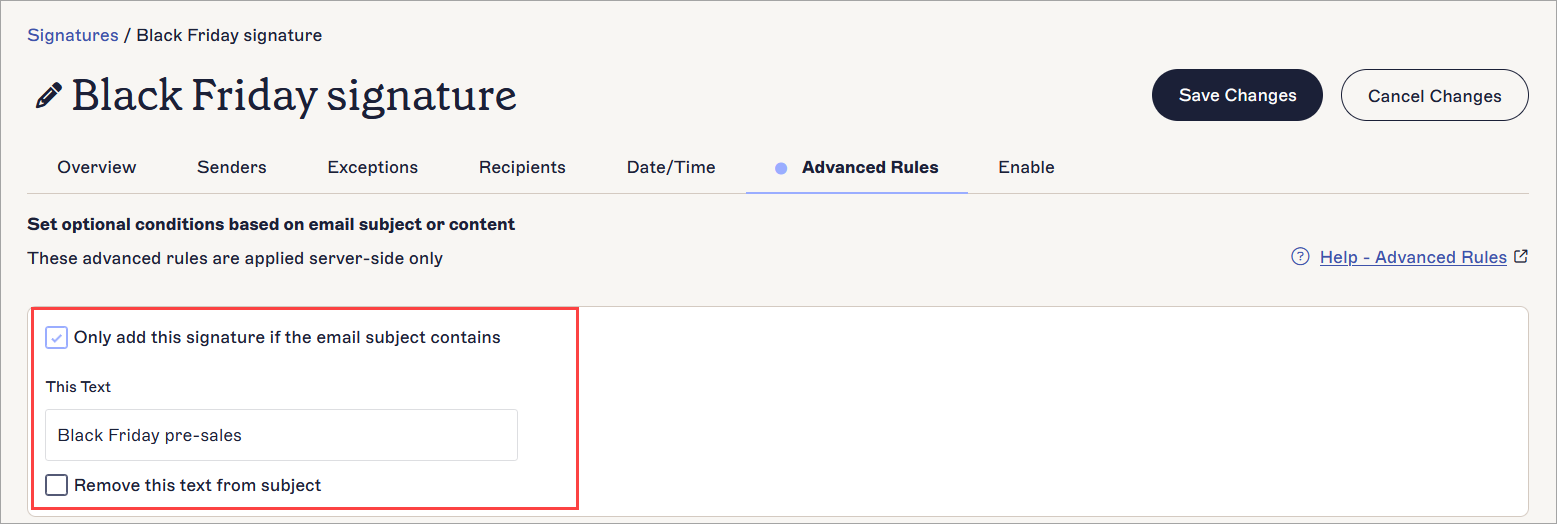
Het invoerveld This Text wordt ingeschakeld zodra u het selectievakje aanvinkt.
- [Optioneel] Selecteer het selectievakje Remove this text from subject om Exclaimer te activeren om de triggertekst uit de onderwerpregel van de e-mail te verwijderen tijdens de verwerking.
- [Optioneel] Voltooi de configuratie van de handtekeningregels om eventuele Senders, Exceptions, Recipients of Date/Time regels toe te passen die u wilt gebruiken.
- Selecteer het tabblad Enable.
- Selecteer het selectievakje Apply to emails from all devices, including Mobiles om de handtekening in te schakelen voor Server-Side configuratie.
- Selecteer in de banner met niet-opgeslagen wijzigingen Save om uw configuratie op te slaan.
-
Ga terug naar de lijst met handtekeningen door Signatures te selecteren in de menubalk, en selecteer vervolgens het tabblad Re-order. Als uw handtekening zich in een map bevindt, open dan eerst de map.
OPMERKING: Gebruikers met de rol Editor kunnen de functie Re-order alleen gebruiken binnen mappen waarvoor zij toegang hebben gekregen. Voor meer informatie over rollen en machtigingen, zie Gebruikersbeheer.
Selecteer het tabblad Re-order.
- Sleep uw vakantieteksthandtekening naar de bovenkant van de lijst.
- Selecteer in de banner met niet-opgeslagen wijzigingen Save. Uw vakantieteksthandtekening wordt nu toegepast wanneer u uw vakantie-triggertekst in de onderwerpregel van de e-mail invoert.
U kunt handmatig een feestelijke handtekening kiezen in Client-Side implementatie door een nieuwe handtekening te maken en deze te selecteren met behulp van de Exclaimer Outlook Add-In.
Om een feestelijke handtekening te maken en toe te passen:
- Log in op uw Exclaimer-account en selecteer Handtekeningen in de menubalk.
-
Als u een nieuwe handtekening maakt, selecteer dan Handtekening maken. Als u een bestaande handtekening wijzigt, zoek uw handtekening en selecteer Ontwerp bewerken.
OPMERKING: Bij het maken van een nieuwe handtekening kunt u een leeg handtekeningcanvas gebruiken, beginnen met een tabel, of een aanpasbaar sjabloon uit onze collectie selecteren. Maak uw keuze wanneer u wordt gevraagd om door te gaan naar de Handtekeningontwerper.
Selecteer Maak handtekening of Bewerken om inhoud aan een sjabloon toe te voegen.
- Voeg uw feestelijke inhoud toe aan de handtekening door elementen uit de Toolbox naar het canvas te slepen. Om bijvoorbeeld een bannerafbeelding toe te voegen, sleept u het Banner-element naar het canvas en uploadt of koppelt u uw banner. Voor meer informatie, zie onze artikelen over het gebruik van elk van de handtekeningelementen in de sectie Handtekeningontwerp bewerken van deze kennisbank.
- Selecteer Wijzigingen opslaan wanneer u klaar bent met het ontwerpen van uw handtekening.
- Voer een handmatige gegevenssynchronisatie uit.
-
Open Outlook en maak een nieuwe e-mail aan, open vervolgens de Exclaimer Outlook Add-In.
OPMERKING: Hoe u de Add-In opent kan verschillen afhankelijk van uw Outlook-versie. Voor volledige instructies, zie Het gebruik van de Exclaimer Outlook Add-In. - Selecteer uw feestelijke handtekening uit de beschikbare handtekeningen in het Add-In paneel.
Campagnes zijn bannerafbeeldingen die aan het einde van een handtekeningtemplate worden toegevoegd. Je handtekeningen worden normaal verzonden en de campagne wordt alleen als extra toegepast op de gekozen data.
Om een vakantiecampagne te maken en toe te passen:
- Log in op je Exclaimer-account en selecteer Campagnes in het menu aan de zijkant.
- Selecteer Campagne maken. Dit opent het scherm Nieuwe campagne.
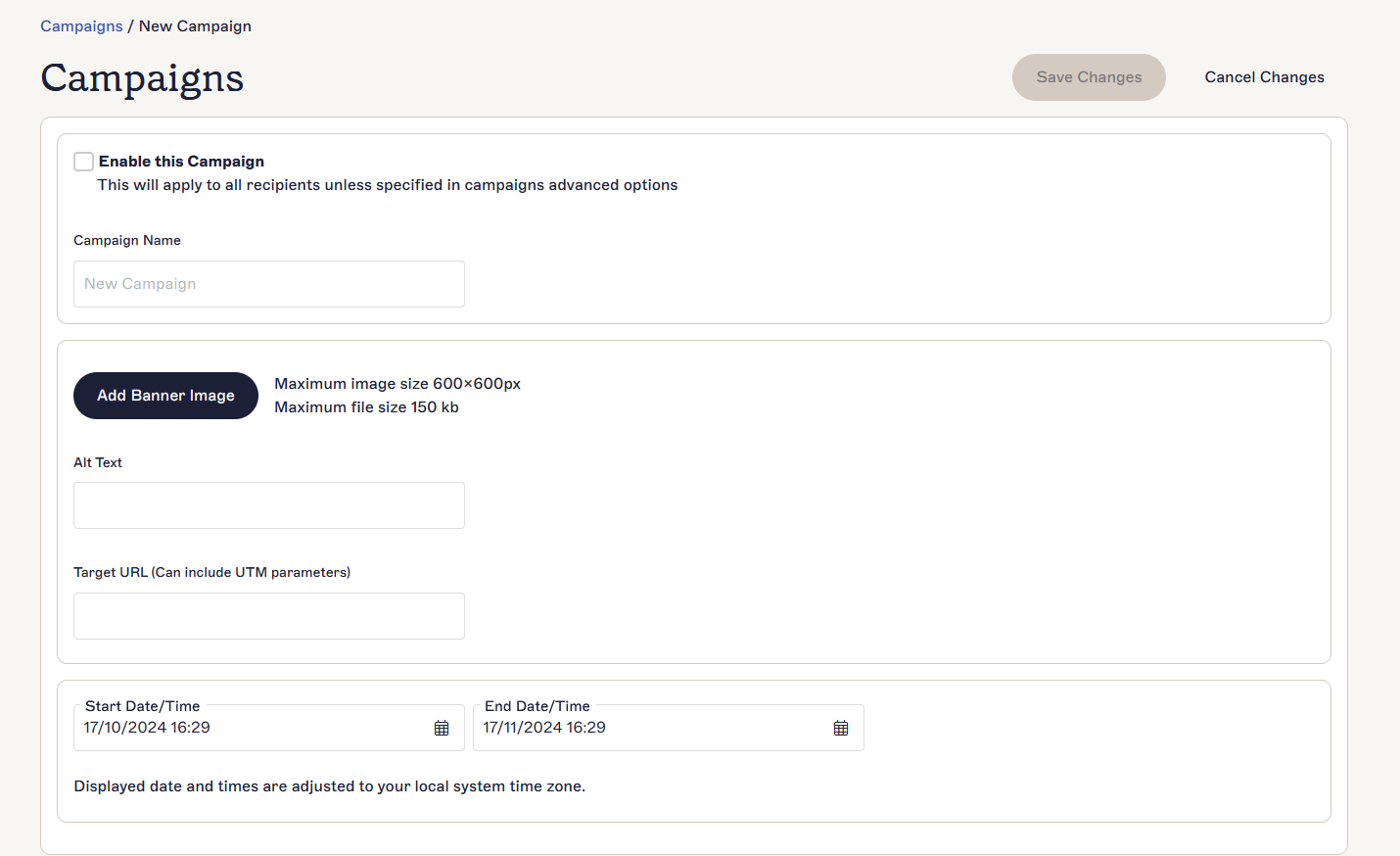
Een voorbeeld van het invoeren van gegevens in een nieuwe campagne.
- Selecteer het selectievakje Deze campagne inschakelen.
- Voer bij Campagnenaam een naam in voor je campagne.
- Selecteer Bannerafbeelding toevoegen en kies je vakantiebannerafbeelding van je apparaat.
- [Optioneel] Voeg bij Alt-tekst tekst toe die wordt weergegeven als de afbeelding niet kan worden geladen, of om de afbeelding te beschrijven voor schermlezers.
- Voeg bij Doel-URL een URL toe om de afbeelding te koppelen via een hyperlink.
- Gebruik de invoervelden Startdatum/-tijd en Einddatum/-tijd om je data en tijden in te voeren, of selecteer het kalenderpictogram om de kalenderkiezer te openen. Dit zijn de data waarop je campagne wordt toegepast.
- Selecteer Wijzigingen opslaan. Je campagne wordt nu toegepast tijdens de geselecteerde data.
- [Optioneel] Selecteer op het Campagnes-scherm het tandwielpictogram om het scherm Geavanceerde opties te openen, waar je configuraties voor Afzenders, Uitzonderingen, Ontvangers of Geavanceerde regels kunt toepassen. Voor meer informatie, zie Hoe een campagne te configureren en toe te passen.
Brand Kits worden toegepast op bestaande handtekeningen. Alleen de inhoud die wordt beïnvloed door uw optionele Brand Kit-assets (afbeeldingen, kleuren en/of lettertypen) wordt gewijzigd wanneer u een Brand Kit toepast. Alle andere inhoud in uw handtekening blijft hetzelfde. Wanneer u stopt met het toepassen van een Brand Kit nadat de feestdag voorbij is, keert uw handtekening terug naar de gebruikelijke uitstraling.
Wij raden aan! Maak een Brand Kit voor de normale uitstraling van uw handtekening om het schakelen tussen reguliere branding en feestdagbranding gemakkelijker te maken. Selecteer de relevante Brand Kit uit de vervolgkeuzelijst in de Signature Designer om de uitstraling van uw handtekening met één klik te kiezen.
Om een feestdag Brand Kit te maken en toe te passen:
- Log in op uw Exclaimer-account en selecteer het tandwielpictogram in de kopbalk om het Instellingen-menu te openen.
- Selecteer Brand Kits. Dit opent het scherm Brand Kits.

Het Instellingen-menu bevindt zich onder het tandwielpictogram.
- Selecteer Maak Brand Kit aan.
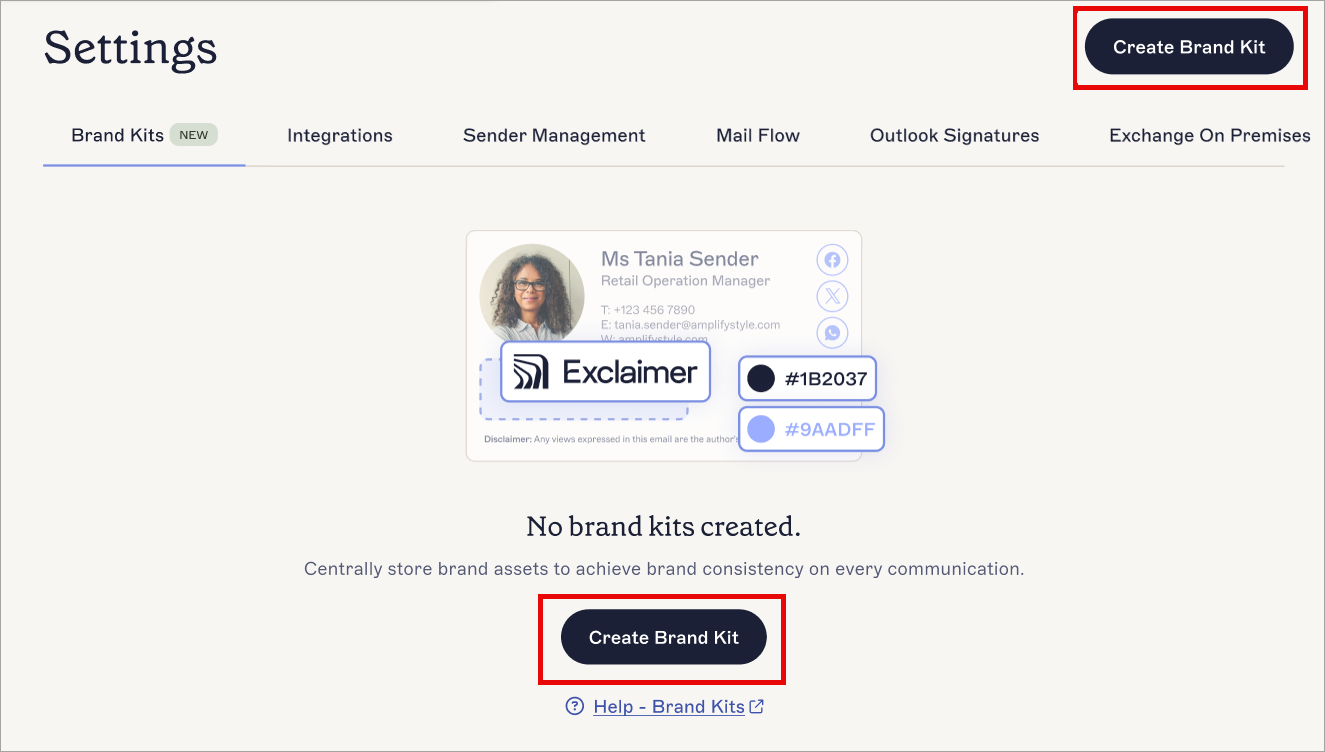
Selecteer Maak Brand Kit aan.
- Voer bij Naam Brand Kit een naam in voor uw nieuwe Brand Kit.
- Gebruik de merkassets om afbeeldingen te uploaden en kleuren of lettertypen in te stellen voor uw feestdagenthema. Alle assets zijn optioneel. Voor elk afbeeldingsasset waarvoor u geen afbeelding uploadt, wordt er geen afbeelding weergegeven in uw handtekening. Als u geen kleuren of lettertypen opgeeft, gebruikt uw handtekening de standaardinstellingen. Voor meer informatie over het instellen van merkassets, zie Brand Kits.
- Selecteer in de banner met niet-opgeslagen wijzigingen Opslaan.
- Selecteer Handtekeningen in de menubalk aan de zijkant.
- Open uw handtekening in de Handtekeningontwerper.
- Selecteer in de sectie Brand Kits het keuzemenu en kies uw nieuwe Brand Kit uit de lijst.
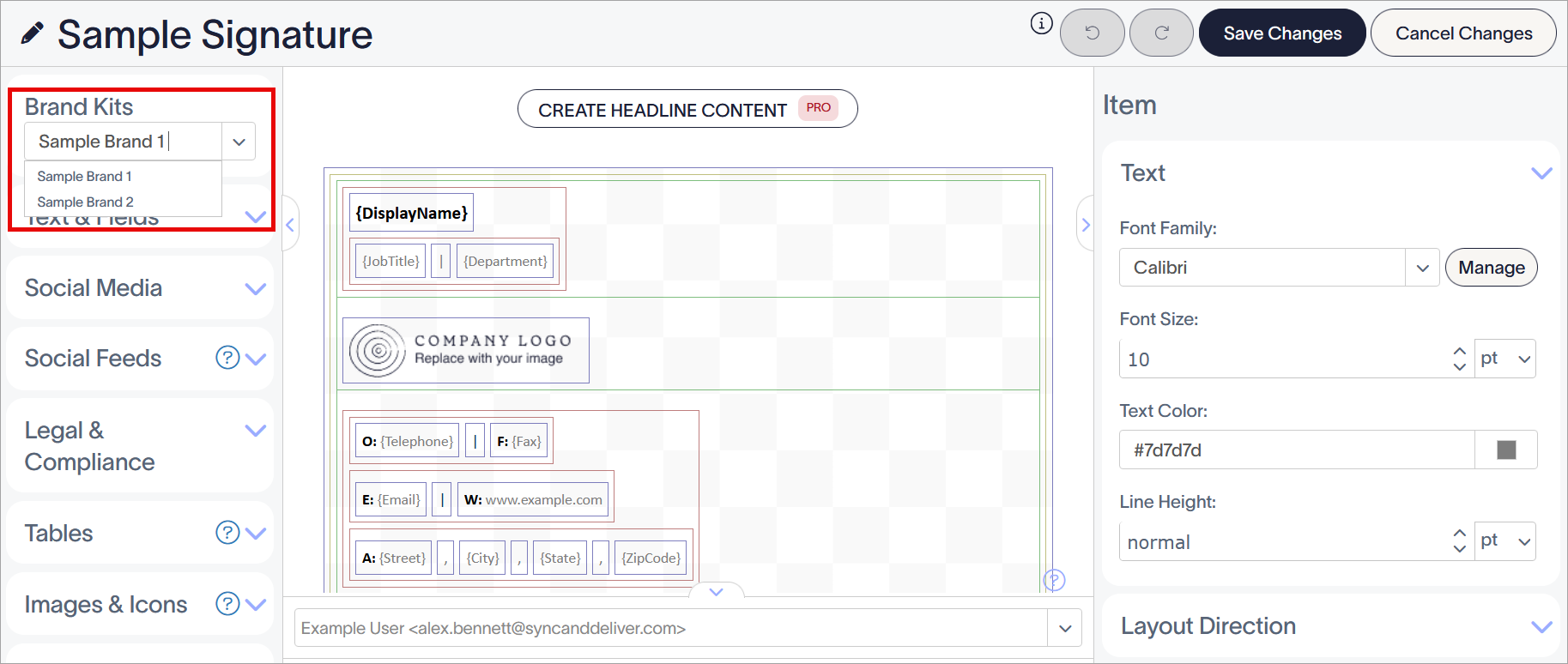
Selecteer uw Brand Kit in het keuzemenu. De eerste beschikbare Brand Kit wordt standaard toegepast.
- Zorg ervoor dat alle afbeeldingen die u wilt gebruiken met uw merkassets zijn ingesteld als Brand Kit-afbeeldingen. Selecteer hiervoor het afbeeldingsobject op het canvas en kies in het eigenschappenvenster de optie Brand Kit-afbeelding onder de sectie Afbeeldingsbron. Kies uit Logo, Pictogram of Banner om te selecteren welke van uw merkafbeeldingen u wilt gebruiken.
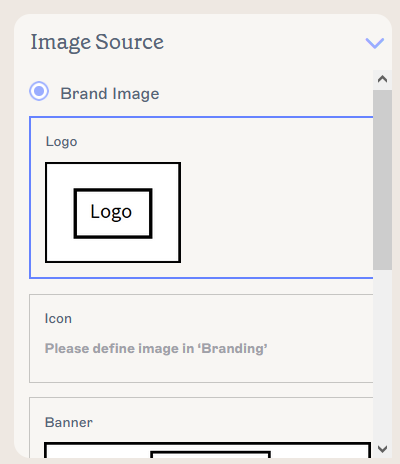
Selecteer een assettype om het gebruikte asset te wijzigen.
-
Zorg ervoor dat alle tekst die u met uw merklettertypen wilt gebruiken, is ingesteld op Merklettertypen. Selecteer hiervoor het element op het canvas en kies vervolgens in het eigenschappenvenster Merklettertype 1 of Merklettertype 2 in het keuzemenu Lettertypefamilie in de sectie Tekst.
OPMERKING: Voor een volledige lijst van elementen die Merklettertypen kunnen gebruiken, zie de sectie Lettertypen gebruiken in Hoe u merkcontent in een handtekening gebruikt.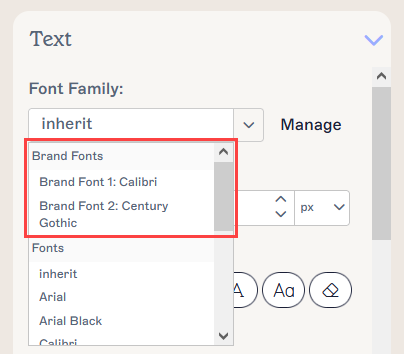
Uw merkcontent verschijnt in de sectie Merklettertypen van het keuzemenu. -
Zorg ervoor dat alle elementen waarvoor u uw merk-kleuren wilt gebruiken, zijn ingesteld op Merkkleuren. Selecteer hiervoor het element op het canvas en kies vervolgens in het eigenschappenvenster Merkkleur 1 of Merkkleur 2 in een kleurkiezer-eigenschap, zoals Achtergrond, Rand of Tekst. Elk element dat gekleurd kan worden, kan merkkleuren gebruiken.
OPMERKING: Voor een volledige lijst van elementen die Merkkleuren kunnen gebruiken, zie de sectie Kleuren gebruiken in Hoe u merkcontent in een handtekening gebruikt.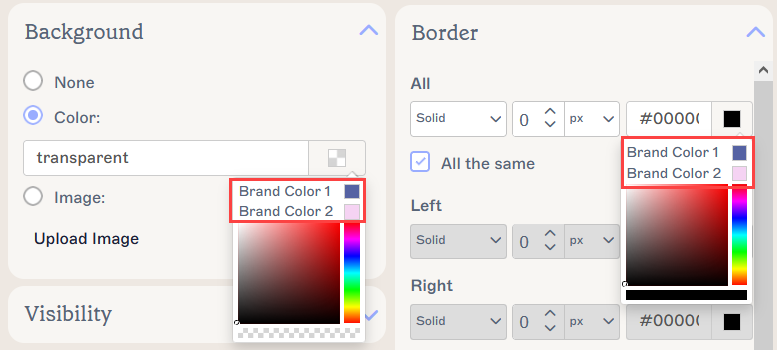
Twee voorbeelden van Merkkleuren die verschijnen in de kleurkiezer, voor Achtergrond en voor Rand-eigenschappen. De kleurkiezer kan er anders uitzien afhankelijk van welke kleureigenschap u bewerkt. -
Selecteer Wijzigingen opslaan. Uw handtekening gebruikt nu de feestdagbranding die u hebt gekozen bij het maken van uw Merkset.
OPMERKING: We raden aan een handmatige synchronisatie uit te voeren om eventuele wijzigingen in Client-Side-handtekeningen te synchroniseren met de Outlook Add-In.