
Beschrijving
Zodra u een Campagne hebt aangemaakt, kunt u de regels en instellingen configureren om die Campagne toe te passen via het Beheer scherm. De Beheer-tabbladen voor een Campagne werken op dezelfde manier als de opties die beschikbaar zijn in het Beheer-scherm voor handtekeningen, waarmee u regels kunt instellen om uw Campagne op bepaalde manieren toe te passen, zoals het richten op of uitsluiten van specifieke afzenders en/of ontvangers.
Hoe u er toegang toe krijgt
Om de configuratieopties voor een Campagne te openen:
- Selecteer Campagnes in de menubalk.
- Zoek uw Campagne en selecteer Beheren. Dit opent het Beheer-scherm, dat vier tabbladen heeft: Afzenders, Uitzonderingen, Ontvangers en Geavanceerde Regels.

Selecteer Beheren bij uw Campagne.
Gebruik van de Beheer-opties
Elk tabblad in het Beheer-scherm bevat verschillende regels om te bepalen hoe uw Campagne wordt toegepast. Voor meer informatie over het gebruik van regels, zie de sectie Beheer Handtekeningregels in deze kennisbank of volg de links in de onderstaande tabel.
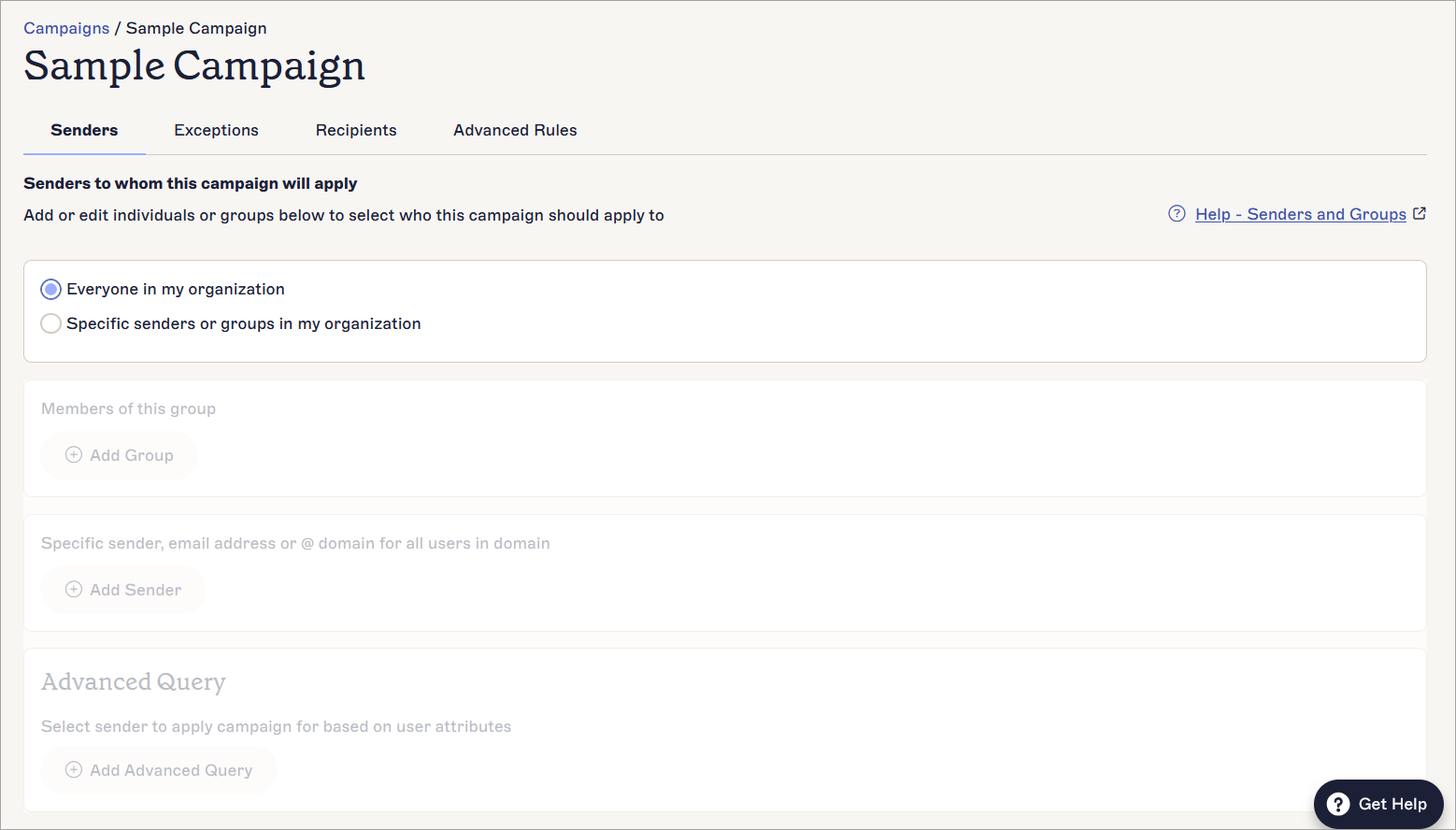
Selecteer een tabblad om uw Campagne te configureren.
De volgende tabel geeft een overzicht van de functionaliteit die beschikbaar is in elk tabblad:
| Beheer tabblad | Beschikbare configuratie |
|---|---|
| Afzenders | Pas de campagne toe op specifieke afzenders, zoals via specifieke domeinen of gebruikerskenmerken. |
| Uitzonderingen | Sluit specifieke afzenders uit van het gebruik van de campagne. |
| Ontvangers | Pas de campagne toe op specifieke ontvangers, zoals intern of extern of op Salesforce-lijsten, of door ontvangers uit te sluiten. |
| Geavanceerde regels |
OPMERKING: Geavanceerde regels in campagnes zijn alleen voor server-side implementatie.
Pas een campagne toe of voorkom deze door triggertekst te gebruiken in het onderwerp of de hoofdtekst van de e-mail. |
Wanneer u wijzigingen aanbrengt in een van de tabbladen, verschijnt de banner met niet-opgeslagen wijzigingen. Selecteer Opslaan om uw wijzigingen op te slaan, of Annuleren om alle aangebrachte wijzigingen ongedaan te maken.
De Opslaan/Annuleren-banner verschijnt op het scherm wanneer u niet-opgeslagen wijzigingen hebt.
Zodra u uw Campagne hebt geconfigureerd en op Opslaan hebt geklikt, wordt deze automatisch toegevoegd aan uw e-mail wanneer aan de verzendvoorwaarden wordt voldaan. Deze verschijnt in de e-mails die u verzendt na uw e-mailhandtekening(en).