
Il Signature Designer è il luogo in cui crei e modifichi le tue firme. Qui puoi aggiungere e personalizzare gli elementi per progettare il tuo modello e visualizzare l'anteprima della tua firma.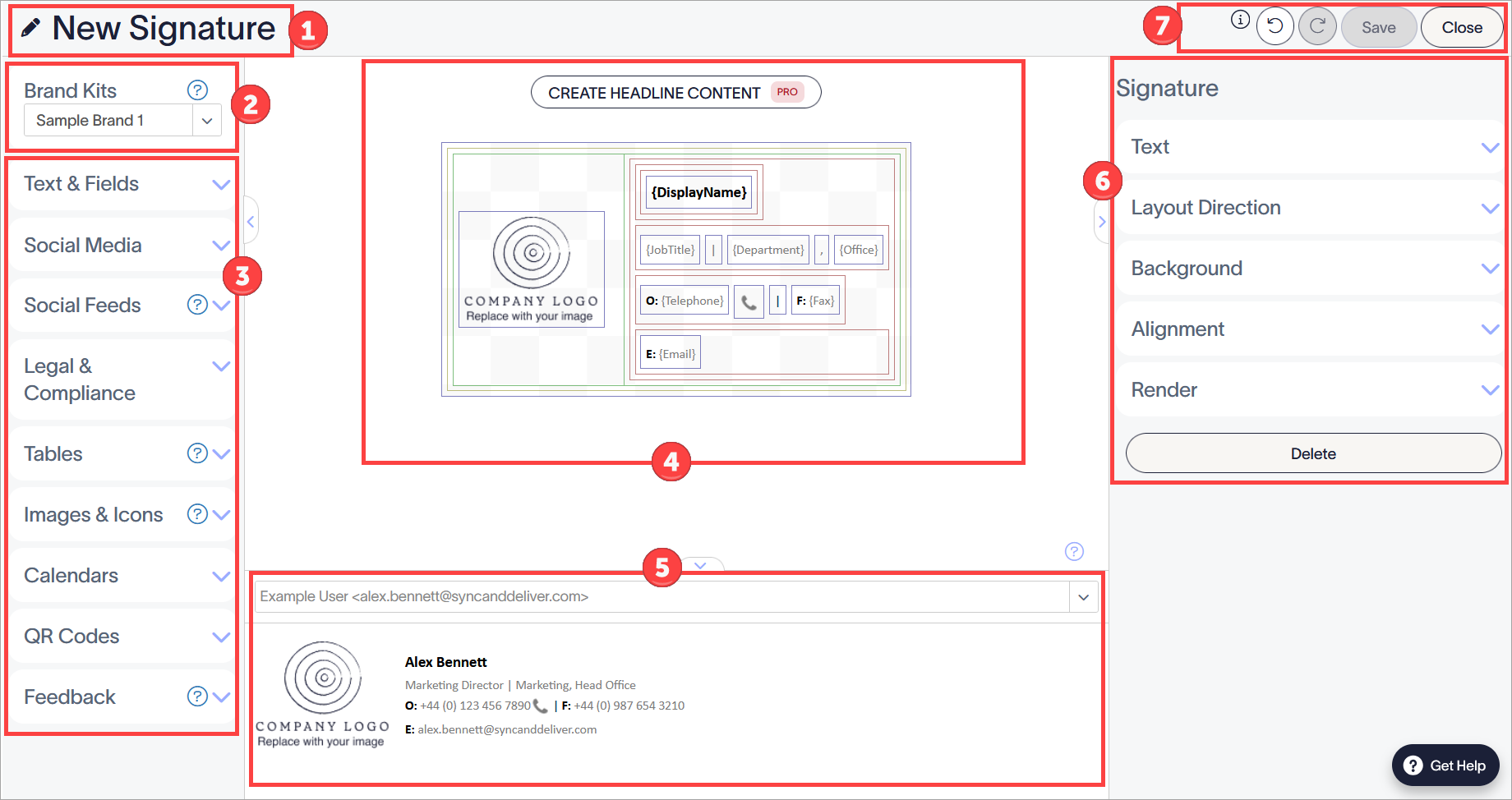
Il Signature Designer. Ogni numero nell'immagine corrisponde a una sezione. Ogni sezione è descritta nella tabella.
La tabella seguente illustra le funzionalità disponibili in ciascuna sezione del Signature Designer:
|
Nome della firma |
Seleziona l'icona della matita  per modificare il nome della firma. per modificare il nome della firma. |
 Brand Kit |
Mostra il Brand Kit attualmente applicato alla firma. Questo influisce sui Colori del Brand, i Font e le Immagini disponibili in alcuni elementi. Usa il menu a discesa per cambiare il Brand Kit attivo. Per maggiori informazioni, consulta Come usare i contenuti del Brand Kit in una firma. |
|
 Toolbox |
Contiene gli elementi della firma utilizzati per costruire la tua firma.
Gli elementi sono raggruppati in sezioni. Seleziona una sezione per espanderla e visualizzare i singoli elementi. Le diverse sezioni sono: Testo e Campi, Social Media, Feed Social, Legale e Conformità, Tabelle, Immagini e Icone, Calendari, Codici QR e Feedback.
NOTA: Gli elementi associati di Feedback e codici QR sono disponibili solo nei piani Pro . Se utilizzi un piano Standard o Starter , questi elementi non appariranno nella tua Toolbox. Per maggiori informazioni, consulta i piani tariffari di Exclaimer.
Per informazioni su come utilizzare ogni singolo elemento, consulta gli articoli nella nostra sezione Modifica del design della firma. Per aggiungere un elemento alla tua firma, trascinalo dalla Toolbox sulla tela della firma. |
|
 Canvas |
Il canvas è il luogo in cui gli elementi della firma vengono assemblati nel design della tua firma. Se hai creato una firma da un modello Exclaimer o stai modificando una firma email esistente, allora il canvas mostrerà il design attuale. Il design di un modello di firma Exclaimer è strutturato con sezioni quadrate e rettangolari. Queste sezioni formano il layout del tuo design e puoi usarle per contenere diverse combinazioni di elementi per personalizzare la tua firma. Ogni elemento, sezione e tabella è delimitato da linee colorate per mostrare come sono disposte le diverse aree. Selezionare un bordo seleziona tutto ciò che si trova all'interno dell'area delimitata dal bordo. Per maggiori informazioni su cosa rappresenta ogni bordo colorato, consulta Bordi colorati in Exclaimer Signature Designer. Per controllare il layout delle sezioni di una firma vuota, aggiungi tabelle prima di aggiungere gli elementi della firma.
Personalizza il design della tua firma aggiungendo o rimuovendo elementi della firma dalla Toolbox: Seleziona il pulsante CONTENUTO DELL'INTESTAZIONE per creare intestazioni per le tue email. Questo apre una nuova sezione sul canvas per i design che vengono visualizzati sopra il corpo di un'email.
NOTA: La funzione Contenuto dell'Intestazione è disponibile solo nei piani Pro . Per maggiori informazioni, consulta Piani tariffari Exclaimer.
|
|
 Riquadro di anteprima |
Mostra un'anteprima di come apparirà la firma durante la distribuzione. L'anteprima viene aggiornata mentre modifichi il design. Se hai aggiunto elementi {Fields}, puoi visualizzare in anteprima come apparirà la firma per diversi utenti inserendo un utente nella barra di ricerca sopra l'anteprima della firma. Questo popola gli elementi {Fields} utilizzando i dati sincronizzati dell'utente selezionato. Per ulteriori informazioni sull'uso degli elementi {Fields} per popolare automaticamente una firma con i dati dell'utente, consulta i nostri articoli sugli elementi {Fields}. Per chiudere il riquadro di anteprima, seleziona il pulsante con la freccia. Seleziona nuovamente la freccia per riaprire il riquadro. Per ridimensionare il riquadro di anteprima, seleziona il bordo superiore e trascina il riquadro verso l'alto o verso il basso. Per un'anteprima dettagliata di come viene distribuita una firma, utilizza il Tester delle firme. |
|
 Riquadro delle proprietà |
Mostra le proprietà dell'elemento selezionato. Le proprietà includono strumenti di modifica per ogni elemento, come impostazioni di font e tipo di carattere, collegamenti ipertestuali, valori di spaziatura, bordi, sfondi e la funzione Elimina.
Le proprietà disponibili variano per ogni elemento. Per ulteriori informazioni sulla modifica delle proprietà di singoli elementi, consulta la sezione Definizione delle proprietà degli elementi dell'articolo appropriato sull'elemento. |
|
Pulsanti di azione |
Seleziona Annulla per annullare le azioni. Seleziona Ripristina per ripetere le azioni annullate precedentemente. Seleziona Salva per salvare la firma. Seleziona Chiudi per tornare all'elenco di tutte le firme senza salvare. |

