
Scenario
Desideri aggiungere contenuti a tema festivo alle tue firme email e applicare tali firme solo durante i periodi di festa. Ad esempio, inviare firme con un banner natalizio durante dicembre, auguri per l'Eid nei giorni di festa o colori Pride durante giugno.
Risoluzione
Per inviare contenuti stagionali nella tua firma, puoi personalizzare il modo in cui le firme vengono inviate nei seguenti modi:
- Applicando un trigger Data/Ora alle regole della firma.
- Utilizzando Server-Side Regole Avanzate per allegare la firma quando viene rilevato un testo trigger.
- Utilizzando il componente aggiuntivo Exclaimer per Outlook per scegliere manualmente una firma festiva per la distribuzione Client-Side.
- Per inviare sia le tue firme abituali che contenuti extra per le festività, aggiungendo una Campagna a tempo limitato alle tue email.
- Per applicare un branding festivo, o per creare elementi visivi specifici per le festività come immagini, colori o font per sostituire l'aspetto abituale della firma, creando e applicando un Kit di Branding.
Seleziona un'opzione qui sotto per visualizzare le istruzioni correlate:
Puoi creare una firma festiva da applicare solo nelle date che specifichi. Se non è attualmente il periodo indicato, questa firma non può essere applicata a nessuna email.
Per creare e applicare una firma per le festività:
- Accedi al tuo account Exclaimer e seleziona Firme dal menu laterale.
-
Se stai creando una nuova firma, seleziona Crea Firma. Se stai modificando una firma esistente, trova la tua firma e seleziona Modifica Design.
NOTA: Quando crei una nuova firma, puoi utilizzare una tela firma vuota, iniziare con una tabella o selezionare un modello personalizzabile dalla nostra collezione. Fai la tua scelta quando richiesto per procedere al Designer della Firma.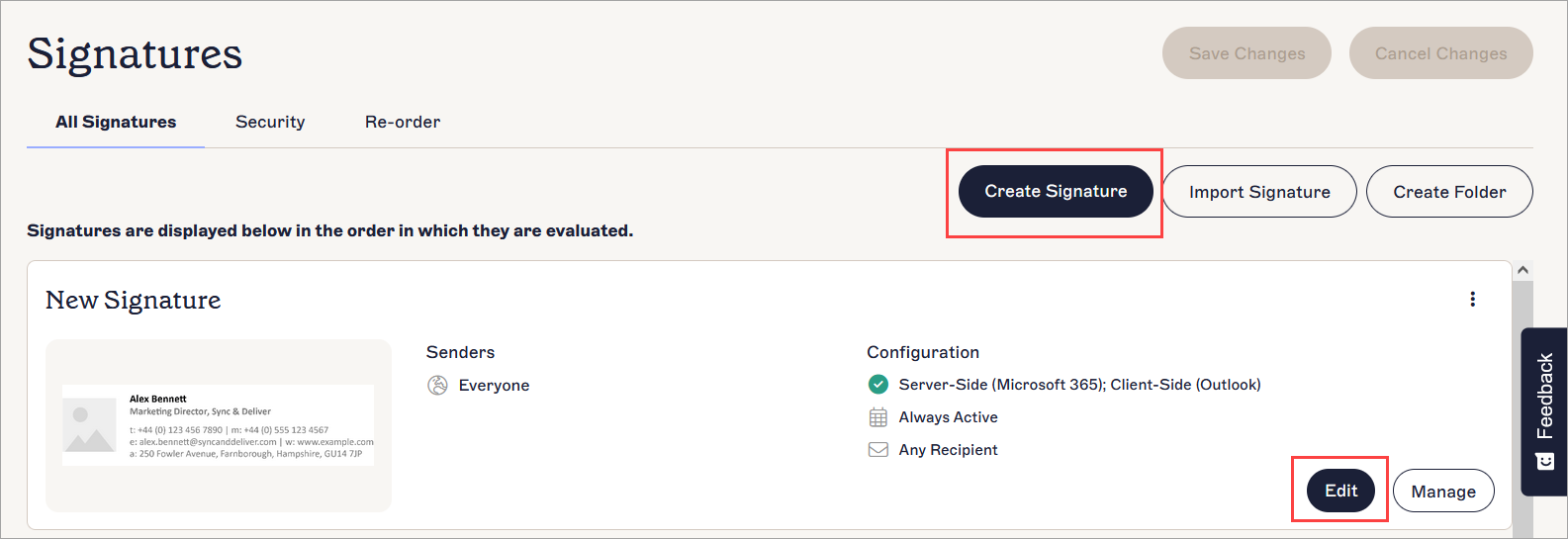
Seleziona Crea Firma o Modifica per aggiungere contenuti a un modello.
- Aggiungi il contenuto delle festività alla firma trascinando e rilasciando elementi dalla Casella degli Strumenti sulla tela. Ad esempio, per aggiungere un'immagine banner, trascina l'elemento Banner sulla tela e carica o collega il tuo banner. Per maggiori informazioni, consulta i nostri articoli sull'uso di ciascuno degli elementi della firma nella sezione Modifica Design Firma di questa knowledge base.
- Seleziona Salva Modifiche quando hai finito di progettare la tua firma.
- Nella finestra Salvataggio completato, seleziona Modifica Regole. Questo apre la schermata di Gestione per la firma.
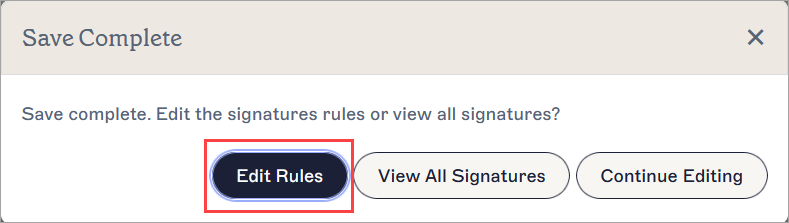
Seleziona Modifica Regole per andare alla schermata Gestione.
- Seleziona la scheda Data/Ora.
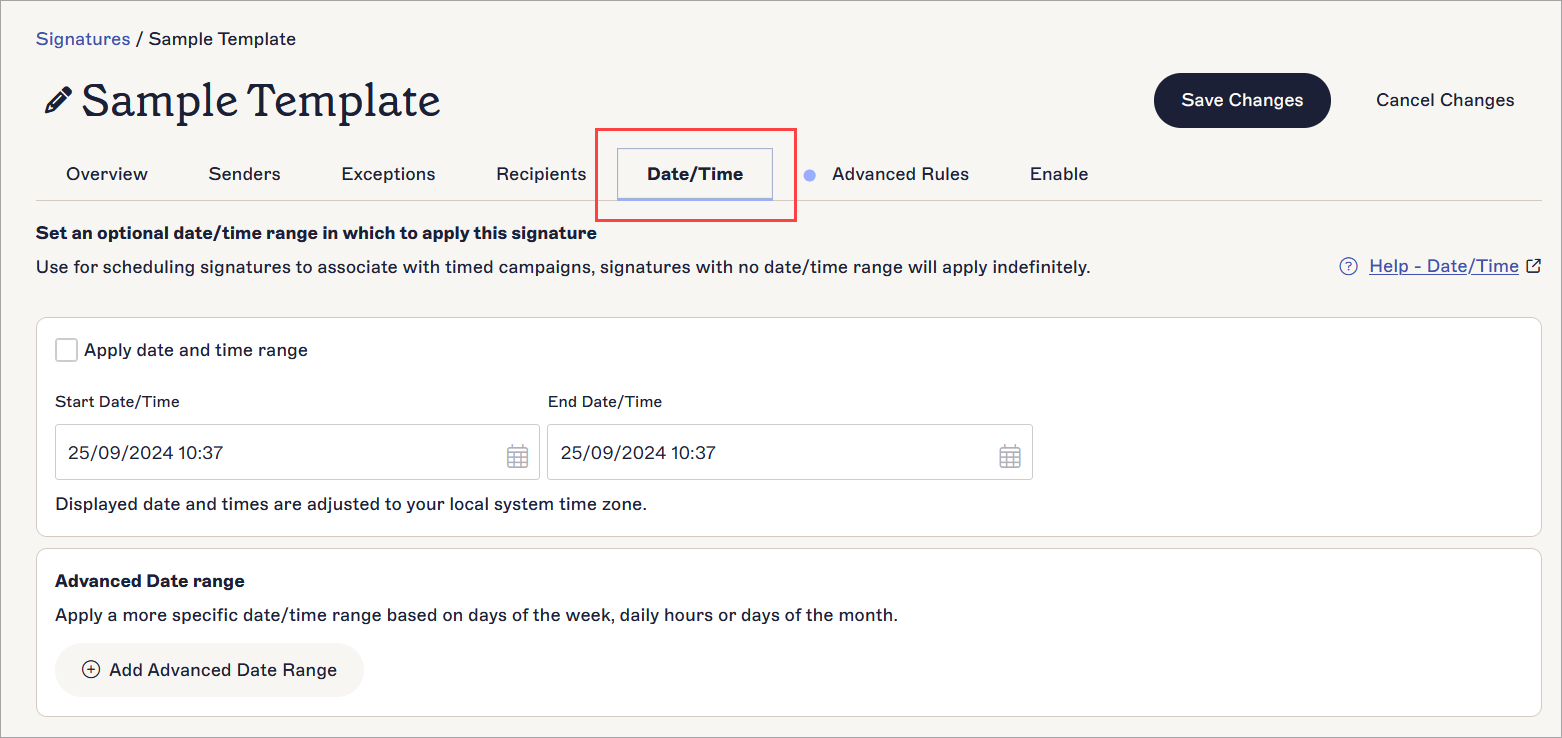
Seleziona la scheda Data/Ora.
- Seleziona la casella di controllo Applica intervallo di data e ora.
- Nei campi Data/Ora di inizio e Data/Ora di fine, inserisci le tue date e orari oppure seleziona l'icona del calendario per aprire il selettore calendario. Queste date indicano quando la tua firma sarà applicata.
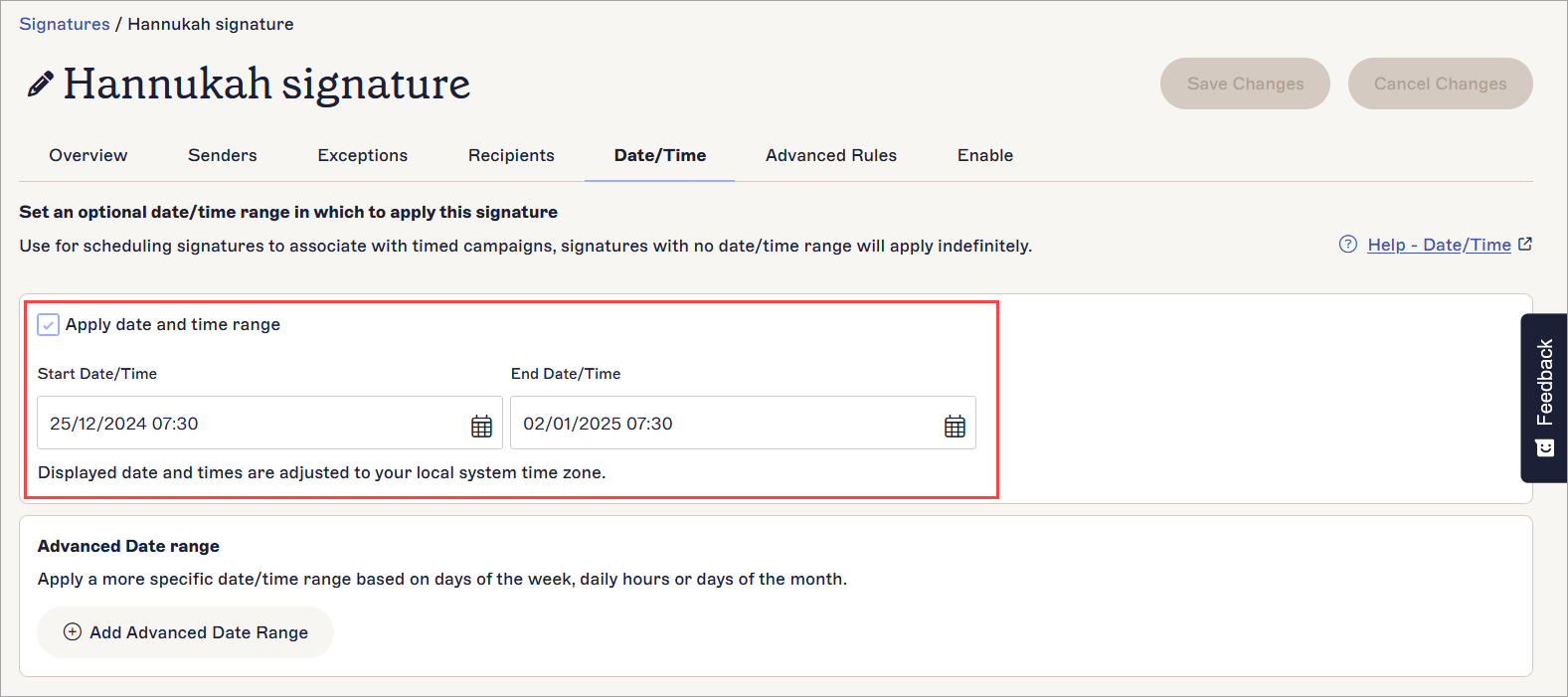
I campi Data/Ora di inizio e Data/Ora di fine sono abilitati quando selezioni la casella Applica intervallo di data e ora.
-
Per gli utenti con il piano Exclaimer Pro, è possibile applicare un set più dettagliato di condizioni di data e ora utilizzando la funzione Intervallo di date avanzato. Seleziona Aggiungi intervallo di date avanzato per aggiungere condizioni per l'applicazione della tua firma. Per ulteriori informazioni sull'uso delle condizioni avanzate, consulta Data/Ora della firma.
NOTA: La funzione Intervallo di date avanzato è disponibile solo nei piani Pro. Per maggiori informazioni, consulta Piani tariffari Exclaimer.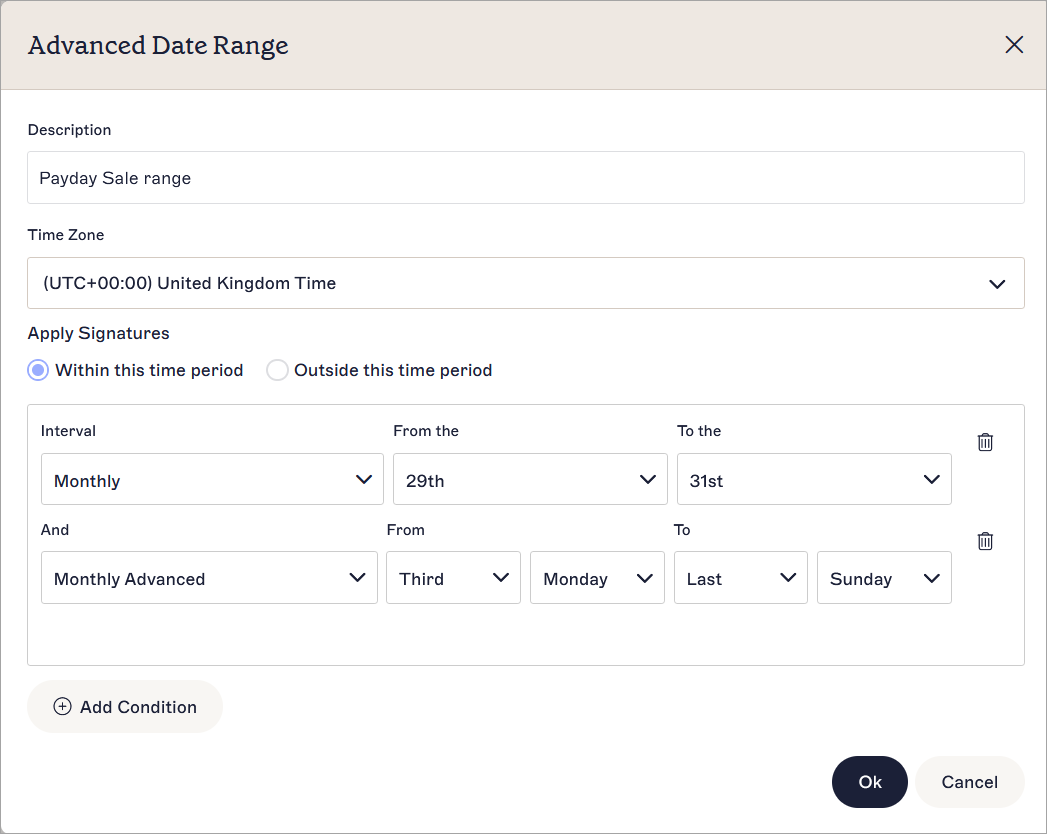
La finestra Intervallo di date avanzato che mostra un esempio di condizioni avanzate.
- [Facoltativo] Completa la configurazione delle regole della firma includendo eventuali regole per Mittenti, Eccezioni, Destinatari o Data/Ora che desideri applicare.
- Seleziona la scheda Abilita.
-
Seleziona la casella Applica alle email da tutti i dispositivi, inclusi i dispositivi mobili per abilitare la firma per il deployment lato server, e/o seleziona la casella Visualizza prima di inviare in Outlook (Windows, Web e Mac OS) e Apple Mail (Microsoft) o Visualizza prima di inviare in Gmail (Google) per abilitare la firma per il deployment lato client. Per ulteriori informazioni, consulta le nostre risorse su come abilitare le firme per gli abbonamenti Google Workspace o come abilitare le firme per gli abbonamenti Microsoft.
ATTENZIONE! Una firma non può essere utilizzata finché non è abilitata per almeno un tipo di deployment. - Nella barra delle modifiche non salvate, seleziona Salva per salvare la tua configurazione.
-
Torna all'elenco delle firme selezionando Firme dal menu laterale, quindi seleziona la scheda Riordina. Se la tua firma si trova all'interno di una cartella, apri prima la cartella.
NOTA: Gli utenti con il ruolo di Editor possono utilizzare la funzione Riordina solo all'interno delle cartelle a cui è stato concesso loro l'accesso. Per maggiori informazioni su ruoli e permessi, consulta Gestione utenti.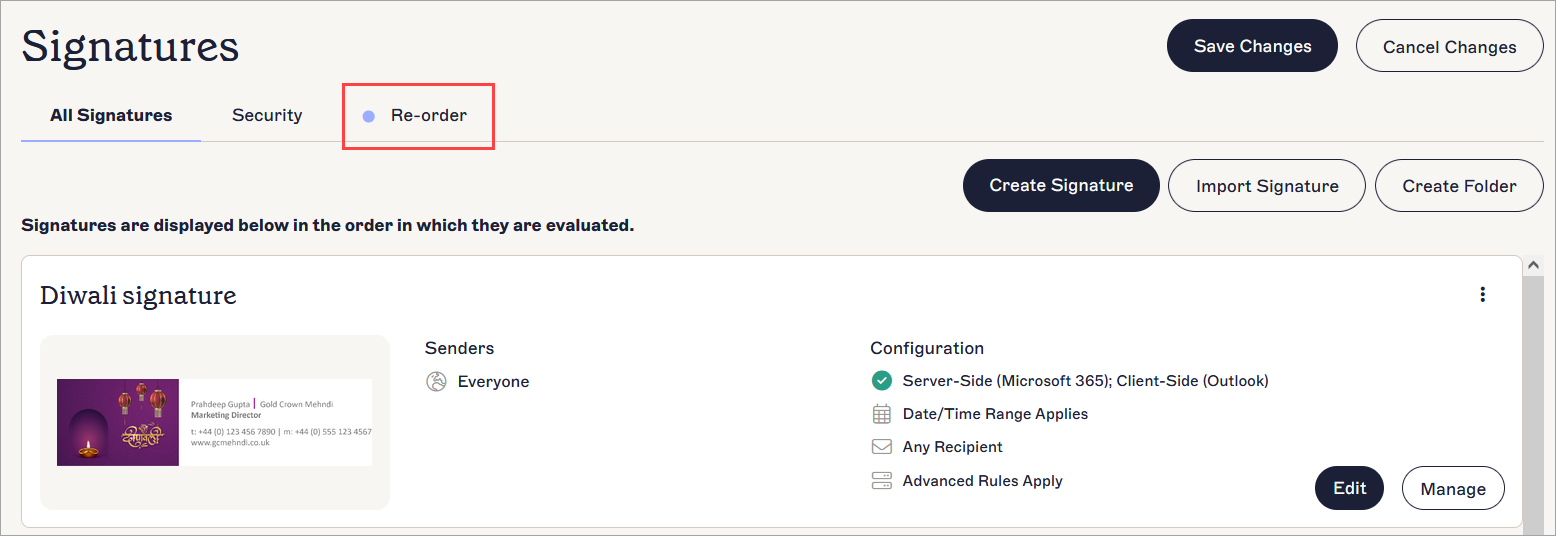
Seleziona la scheda Riordina.
- Trascina e rilascia la tua firma per le festività in cima all'elenco.
- Nella barra delle modifiche non salvate, seleziona Salva. La tua firma per le ferie verrà ora applicata nelle date selezionate.
Per creare e applicare una firma per le festività:
Questa soluzione non è adatta per il deployment lato client.
- Accedi al tuo account Exclaimer e seleziona Firme dal menu laterale.
-
Se stai creando una nuova firma, seleziona Crea Firma. Se stai modificando una firma esistente, trova la tua firma e seleziona Modifica Design.
NOTA: Quando crei una nuova firma, puoi utilizzare una tela firma vuota, iniziare con una tabella o selezionare un modello personalizzabile dalla nostra collezione. Fai la tua scelta quando richiesto per procedere al Designer della Firma.
Seleziona Crea Firma o Modifica per aggiungere contenuti a un modello.
- Aggiungi il contenuto delle festività alla firma trascinando e rilasciando elementi dalla Casella degli Strumenti sulla tela. Ad esempio, per aggiungere un'immagine banner, trascina l'elemento Banner sulla tela e carica o collega il tuo banner. Per ulteriori informazioni, consulta i nostri articoli sull'uso di ciascuno degli elementi della firma nella sezione Modifica Design Firma di questa knowledge base.
- Seleziona Salva Modifiche quando hai finito di progettare la tua firma.
- Nella finestra Salvataggio completato, seleziona Modifica Regole. Questo apre la schermata di Gestione per la firma.
Seleziona Modifica Regole per andare alla schermata Gestione.
- Seleziona la scheda Regole Avanzate.

Seleziona la scheda Regole Avanzate.
- Seleziona la casella di controllo Aggiungi questa firma solo se l'oggetto dell'email contiene.
- Inserisci il testo di attivazione nel campo di inserimento Questo Testo. Quando invii un'email durante il periodo festivo, inserisci questo testo nella riga dell'oggetto dell'email per attivare Exclaimer e allegare la firma festiva.
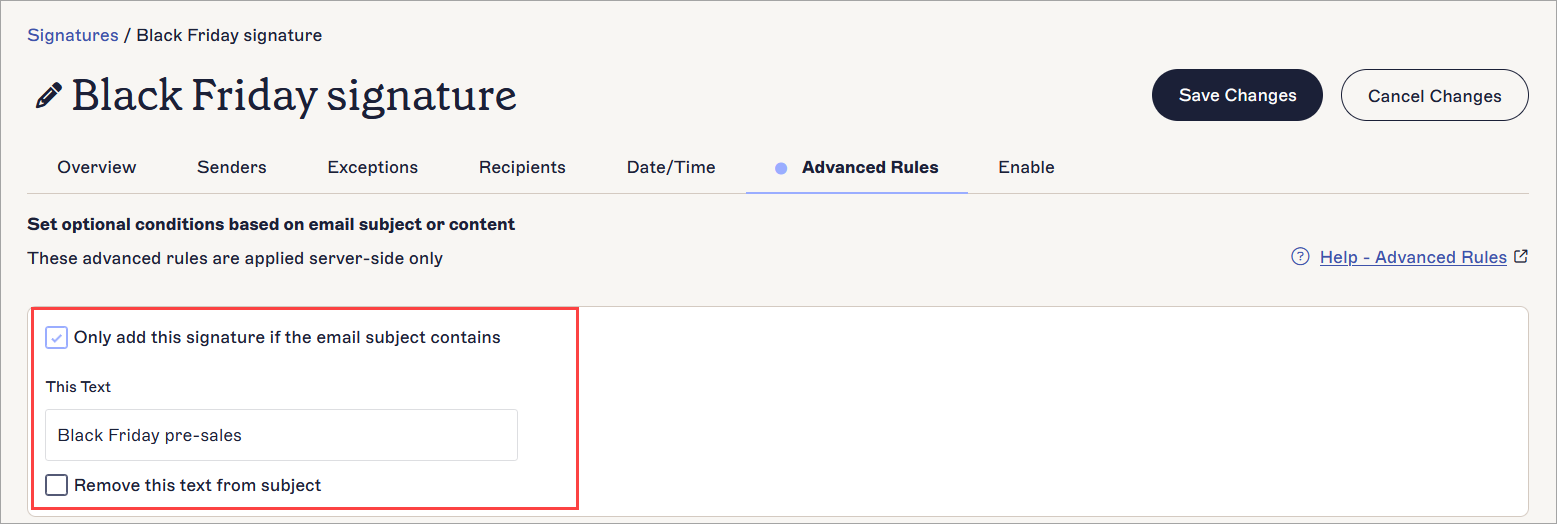
Il campo di inserimento Questo Testo viene abilitato una volta selezionata la casella di controllo.
- [Opzionale] Seleziona la casella di controllo Rimuovi questo testo dall’oggetto per attivare Exclaimer affinché rimuova il testo di attivazione dalla riga dell’oggetto dell’email durante l’elaborazione.
- [Opzionale] Completa la configurazione delle regole della firma per includere eventuali regole di Mittenti, Eccezioni, Destinatari o Data/Ora che desideri applicare.
- Seleziona la scheda Abilita.
- Seleziona la casella di controllo Applica alle email da tutti i dispositivi, inclusi i dispositivi mobili per abilitare la firma per la configurazione lato server.
- Nella barra delle modifiche non salvate, seleziona Salva per salvare la configurazione.
-
Torna all’elenco delle firme selezionando Firme dal menu laterale, quindi seleziona la scheda Riordina. Se la tua firma si trova all’interno di una cartella, apri prima la cartella.
NOTA: Gli utenti con il ruolo di Editor possono utilizzare la funzione Riordina solo all’interno delle cartelle a cui è stato concesso loro l’accesso. Per maggiori informazioni su ruoli e permessi, consulta Gestione Utenti.
Seleziona la scheda Riordina.
- Trascina la tua firma festiva in cima all’elenco.
- Nella barra delle modifiche non salvate, seleziona Salva. La tua firma festiva verrà ora applicata quando inserirai il testo di attivazione festivo nell’oggetto dell’email.
Puoi scegliere manualmente una firma festiva nella distribuzione lato client creando una nuova firma e selezionandola tramite il componente aggiuntivo Exclaimer per Outlook.
Per creare e applicare una firma per le festività:
- Accedi al tuo account Exclaimer e seleziona Firme dal menu laterale.
-
Se stai creando una nuova firma, seleziona Crea Firma. Se stai modificando una firma esistente, trova la tua firma e seleziona Modifica Design.
NOTA: Quando crei una nuova firma, puoi utilizzare una tela bianca per la firma, iniziare con una tabella o selezionare un modello personalizzabile dalla nostra collezione. Fai la tua scelta quando richiesto per procedere al Designer della Firma.
Seleziona Crea Firma o Modifica per aggiungere contenuti a un modello.
- Aggiungi i contenuti per le festività alla firma trascinando e rilasciando elementi dalla Casella degli Strumenti sulla tela. Ad esempio, per aggiungere un'immagine banner, trascina l'elemento Banner sulla tela e carica o collega il tuo banner. Per maggiori informazioni, consulta i nostri articoli sull'uso di ciascuno degli elementi della firma nella sezione Modifica Design Firma di questa knowledge base.
- Seleziona Salva Modifiche quando hai finito di progettare la tua firma.
- Esegui una sincronizzazione manuale dei dati.
-
Apri Outlook e crea una nuova email, quindi apri il componente aggiuntivo Exclaimer per Outlook.
NOTA: Il modo di aprire il componente aggiuntivo può variare a seconda della tua versione di Outlook. Per istruzioni complete, consulta Utilizzo del componente aggiuntivo Exclaimer per Outlook. - Seleziona la tua firma festiva tra quelle disponibili nel pannello del componente aggiuntivo.
Le Campagne sono immagini banner che vengono aggiunte alla fine di un modello di firma. Le tue firme vengono inviate normalmente e la Campagna viene applicata come extra solo nelle date scelte.
Per creare e applicare una Campagna per le festività:
- Accedi al tuo account Exclaimer e seleziona Campagne dal menu laterale.
- Seleziona Crea Campagna. Si aprirà la schermata Nuova Campagna.
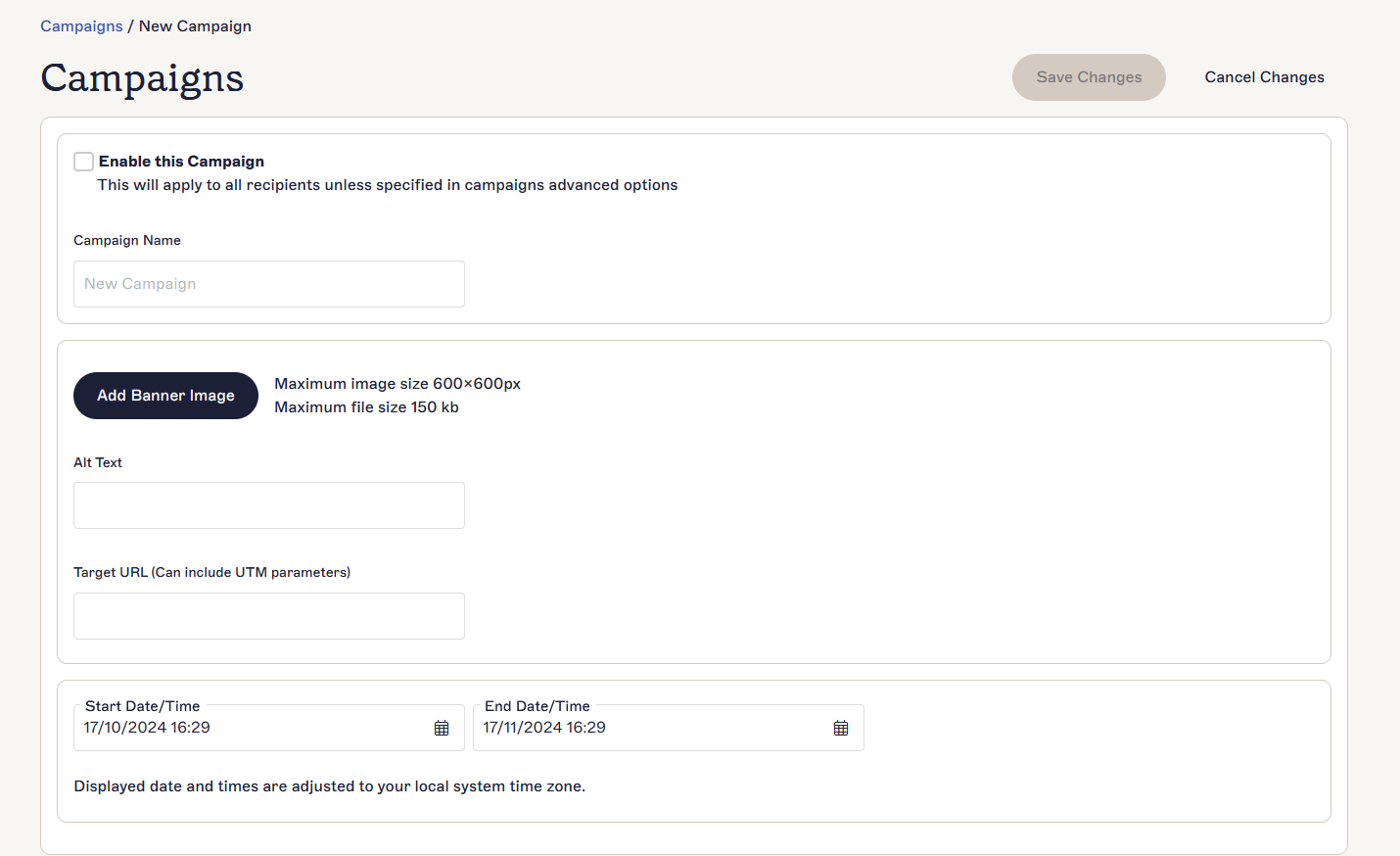
Un esempio di inserimento dati in una nuova Campagna.
- Seleziona la casella Abilita questa Campagna.
- In Nome Campagna, inserisci un nome per la tua Campagna.
- Seleziona Aggiungi immagine banner e scegli l’immagine banner per le festività dal tuo dispositivo.
- [Opzionale] In Testo alternativo, aggiungi un testo da visualizzare se l’immagine non può essere mostrata, o per descrivere l’immagine ai lettori di schermo.
- In URL di destinazione, aggiungi un URL per collegare l’immagine a un hyperlink.
- Usa i campi di inserimento Data/Ora di inizio e Data/Ora di fine per inserire le date e gli orari, oppure seleziona l’icona del calendario per aprire il selettore calendario. Queste sono le date in cui la tua Campagna sarà applicata.
- Seleziona Salva modifiche. La tua Campagna sarà ora applicata durante le date selezionate.
- [Opzionale] Dalla schermata Campagne, seleziona l’icona dell’ingranaggio per aprire la schermata Opzioni avanzate, dove puoi applicare configurazioni per Mittenti, Eccezioni, Destinatari o Regole avanzate. Per maggiori informazioni, consulta Come configurare e applicare una Campagna.
I Brand Kit vengono applicati alle firme esistenti. Solo il contenuto influenzato dai tuoi asset opzionali del Brand Kit (immagini, colori e/o font) viene modificato quando applichi un Brand Kit. Tutti gli altri contenuti nella tua firma rimangono invariati. Quando interrompi l'applicazione di un Brand Kit dopo la fine della festività, la tua firma torna al suo aspetto abituale.
Consigliamo! Crea un Brand Kit per l'aspetto normale della tua firma per facilitare il passaggio tra il branding regolare e quello festivo. Seleziona il Brand Kit pertinente dal menu a discesa nel Signature Designer per scegliere l'aspetto della tua firma con un solo clic.
Per creare e applicare un Brand Kit festivo:
- Accedi al tuo account Exclaimer e seleziona l'icona dell'ingranaggio nella barra dell'intestazione per aprire il menu Impostazioni.
- Seleziona Kit di Brand. Si aprirà la schermata dei Kit di Brand.

Il menu Impostazioni si trova sotto l'icona dell'ingranaggio.
- Seleziona Crea Kit di Brand.
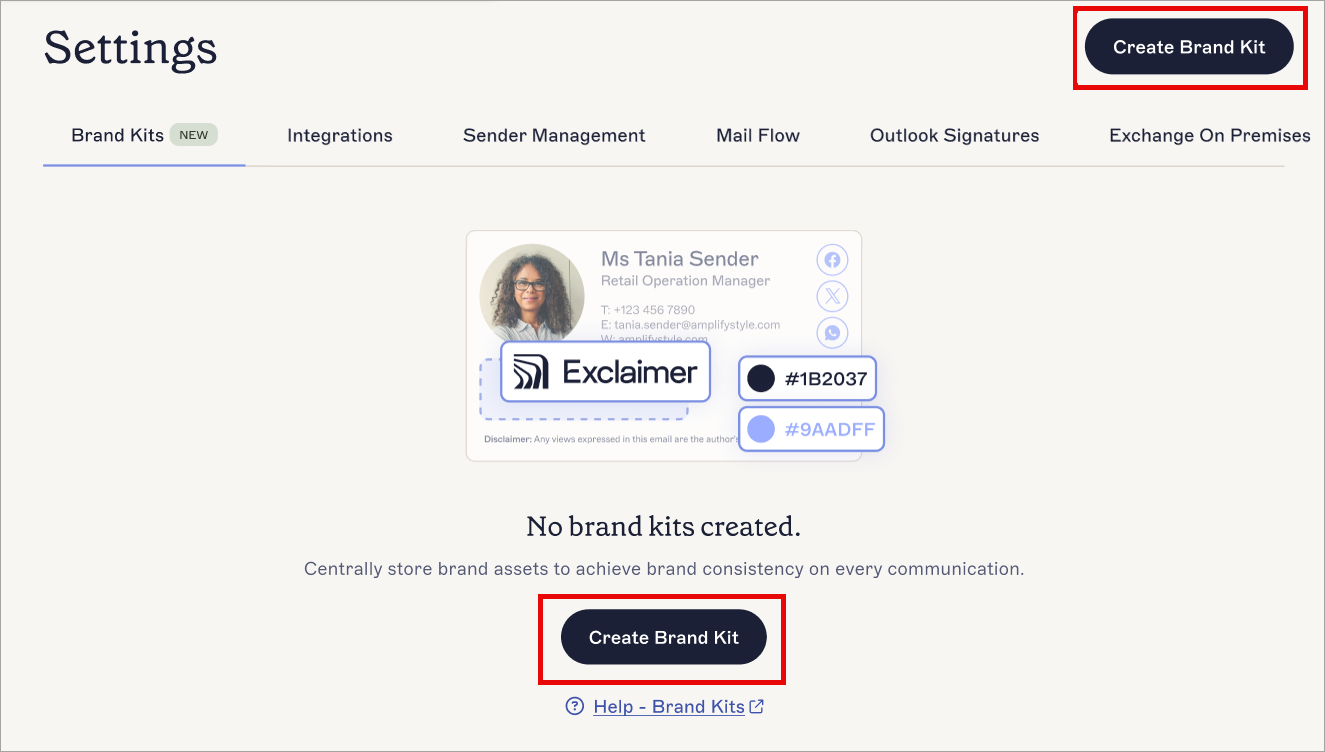
Seleziona Crea Kit di Brand.
- In Nome Kit di Brand, inserisci un nome per il tuo nuovo Kit di Brand.
- Usa le risorse del brand per caricare immagini e impostare colori o font per il tema delle festività. Tutte le risorse sono opzionali. Qualsiasi risorsa immagine per cui non carichi un'immagine non mostrerà alcuna immagine nella tua firma. Se non specifichi colori o font, la tua firma utilizzerà i valori predefiniti. Per maggiori informazioni su come impostare le risorse del brand, consulta Kit di Brand.
- Nel banner delle modifiche non salvate, seleziona Salva.
- Seleziona Firme dal menu laterale.
- Apri la tua firma nel Designer di Firme.
- Dalla sezione Kit di Brand, seleziona il menu a discesa e scegli il tuo nuovo Kit di Brand dall'elenco.
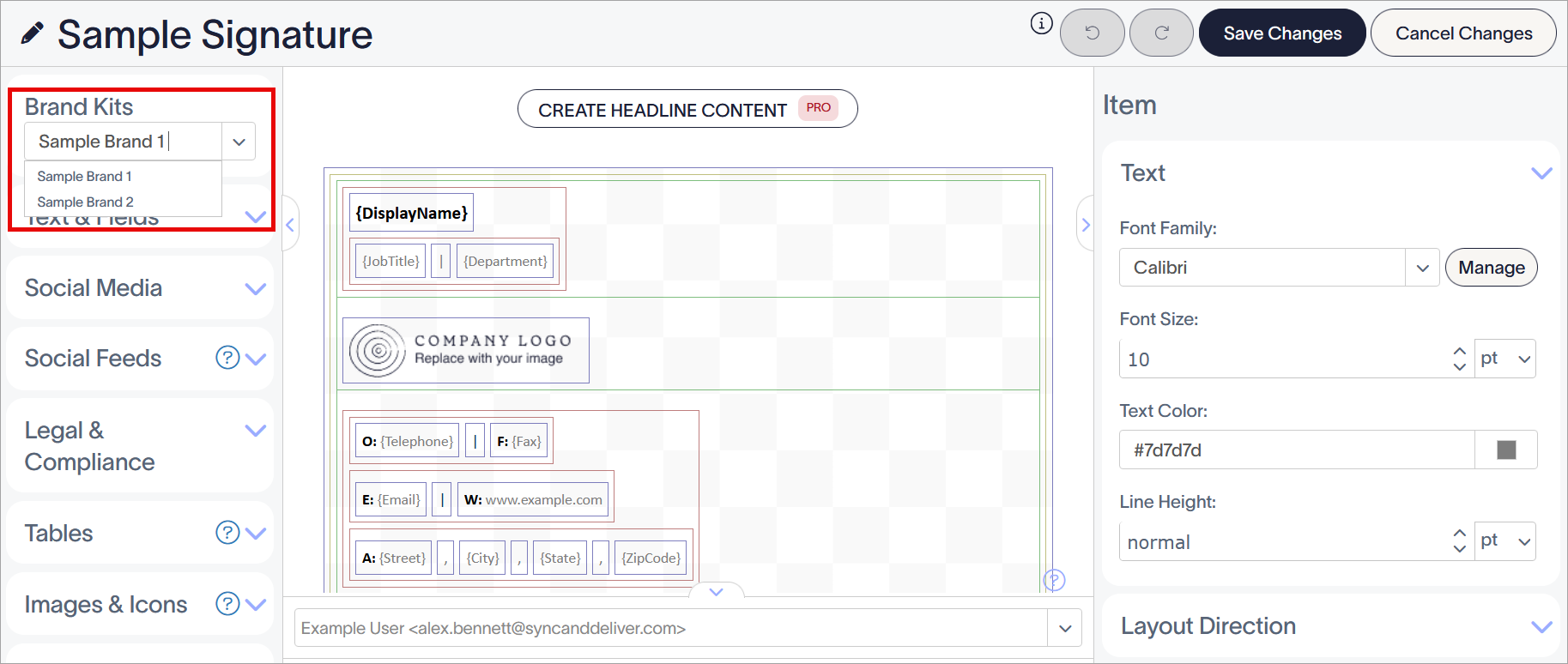
Seleziona il tuo Kit di Brand dal menu a discesa. Il primo Kit di Brand disponibile viene applicato per impostazione predefinita.
- Assicurati che tutte le immagini che desideri utilizzare con le risorse del brand siano impostate come immagini del Kit di Brand. Per farlo, seleziona l'elemento immagine sulla tela, quindi nel pannello Proprietà seleziona il pulsante di opzione Immagine Kit di Brand nella sezione Fonte Immagine. Scegli tra Logo, Icona o Banner per selezionare quale delle tue immagini brandizzate utilizzare.
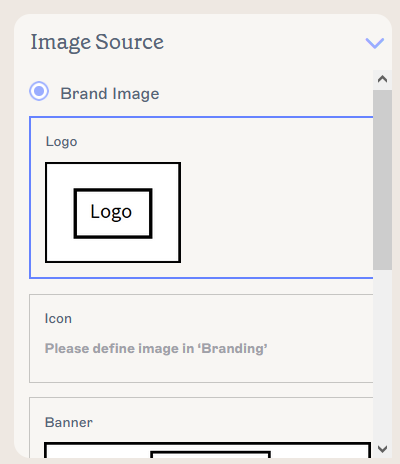
Seleziona un tipo di risorsa per cambiare la risorsa in uso.
-
Assicurati che qualsiasi testo che desideri utilizzare con i tuoi font brandizzati sia impostato su Font Brand. Per farlo, seleziona l'elemento sulla tela, quindi nel pannello Proprietà, seleziona Font Brand 1 o Font Brand 2 dal menu a discesa Famiglia di font nella sezione Testo.
NOTA: Per un elenco completo degli elementi che possono utilizzare i Font Brand, consulta la sezione Uso dei font di Come utilizzare i contenuti del Brand Kit in una firma.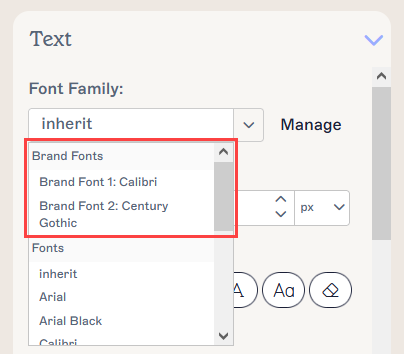
I contenuti del tuo asset brandizzato appaiono nella sezione Font Brand del menu a discesa. -
Assicurati che qualsiasi elemento per cui desideri utilizzare i tuoi colori brandizzati sia impostato su Colori Brand. Per farlo, seleziona l'elemento sulla tela, quindi nel pannello Proprietà, seleziona Colore Brand 1 o Colore Brand 2 da qualsiasi proprietà del selettore colore, come Sfondo, Bordo o Testo. Qualsiasi elemento che può essere colorato può utilizzare i colori brandizzati.
NOTA: Per un elenco completo degli elementi che possono utilizzare i Colori Brand, consulta la sezione Uso dei colori di Come utilizzare i contenuti del Brand Kit in una firma.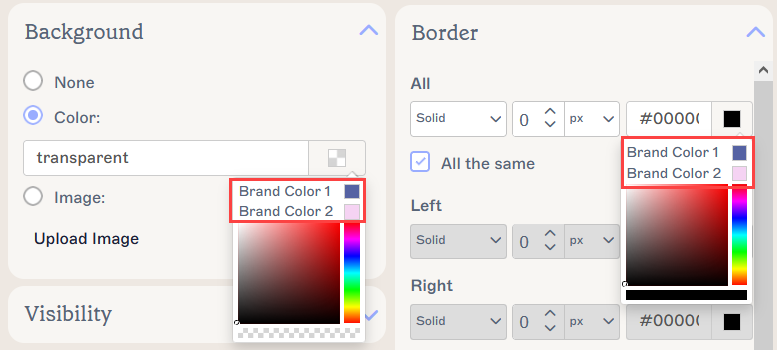
Due esempi di colori del Brand Kit che appaiono nel selettore colore, per le proprietà Sfondo e Bordo. Il selettore colore può apparire diversamente a seconda della proprietà colore che modifichi. -
Seleziona Salva modifiche. La tua firma ora utilizza il branding delle festività che hai scelto durante la creazione del tuo Brand Kit.
NOTA: Ti consigliamo di eseguire una sincronizzazione manuale per sincronizzare eventuali modifiche alle firme lato client con il componente aggiuntivo di Outlook.