
Le Concepteur de Signature est l’endroit où vous créez et modifiez vos signatures. Ici, vous pouvez ajouter et personnaliser des éléments pour concevoir votre modèle et prévisualiser votre signature.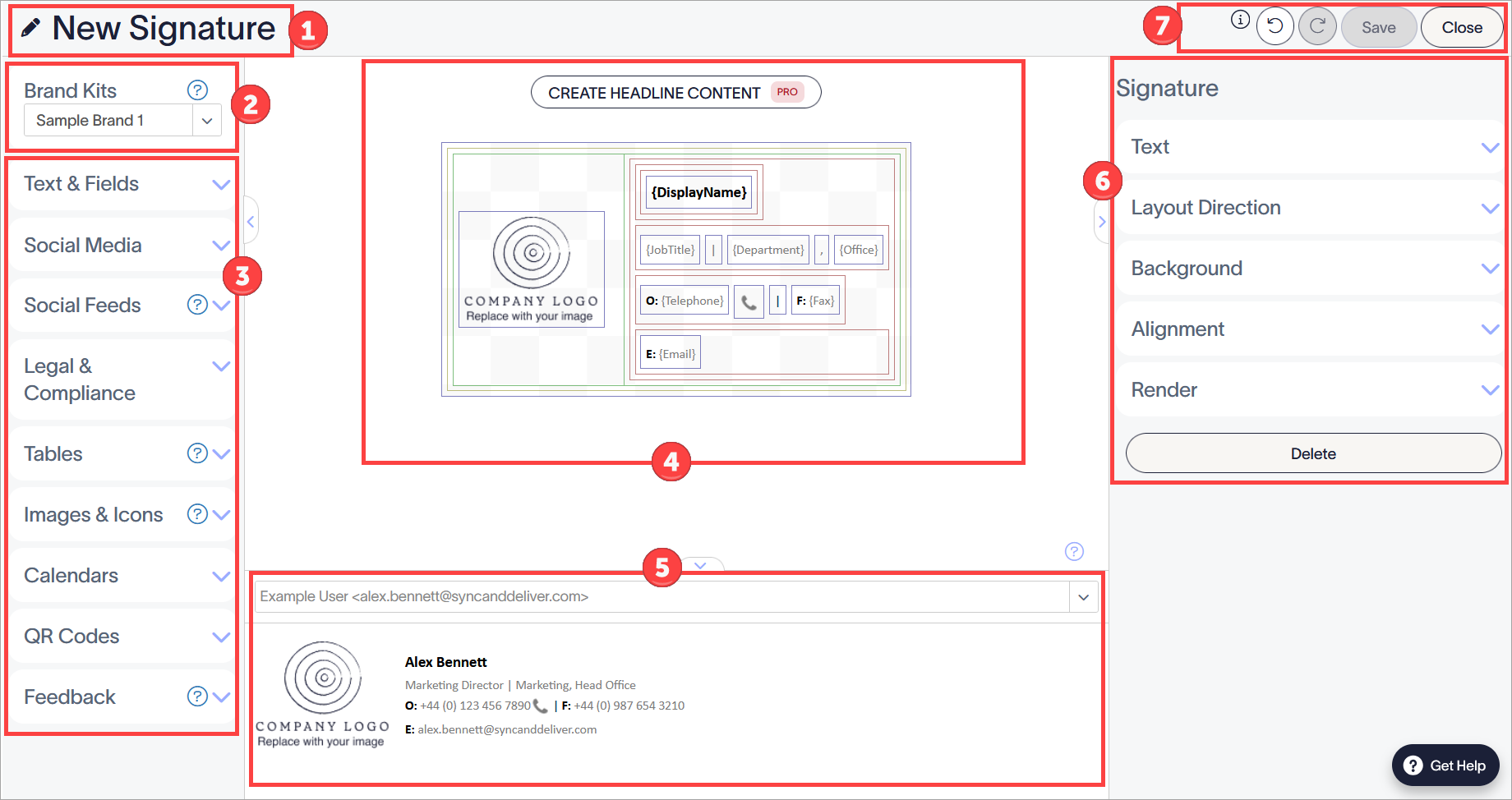
Le Concepteur de Signature. Chaque numéro sur l’image correspond à une section. Chaque section est décrite dans le tableau.
Le tableau suivant décrit les fonctionnalités disponibles dans chaque section du Concepteur de Signature :
|
Nom de la signature |
Sélectionnez l'icône du crayon  pour modifier le nom de la signature. pour modifier le nom de la signature. |
 Kit de marque |
Affiche le Kit de marque actuel appliqué à la signature. Cela affecte les Couleurs de marque, Polices et Images disponibles dans certains éléments. Utilisez le menu déroulant pour changer le Kit de marque actif. Pour plus d'informations, consultez Comment utiliser le contenu du Kit de marque dans une signature. |
|
 Boîte à outils |
Contient les éléments de signature utilisés pour construire votre signature.
Les éléments sont regroupés en sections. Sélectionnez une section pour l'ouvrir et voir les éléments individuels. Les différentes sections sont : Texte & Champs, Réseaux sociaux, Flux sociaux, Juridique & Conformité, Tableaux, Images & Icônes, Calendriers, Codes QR et Feedback.
REMARQUE : Les éléments associés Feedback et Codes QR sont disponibles uniquement sur les plans Pro . Si vous êtes sur un plan Standard ou Starter , ces éléments n'apparaissent pas dans votre Boîte à outils. Pour plus d'informations, consultez les plans tarifaires Exclaimer.
Pour savoir comment utiliser chaque élément individuel, consultez les articles de notre section Modifier le design de la signature. Pour ajouter un élément de signature à votre signature, faites-le glisser depuis la Boîte à outils vers la zone de signature. |
|
 Toile |
La toile est l’endroit où les éléments de la signature sont assemblés dans votre design de signature. Si vous avez créé une signature à partir d’un modèle Exclaimer ou si vous modifiez une signature e-mail existante, alors la toile affichera le design actuel. Le design d’un modèle de signature Exclaimer est structuré avec des sections carrées et rectangulaires. Ces sections forment la mise en page de votre design et vous pouvez les utiliser pour contenir différentes combinaisons d’éléments afin de personnaliser votre signature. Chaque élément, section et tableau est bordé de lignes colorées pour montrer comment les différentes zones sont organisées. Sélectionner une bordure sélectionne tout ce qui se trouve dans la zone délimitée par cette bordure. Pour plus d’informations sur ce que représente chaque bordure colorée, voir Bordures colorées dans Exclaimer Signature Designer. Pour contrôler la mise en page des sections d’une signature vierge, ajoutez des tableaux avant d’ajouter des éléments de signature.
Personnalisez votre design de signature en ajoutant ou supprimant des éléments de signature depuis la Boîte à outils : Sélectionnez le bouton CONTENU DU TITRE pour créer des en-têtes pour vos e-mails. Cela ouvre une nouvelle section sur la toile pour des designs qui s’affichent au-dessus du corps d’un e-mail.
REMARQUE : La fonctionnalité Contenu du titre est disponible uniquement sur les plans Pro . Pour plus d’informations, voir Plans tarifaires Exclaimer.
|
|
 Volet d’aperçu |
Affiche un aperçu de l’apparence de la signature lors du déploiement. L’aperçu est mis à jour au fur et à mesure que vous modifiez le design. Si vous avez ajouté des éléments {Fields}, vous pouvez prévisualiser l’apparence de la signature pour différents utilisateurs en saisissant un utilisateur dans la barre de recherche au-dessus de l’aperçu de la signature. Cela remplit les éléments {Fields} en utilisant les données synchronisées de l’utilisateur sélectionné. Pour plus d’informations sur l’utilisation des éléments {Fields} pour remplir automatiquement une signature avec les données utilisateur, consultez nos articles sur les éléments {Fields}. Pour fermer le volet d’aperçu, sélectionnez le bouton flèche. Sélectionnez à nouveau la flèche pour rouvrir le volet. Pour redimensionner le volet d’aperçu, sélectionnez le bord supérieur et faites glisser le volet vers le haut ou vers le bas. Pour un aperçu détaillé de la manière dont une signature est déployée, utilisez le Testeur de signatures. |
|
 Volet des propriétés |
Affiche les propriétés de l’élément sélectionné. Les propriétés incluent des outils d’édition pour chaque élément, tels que les paramètres de police et de typographie, les hyperliens, les valeurs d’espacement, les bordures, les arrière-plans, et la fonction Supprimer.
Les propriétés disponibles varient selon l’élément. Pour plus d’informations sur l’édition des propriétés individuelles des éléments, consultez la section Définition des propriétés des éléments de l’article approprié sur les éléments. |
|
Boutons d’action |
Sélectionnez Annuler pour annuler les actions. Sélectionnez Rétablir pour rétablir les actions précédemment annulées. Sélectionnez Enregistrer pour sauvegarder la signature. Sélectionnez Fermer pour revenir à la liste Toutes les signatures sans enregistrer. |

