
Scénario
Vous souhaitez ajouter du contenu à thème festif à vos signatures d'e-mails, et appliquer ces signatures uniquement pendant les périodes de fête. Par exemple, envoyer des signatures avec une bannière de Noël en décembre, des vœux de l'Aïd lors des jours de fête, ou des couleurs Pride en juin.
Résolution
Pour envoyer du contenu saisonnier dans votre signature, vous pouvez personnaliser la manière dont les signatures sont envoyées de la manière suivante :
- Appliquer un déclencheur Date/Heure aux règles de signature.
- Utiliser les règles avancées côté serveur pour joindre la signature lorsqu'un texte déclencheur est détecté.
- Utiliser le module complémentaire Exclaimer Outlook pour choisir manuellement une signature festive pour un déploiement côté client.
- Pour envoyer à la fois vos signatures habituelles et un contenu supplémentaire pour les fêtes, ajouter une campagne à durée limitée à vos e-mails.
- Pour appliquer une image de marque festive, ou créer des visuels spécifiques aux fêtes tels que des images, des couleurs ou des polices pour remplacer l'apparence habituelle de la signature, créer et appliquer un kit de marque.
Sélectionnez une option ci-dessous pour voir les instructions associées :
Vous pouvez créer une signature festive à appliquer uniquement aux dates que vous spécifiez. Si ce ne sont pas ces dates, cette signature ne peut pas être appliquée à des e-mails.
Pour créer et appliquer une signature de vacances :
- Connectez-vous à votre compte Exclaimer et sélectionnez Signatures dans la barre latérale du menu.
-
Si vous créez une nouvelle signature, sélectionnez Créer une signature. Si vous modifiez une signature existante, trouvez votre signature et sélectionnez Modifier le design.
REMARQUE : Lors de la création d'une nouvelle signature, vous pouvez utiliser une toile de signature vierge, commencer avec un tableau, ou sélectionner un modèle personnalisable de notre collection. Faites votre choix lorsque vous y êtes invité pour accéder au concepteur de signature.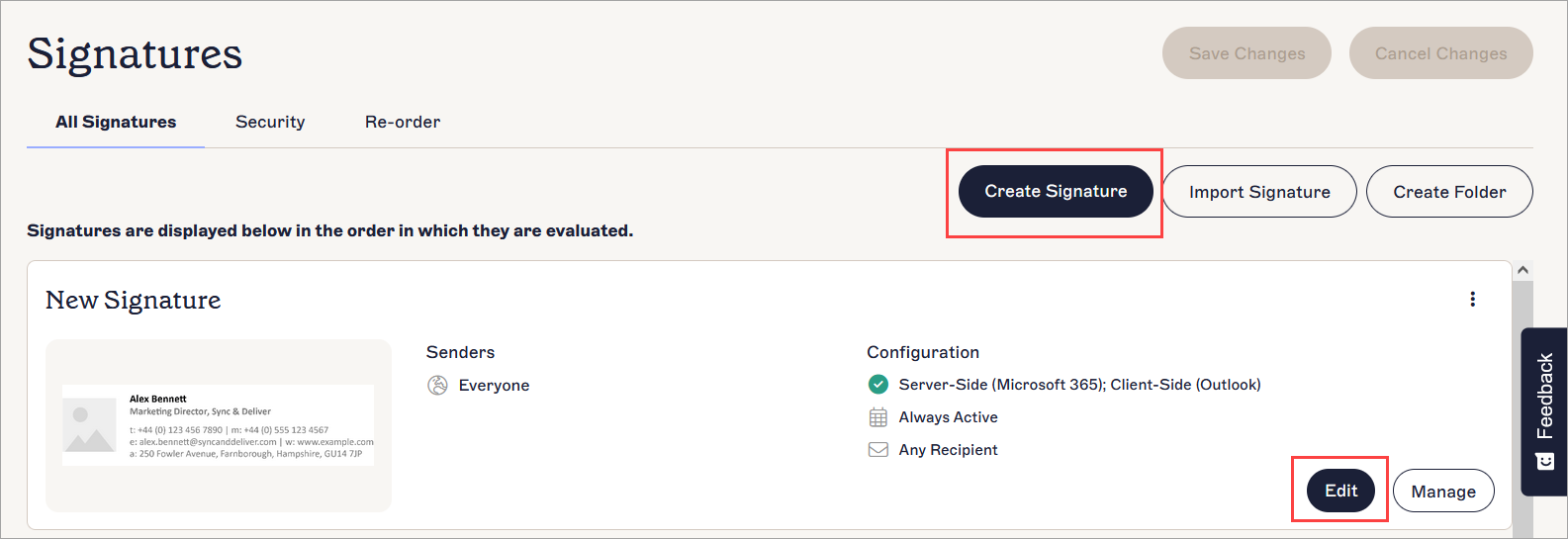
Sélectionnez soit Créer une signature soit Modifier pour ajouter du contenu à un modèle.
- Ajoutez votre contenu de vacances à la signature en faisant glisser et en déposant des éléments de la boîte à outils sur la toile. Par exemple, pour ajouter une image de bannière, faites glisser l’élément Bannière sur la toile et téléchargez ou liez votre bannière. Pour plus d’informations, consultez nos articles sur l’utilisation de chacun des éléments de signature dans la section Modifier le design de la signature de cette base de connaissances.
- Sélectionnez Enregistrer les modifications lorsque vous avez terminé de concevoir votre signature.
- Dans la fenêtre Enregistrement terminé, sélectionnez Modifier les règles. Cela ouvre l’écran de gestion pour la signature.
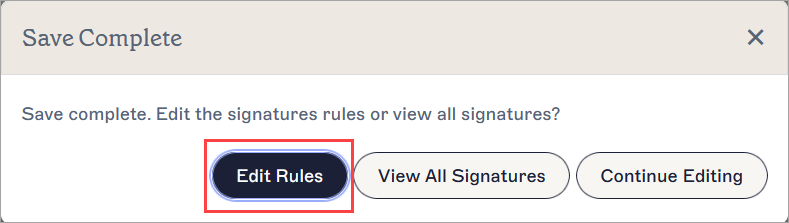
Sélectionnez Modifier les règles pour accéder à l’écran de gestion.
- Sélectionnez l’onglet Date/Heure.
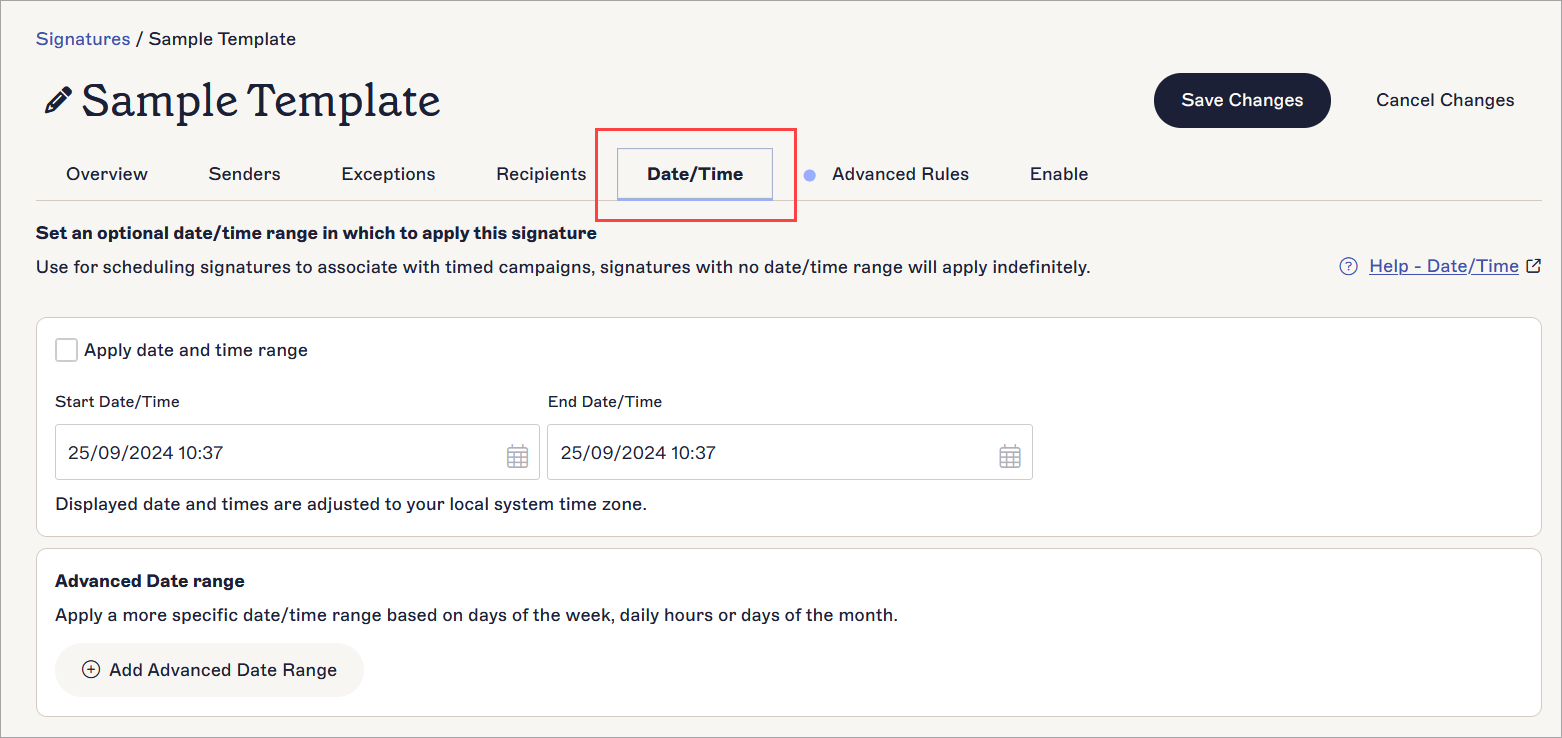
Sélectionnez l’onglet Date/Heure.
- Cochez la case Appliquer la plage de date et heure.
- Dans les champs Date/Heure de début et Date/Heure de fin, saisissez vos dates et heures ou sélectionnez l’icône du calendrier pour ouvrir le sélecteur de calendrier. Ces dates correspondent à la période pendant laquelle votre signature sera appliquée.
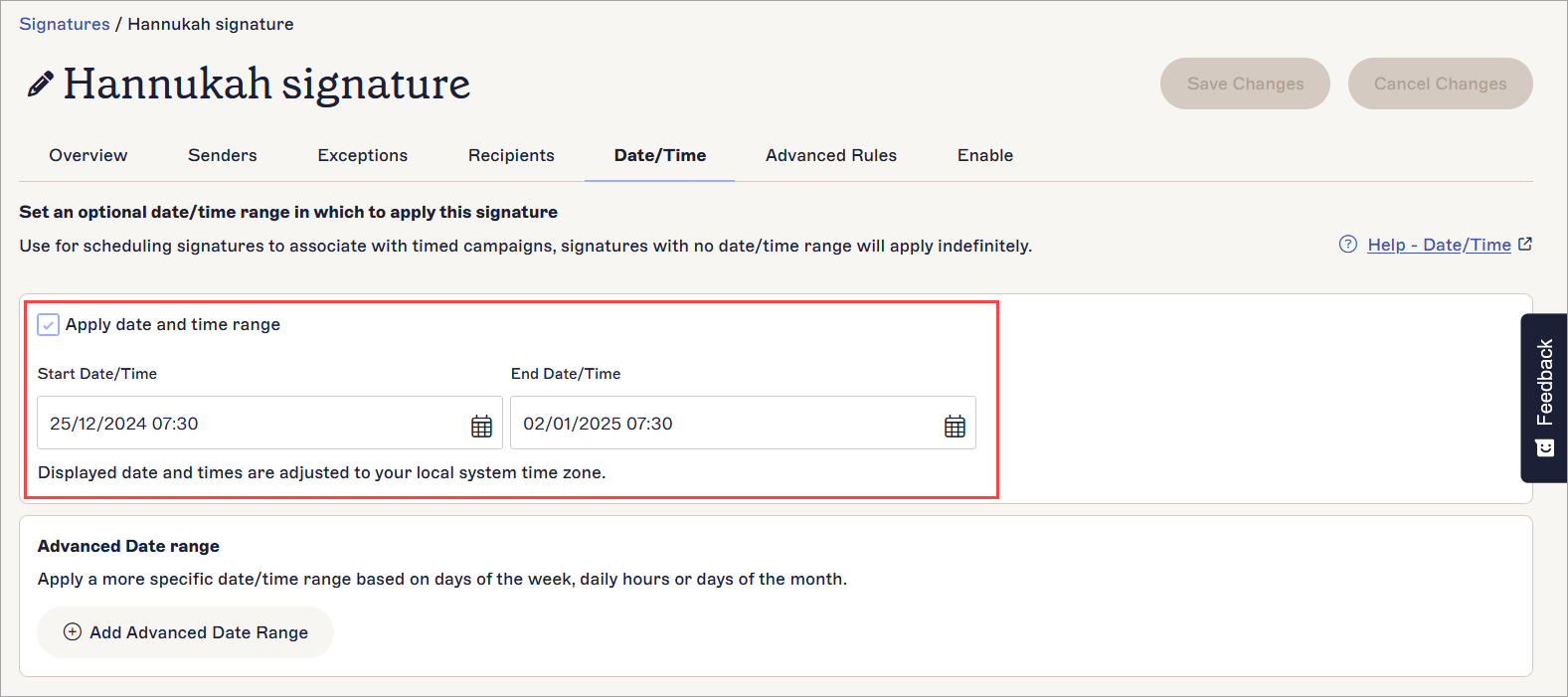
Les champs Date/Heure de début et Date/Heure de fin sont activés lorsque vous cochez la case Appliquer la plage de date et heure.
-
Pour les utilisateurs du plan Exclaimer Pro, vous pouvez appliquer un ensemble plus détaillé de conditions de date et d'heure en utilisant la fonctionnalité Plage de dates avancée. Sélectionnez Ajouter une plage de dates avancée pour ajouter des conditions d'application de votre signature. Pour plus d'informations sur l'utilisation des conditions avancées, consultez Date/Heure de la signature.
REMARQUE : La fonctionnalité Plage de dates avancée est uniquement disponible sur les plans Pro. Pour plus d'informations, consultez les plans tarifaires d'Exclaimer.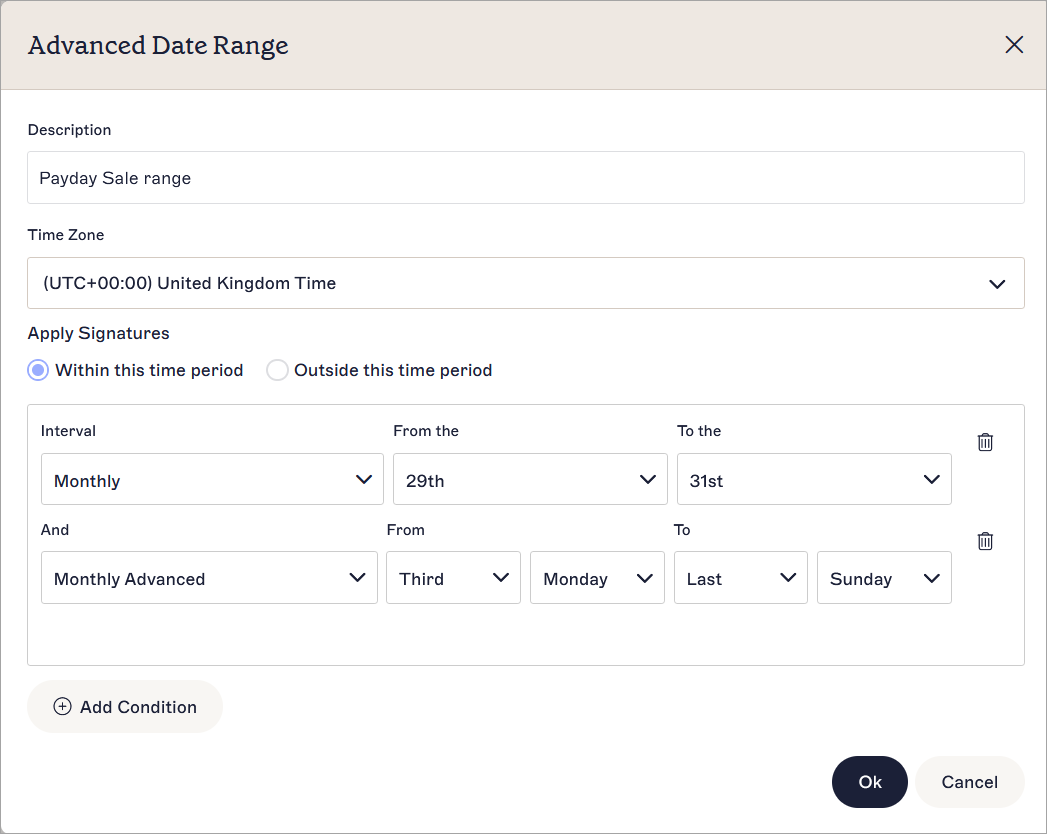
La fenêtre Plage de dates avancée montrant un exemple de conditions avancées.
- [Optionnel] Complétez la configuration des règles de signature pour inclure tous les Expéditeurs, Exceptions, Destinataires ou règles de Date/Heure que vous souhaitez appliquer.
- Sélectionnez l'onglet Activer.
-
Cochez la case Appliquer aux e-mails de tous les appareils, y compris les mobiles pour activer la signature pour le déploiement côté serveur, et/ou cochez la case Voir avant d'envoyer dans Outlook (Windows, Web et Mac OS) et Apple Mail (Microsoft) ou Voir avant d'envoyer dans Gmail (Google) pour activer la signature pour le déploiement côté client. Pour plus d'informations, consultez nos ressources sur l'activation des signatures pour les abonnements Google Workspace ou l'activation des signatures pour les abonnements Microsoft.
ATTENTION ! Une signature ne peut pas être utilisée tant qu'elle n'est pas activée pour au moins un type de déploiement. - Dans la bannière des modifications non enregistrées, sélectionnez Enregistrer pour sauvegarder votre configuration.
-
Retournez à la liste des signatures en sélectionnant Signatures dans la barre latérale du menu, puis sélectionnez l'onglet Réorganiser. Si votre signature se trouve dans un dossier, ouvrez d'abord le dossier.
REMARQUE : Les utilisateurs avec le rôle d'Éditeur ne peuvent utiliser la fonction Réorganiser que dans les dossiers auxquels ils ont accès. Pour plus d'informations sur les rôles et permissions, consultez Gestion des utilisateurs.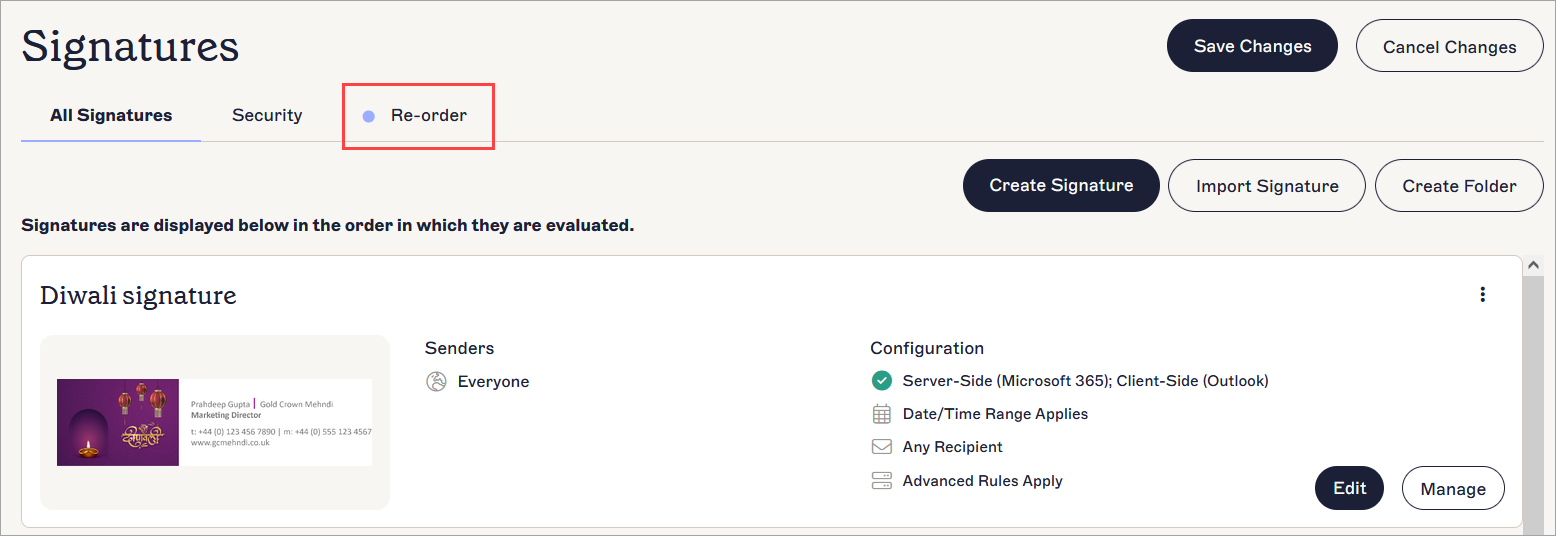
Sélectionnez l'onglet Réorganiser.
- Faites glisser votre signature de vacances en haut de la liste.
- Dans la bannière des modifications non enregistrées, sélectionnez Enregistrer. Votre signature de congé sera désormais appliquée aux dates que vous avez sélectionnées.
Pour créer et appliquer une signature de vacances :
Cette solution n'est pas adaptée au déploiement côté client.
- Connectez-vous à votre compte Exclaimer et sélectionnez Signatures dans la barre latérale du menu.
-
Si vous créez une nouvelle signature, sélectionnez Créer une signature. Si vous modifiez une signature existante, trouvez votre signature et sélectionnez Modifier le design.
REMARQUE : Lors de la création d'une nouvelle signature, vous pouvez utiliser une toile de signature vierge, commencer avec un tableau, ou sélectionner un modèle personnalisable de notre collection. Faites votre choix lorsque vous y êtes invité pour accéder au concepteur de signature.
Sélectionnez soit Créer une signature, soit Modifier pour ajouter du contenu à un modèle.
- Ajoutez votre contenu de vacances à la signature en faisant glisser et en déposant des éléments de la boîte à outils sur la toile. Par exemple, pour ajouter une image de bannière, faites glisser l’élément Bannière sur la toile et téléchargez ou liez votre bannière. Pour plus d’informations, consultez nos articles sur l’utilisation de chacun des éléments de signature dans la section Modifier le design de la signature de cette base de connaissances.
- Sélectionnez Enregistrer les modifications lorsque vous avez terminé de concevoir votre signature.
- Dans la fenêtre Enregistrement terminé, sélectionnez Modifier les règles. Cela ouvre l’écran de gestion pour la signature.
Sélectionnez Modifier les règles pour accéder à l’écran de gestion.
- Sélectionnez l’onglet Règles avancées.

Sélectionnez l’onglet Règles avancées.
- Cochez la case Ajouter cette signature uniquement si l’objet de l’email contient.
- Saisissez votre texte déclencheur dans le champ de saisie Ce Texte. Lorsque vous envoyez un e-mail pendant la période de vacances, saisissez ce texte dans la ligne d'objet de l'e-mail pour déclencher Exclaimer afin d'ajouter la signature de vacances.
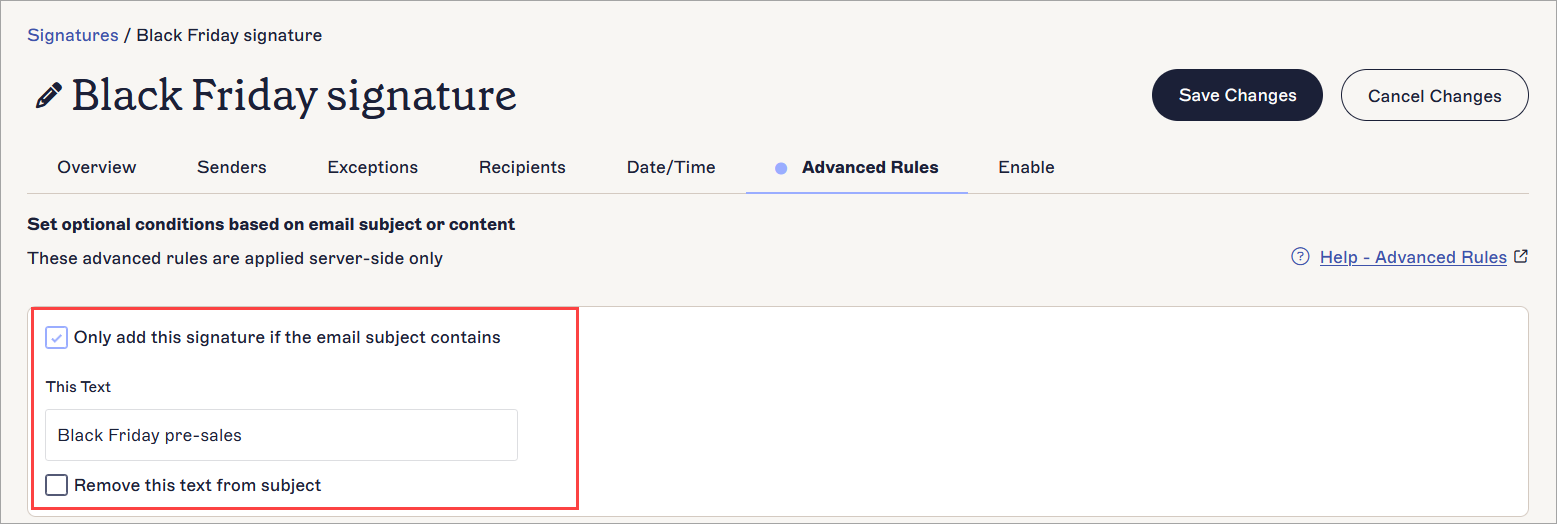
Le champ de saisie Ce Texte est activé une fois que vous sélectionnez la case à cocher.
- [Optionnel] Sélectionnez la case à cocher Supprimer ce texte du sujet pour que Exclaimer supprime le texte déclencheur de la ligne d'objet de l'e-mail lors du traitement.
- [Optionnel] Complétez la configuration des règles de signature pour inclure toutes les règles Expéditeurs, Exceptions, Destinataires ou Date/Heure que vous souhaitez appliquer.
- Sélectionnez l’onglet Activer.
- Sélectionnez la case à cocher Appliquer aux e-mails de tous les appareils, y compris les mobiles pour activer la signature pour la configuration côté serveur.
- Dans la bannière des modifications non enregistrées, sélectionnez Enregistrer pour sauvegarder votre configuration.
-
Retournez à la liste des signatures en sélectionnant Signatures dans la barre latérale du menu, puis sélectionnez l’onglet Réorganiser. Si votre signature se trouve dans un dossier, ouvrez d’abord le dossier.
REMARQUE : Les utilisateurs avec le rôle d’Éditeur ne peuvent utiliser la fonction Réorganiser que dans les dossiers auxquels ils ont accès. Pour plus d’informations sur les rôles et permissions, consultez Gestion des utilisateurs.
Sélectionnez l’onglet Réorganiser.
- Faites glisser votre signature de vacances en haut de la liste.
- Dans la bannière des modifications non enregistrées, sélectionnez Enregistrer. Votre signature de vacances sera désormais appliquée lorsque vous saisirez votre texte déclencheur de vacances dans l’objet de l’e-mail.
Vous pouvez choisir manuellement une signature festive dans le déploiement côté client en créant une nouvelle signature et en la sélectionnant à l’aide du module complémentaire Exclaimer pour Outlook.
Pour créer et appliquer une signature de vacances :
- Connectez-vous à votre compte Exclaimer et sélectionnez Signatures dans la barre latérale du menu.
-
Si vous créez une nouvelle signature, sélectionnez Créer une signature. Si vous modifiez une signature existante, trouvez votre signature et sélectionnez Modifier le design.
REMARQUE : Lors de la création d’une nouvelle signature, vous pouvez utiliser une toile de signature vierge, commencer avec un tableau, ou sélectionner un modèle personnalisable de notre collection. Faites votre choix lorsque vous êtes invité à passer au concepteur de signature.
Sélectionnez soit Créer une signature, soit Modifier pour ajouter du contenu à un modèle.
- Ajoutez votre contenu de vacances à la signature en faisant glisser et en déposant des éléments de la boîte à outils sur la toile. Par exemple, pour ajouter une image de bannière, faites glisser l’élément Bannière sur la toile et téléchargez ou liez votre bannière. Pour plus d’informations, consultez nos articles sur l’utilisation de chacun des éléments de signature dans la section Modifier le design de la signature de cette base de connaissances.
- Sélectionnez Enregistrer les modifications lorsque vous avez terminé de concevoir votre signature.
- Effectuez une synchronisation manuelle des données.
-
Ouvrez Outlook et créez un nouvel e-mail, puis ouvrez le module complémentaire Exclaimer pour Outlook.
REMARQUE : La manière d’ouvrir le module complémentaire peut varier selon votre instance Outlook. Pour des instructions complètes, consultez Utilisation du module complémentaire Exclaimer pour Outlook. - Sélectionnez votre signature festive parmi les signatures disponibles dans le volet du module complémentaire.
Les campagnes sont des images de bannière ajoutées à la fin d’un modèle de signature. Vos signatures sont envoyées normalement, et la Campagne est appliquée en supplément uniquement aux dates choisies.
Pour créer et appliquer une Campagne de vacances :
- Connectez-vous à votre compte Exclaimer et sélectionnez Campagnes dans le menu latéral.
- Sélectionnez Créer une Campagne. Cela ouvre l’écran Nouvelle Campagne.
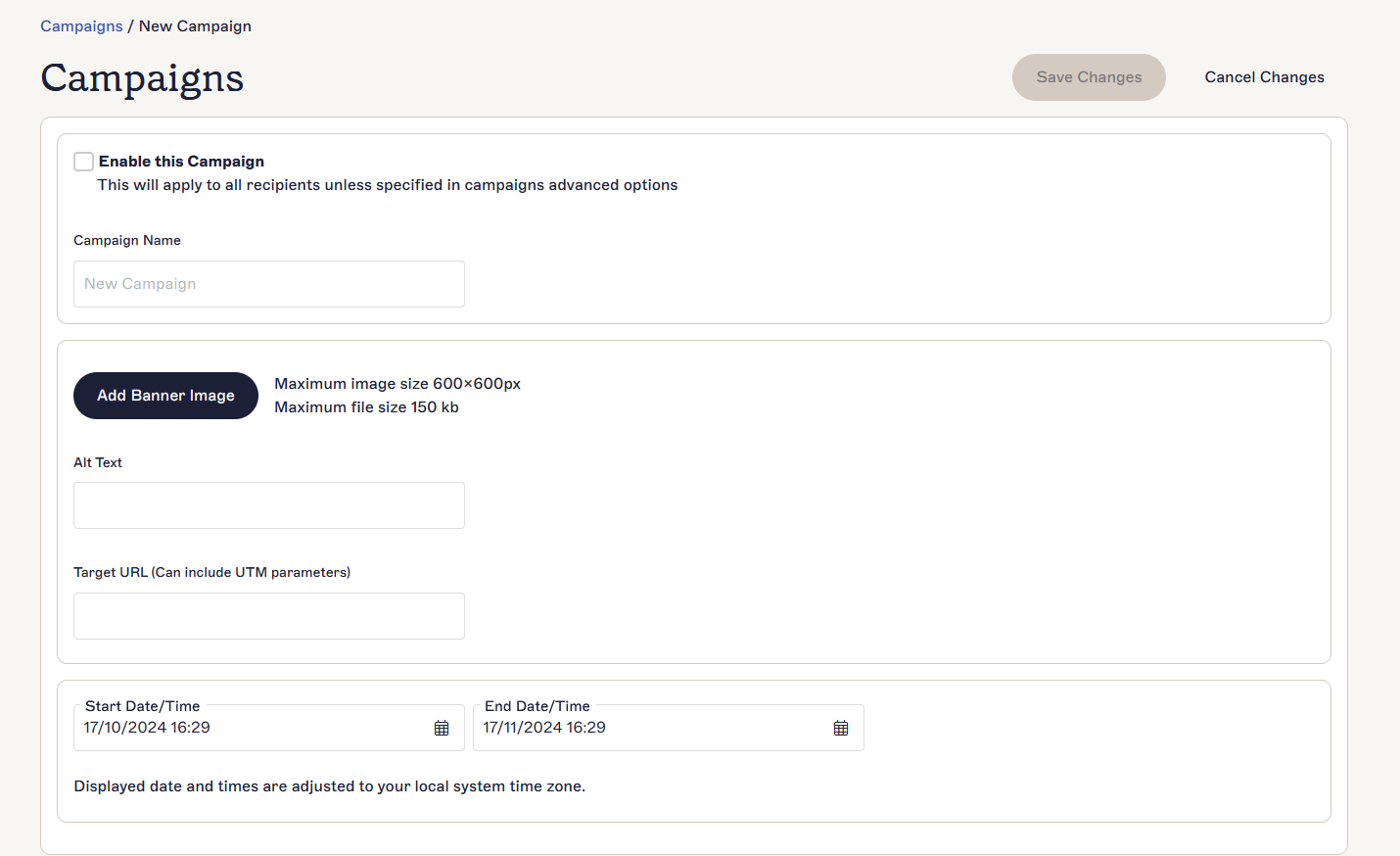
Un exemple de saisie de données dans une nouvelle Campagne.
- Cochez la case Activer cette Campagne.
- Dans Nom de la Campagne, saisissez un nom pour votre Campagne.
- Sélectionnez Ajouter une image de bannière et choisissez votre image de bannière de vacances depuis votre appareil.
- [Optionnel] Dans Texte alternatif, ajoutez un texte à afficher si l’image ne peut pas s’afficher, ou pour décrire l’image aux lecteurs d’écran.
- Dans URL cible, ajoutez une URL pour créer un lien hypertexte sur l’image.
- Utilisez les champs de saisie Date/Heure de début et Date/Heure de fin pour entrer vos dates et heures, ou sélectionnez l’icône du calendrier pour ouvrir le sélecteur de calendrier. Ce sont les dates pendant lesquelles votre Campagne sera appliquée.
- Sélectionnez Enregistrer les modifications. Votre Campagne sera désormais appliquée pendant les dates sélectionnées.
- [Optionnel] Depuis l’écran Campagnes, sélectionnez l’icône d’engrenage pour ouvrir l’écran Options avancées, où vous pouvez appliquer des configurations pour les Expéditeurs, Exceptions, Destinataires ou Règles avancées. Pour plus d’informations, consultez Comment configurer et appliquer une Campagne.
Les kits de marque sont appliqués aux signatures existantes. Seul le contenu affecté par vos éléments optionnels du kit de marque (images, couleurs et/ou polices) est modifié lorsque vous appliquez un kit de marque. Tout autre contenu de votre signature reste identique. Lorsque vous arrêtez l’application d’un kit de marque après la période des fêtes, votre signature reprend son apparence habituelle.
Nous recommandons ! Créez un kit de marque pour l’apparence normale de votre signature afin de faciliter la transition entre la marque habituelle et la marque des fêtes. Sélectionnez le kit de marque pertinent dans le menu déroulant du concepteur de signature pour choisir l’apparence de votre signature en un seul clic.
Pour créer et appliquer un kit de marque pour les fêtes :
- Connectez-vous à votre compte Exclaimer et sélectionnez l'icône en forme de roue dentée dans la barre d'en-tête pour ouvrir le menu Paramètres.
- Sélectionnez Kits de marque. Cela ouvre l'écran des Kits de marque.

Le menu Paramètres se trouve sous l'icône en forme de roue dentée.
- Sélectionnez Créer un kit de marque.
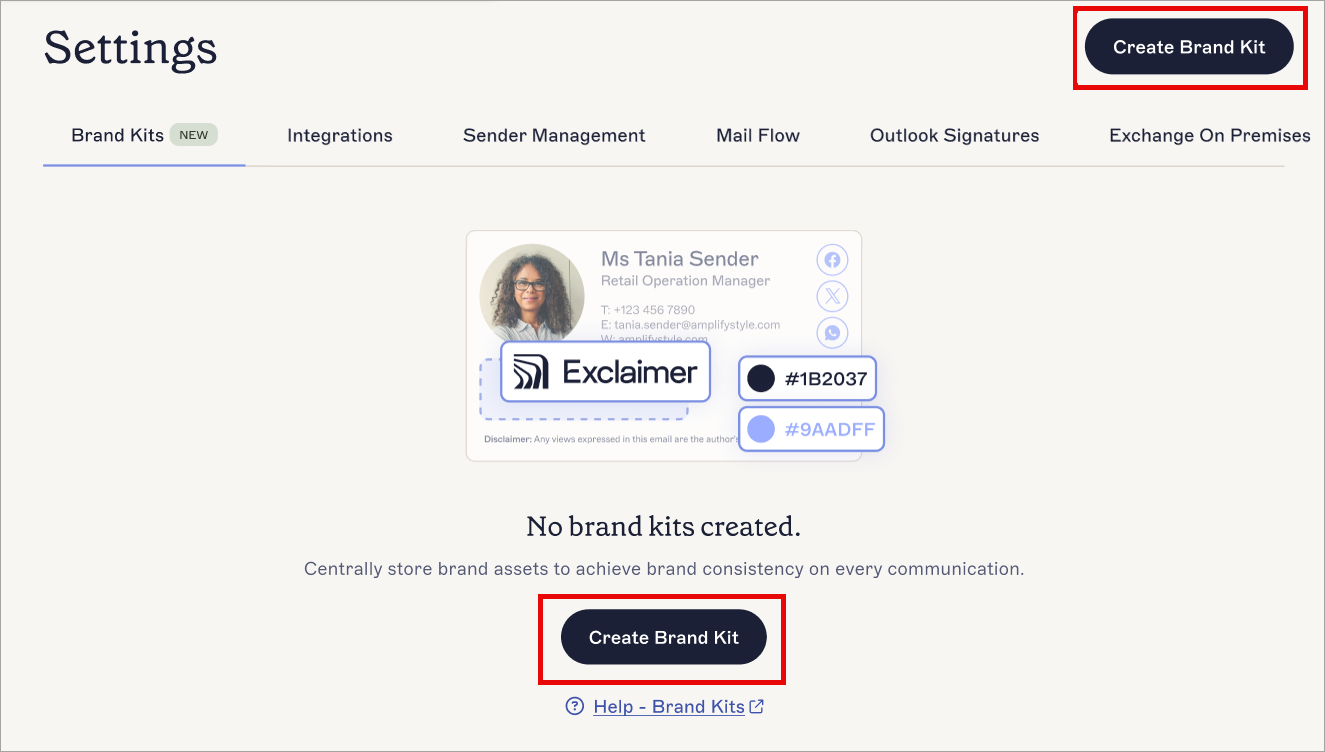
Sélectionnez Créer un kit de marque.
- Dans Nom du kit de marque, saisissez un nom pour votre nouveau kit de marque.
- Utilisez les éléments de marque pour télécharger des images et définir les couleurs ou les polices pour votre thème de vacances. Tous les éléments sont optionnels. Pour toute image que vous ne téléchargez pas, aucune image ne sera affichée dans votre signature. Si vous ne spécifiez pas de couleurs ou de polices, votre signature utilisera les paramètres par défaut. Pour plus d'informations sur la façon de définir les éléments de marque, consultez Kits de marque.
- Dans la bannière des modifications non enregistrées, sélectionnez Enregistrer.
- Sélectionnez Signatures dans la barre latérale du menu.
- Ouvrez votre signature dans le Concepteur de signatures.
- Dans la section Kits de marque, sélectionnez le menu déroulant et choisissez votre nouveau kit de marque dans la liste.
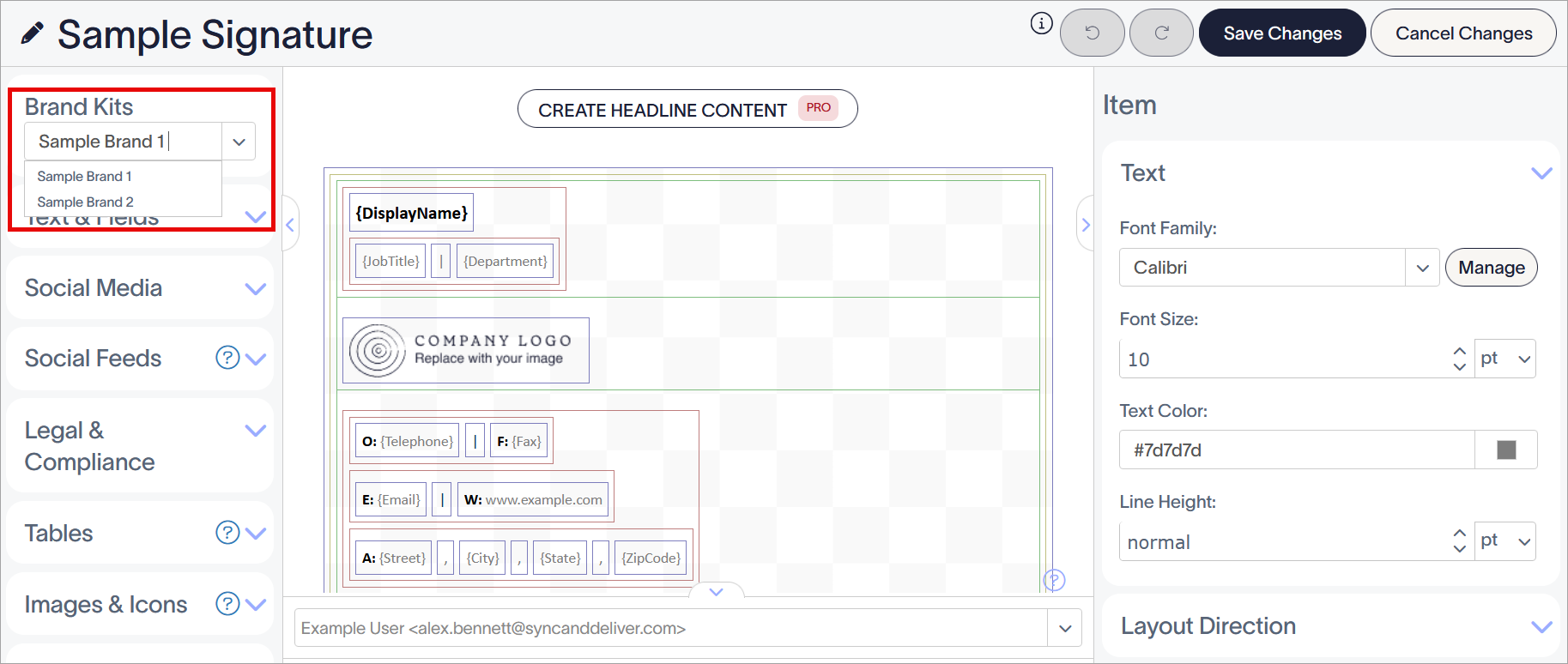
Sélectionnez votre kit de marque dans le menu déroulant. Le premier kit de marque disponible est appliqué par défaut.
- Assurez-vous que toutes les images que vous souhaitez utiliser avec vos éléments de marque sont définies comme images du kit de marque. Pour ce faire, sélectionnez l'élément image sur la zone de travail, puis dans le panneau Propriétés, sélectionnez le bouton radio Image du kit de marque dans la section Source de l'image. Choisissez parmi Logo, Icône ou Bannière pour sélectionner laquelle de vos images de marque utiliser.
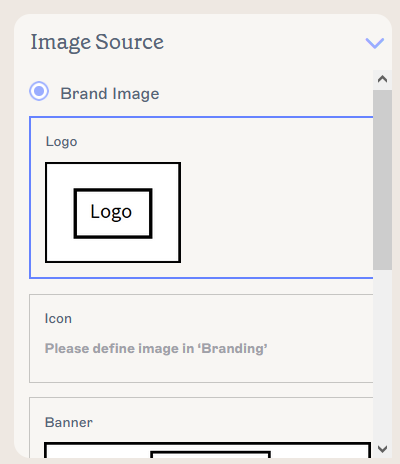
Sélectionnez un type d'élément pour changer l'élément utilisé.
-
Assurez-vous que tout texte que vous souhaitez utiliser avec vos polices de marque est défini sur Polices de Marque. Pour ce faire, sélectionnez l’élément sur la zone de travail, puis dans le volet Propriétés, sélectionnez Police de Marque 1 ou Police de Marque 2 dans le menu déroulant Famille de Polices de la section Texte.
REMARQUE : Pour une liste complète des éléments pouvant utiliser les Polices de Marque, consultez la section Utilisation des Polices dans Comment utiliser le contenu du Kit de Marque dans une signature.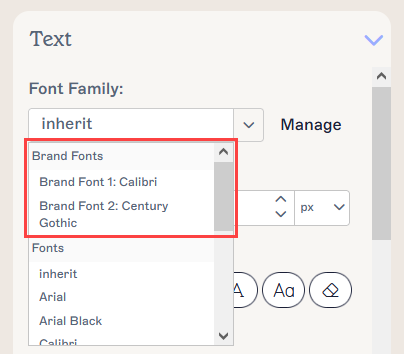
Le contenu de votre actif de marque apparaît dans la section Polices de Marque du menu déroulant. -
Assurez-vous que tous les éléments pour lesquels vous souhaitez utiliser vos couleurs de marque sont définis sur Couleurs de Marque. Pour ce faire, sélectionnez l’élément sur la zone de travail, puis dans le volet Propriétés, sélectionnez Couleur de Marque 1 ou Couleur de Marque 2 dans n’importe quelle propriété de sélection de couleur, telle que Arrière-plan, Bordure ou Texte. Tout élément pouvant être coloré peut utiliser les couleurs de marque.
REMARQUE : Pour une liste complète des éléments pouvant utiliser les Couleurs de Marque, consultez la section Utilisation des Couleurs dans Comment utiliser le contenu du Kit de Marque dans une signature.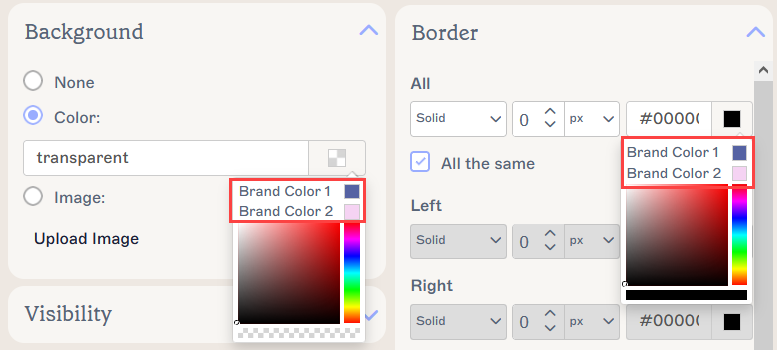
Deux exemples de couleurs du Kit de Marque apparaissant dans le sélecteur de couleurs, pour les propriétés Arrière-plan et Bordure. Le sélecteur de couleurs peut apparaître différemment selon la propriété de couleur que vous modifiez. -
Sélectionnez Enregistrer les modifications. Votre signature utilise désormais le branding des fêtes que vous avez choisi lors de la création de votre Kit de Marque.
REMARQUE : Nous recommandons d’effectuer une synchronisation manuelle pour synchroniser toute modification des signatures côté client avec le module complémentaire Outlook.