
Escenario
Deseas utilizar firmas diferentes para diferentes regiones y ordenarlas por región. También deseas que solo los usuarios regionales tengan acceso a las firmas de cada región.
Resolución
Puedes ordenar tus firmas en carpetas para mantenerlas separadas. Luego puedes aplicar reglas de seguridad de carpetas a cada carpeta para restringir el acceso a ciertos usuarios, y reglas de remitentes a todas las firmas en la carpeta para aplicar las firmas basadas en la región del remitente.
NOTA: Debes ser un Administrador o Propietario para crear carpetas y gestionar la seguridad de carpetas. Para obtener más información sobre roles de usuario, consulta Gestión de Usuarios.
Para configurar carpetas, seguridad y reglas de remitentes para múltiples regiones:
- Inicie sesión en su cuenta de Exclaimer y seleccione Firmas en la barra lateral del menú.
-
Crear una carpeta para cada región que desee utilizar. Sus carpetas se mostrarán en la lista de Todas las firmas.
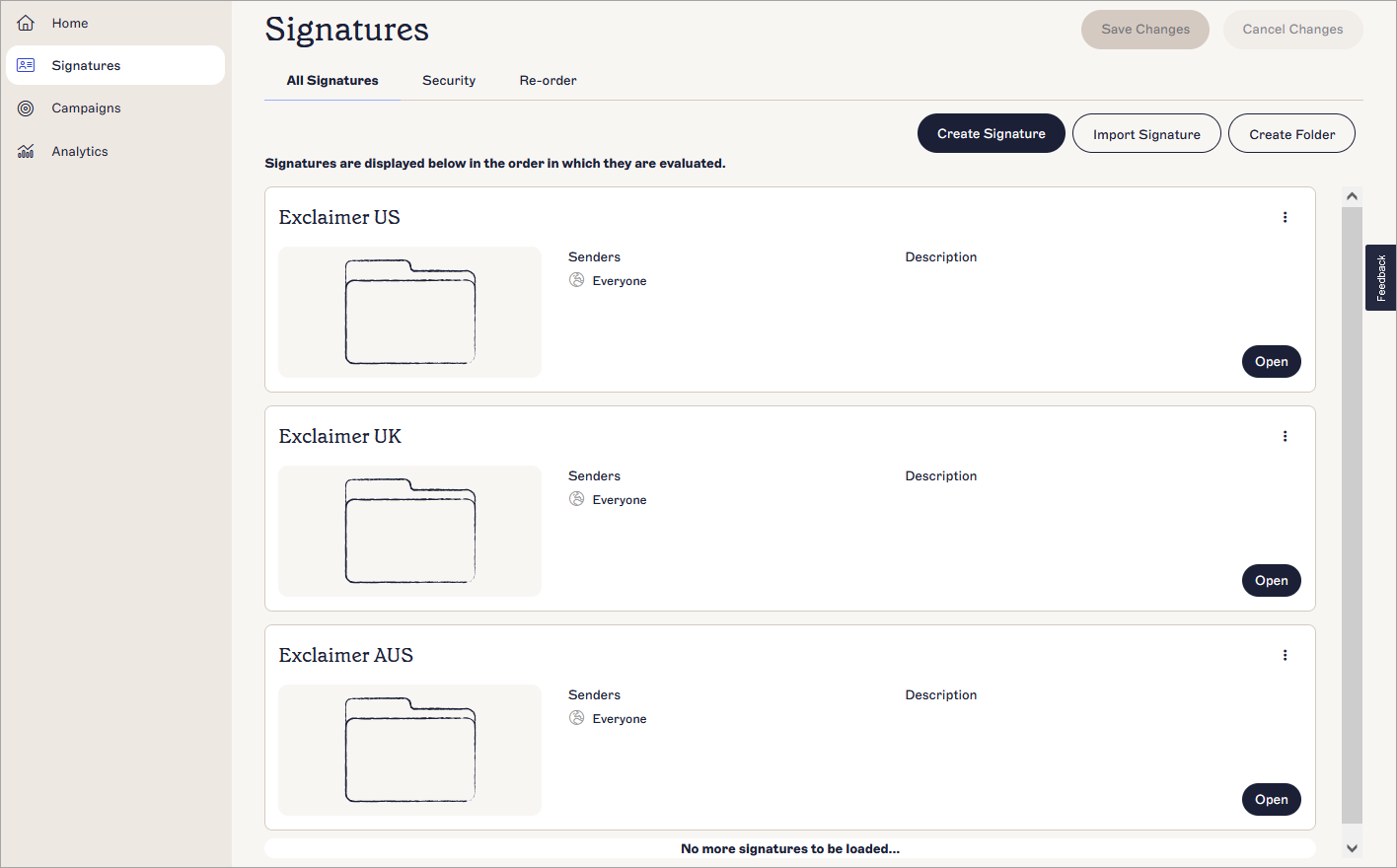
Un ejemplo de tres carpetas creadas para diferentes regiones. Las carpetas están nombradas por su región para ayudar en la organización.
- Para restringir el acceso a cada carpeta, seleccione Abrir para abrir la primera carpeta, luego seleccione la pestaña Seguridad.
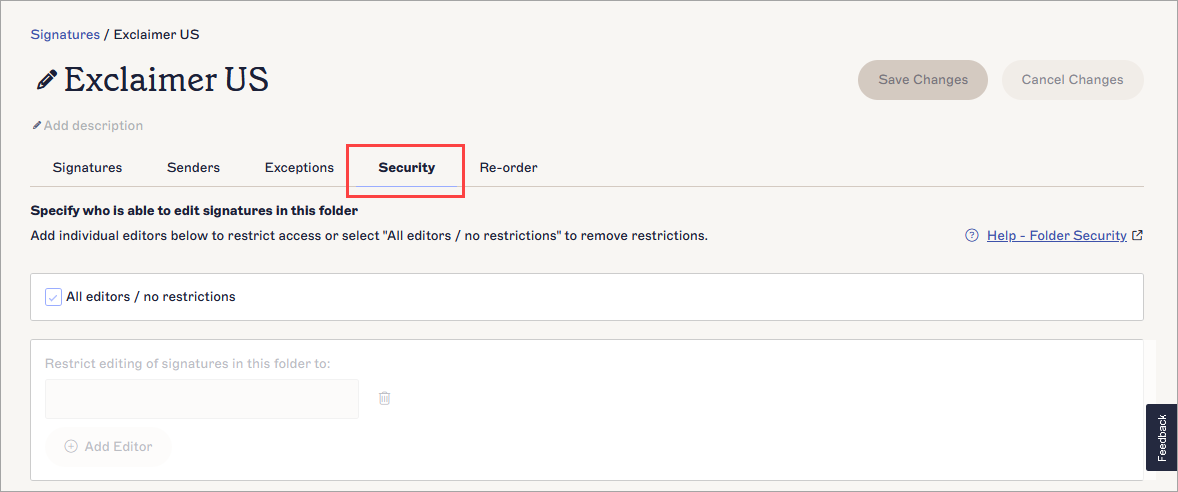
Seleccione Seguridad para acceder a las opciones de seguridad de la carpeta.
- Desmarque la casilla Todos los editores/sin restricciones para habilitar las opciones específicas del usuario.
- En el campo de entrada, ingrese la dirección de correo electrónico de un usuario para otorgarle acceso a esta carpeta. Para agregar más usuarios, ingrese sus direcciones de correo electrónico separadas por una coma, o seleccione
 Agregar editor.
NOTA: El rol de usuario de cada usuario al que le otorgue acceso a la carpeta afectará lo que ese usuario puede hacer con firmas y carpetas:
Agregar editor.
NOTA: El rol de usuario de cada usuario al que le otorgue acceso a la carpeta afectará lo que ese usuario puede hacer con firmas y carpetas:
Los usuarios con el rol de Editor o Diseñador solo podrán ver la carpeta a la que les ha otorgado acceso en la lista de Todas las firmas. Tampoco pueden acceder a la seguridad de la carpeta o eliminar firmas.
Los usuarios con el rol de Diseñador solo pueden crear, editar e importar/exportar firmas en la carpeta a la que se les ha otorgado acceso.
Para obtener más información sobre lo que cada rol de usuario puede hacer con firmas y carpetas, consulte Gestión de usuarios. - Para quitar el acceso a un usuario, seleccione el icono de la papelera
 .
.
- Para aplicar firmas en la carpeta basadas en la región, seleccione la pestaña Remitentes.

Seleccione la pestaña Remitentes para gestionar remitentes por región.
- Seleccione el botón de radio Remitentes específicos o grupos en mi organización para habilitar las opciones específicas del remitente.
- Utilice las opciones del remitente para aplicar las firmas en la carpeta a los remitentes según la región. El método que utilice puede depender de cómo estén organizados sus usuarios y datos de usuario.
YA SEA:
Seleccione Agregar Grupo e ingrese el nombre del grupo de seguridad habilitado para correo que contiene a sus usuarios.
O
Seleccione Agregar Remitente e ingrese el nombre del remitente, la dirección de correo electrónico o @ dominio del usuario o usuarios.
O
Seleccione Agregar Consulta Avanzada para aplicar las firmas en esta carpeta según atributos de usuario, incluyendo País, Ciudad o Código Postal, para definir su región.
Para obtener más información sobre cómo utilizar cada uno de estos métodos, consulte Remitentes de firma.
- En el banner de cambios no guardados, seleccione Guardar.
- Repita los pasos 3-10 para cada una de sus carpetas específicas de región para aplicar la configuración para cada región.
Próximos pasos: Complete sus carpetas, o permita a los usuarios con el acceso de seguridad adecuado hacerlo, con la(s) firma(s) que desee utilizar para cada región mediante moverlas, importarlas, o crearlas en las carpetas respectivas. Todas las firmas en cada carpeta se aplican a la región específica utilizando la configuración de su pestaña de Remitentes.