
El Diseñador de Firmas es donde creas y editas tus firmas. Aquí puedes agregar y personalizar elementos para diseñar tu plantilla y previsualizar tu firma.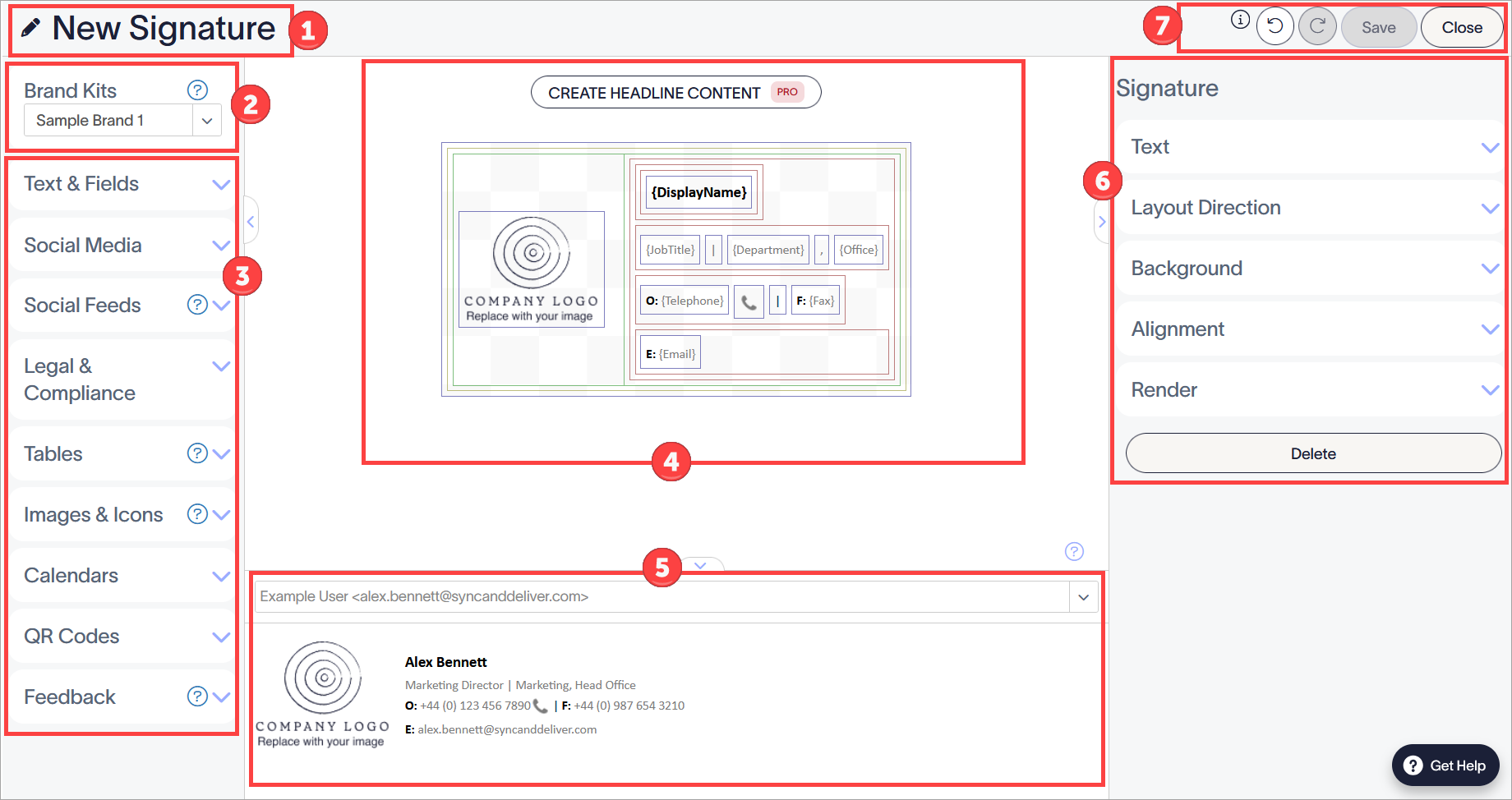
El Diseñador de Firmas. Cada número en la imagen corresponde a una sección. Cada sección se describe en la tabla.
La siguiente tabla describe las funcionalidades disponibles en cada sección del Diseñador de Firmas:
|
Nombre de la firma |
Seleccione el icono de lápiz  para editar el nombre de la firma. para editar el nombre de la firma. |
 Kit de marca |
Muestra el Kit de marca actual aplicado a la firma. Esto afecta qué Colores de marca, Fuentes e Imágenes están disponibles en ciertos elementos. Use el menú desplegable para cambiar el Kit de marca activo. Para más información, consulte Cómo usar contenido del Kit de marca en una firma. |
|
 Caja de herramientas |
Contiene los elementos de la firma que se usan para construir su firma.
Los elementos están agrupados en secciones. Seleccione una sección para expandirla y ver los elementos individuales. Las diferentes secciones son: Texto y campos, Redes sociales, Feeds sociales, Legal y cumplimiento, Tablas, Imágenes e iconos, Calendarios, Códigos QR y Retroalimentación.
NOTA: Los elementos asociados de Retroalimentación y códigos QR están disponibles solo en planes Pro . Si tiene un plan Estándar o Inicial , estos elementos no aparecen en su Caja de herramientas. Para más información, consulte Planes de precios de Exclaimer.
Para información sobre cómo usar cada elemento individual, consulte los artículos en nuestra sección de Editar diseño de firma. Para agregar un elemento de firma a su firma, arrástrelo y suéltelo desde la Caja de herramientas al lienzo de la firma. |
|
 Lienzo |
El lienzo es donde se construyen los elementos de la firma en el diseño de su firma. Si creó una firma a partir de una plantilla de Exclaimer o está editando una firma de correo electrónico existente, entonces el lienzo mostrará el diseño actual. El diseño de una plantilla de firma de Exclaimer está estructurado con secciones cuadradas y rectangulares. Estas secciones forman la disposición de su diseño y puede usarlas para contener diferentes combinaciones de elementos para personalizar su firma. Cada elemento, sección y tabla está bordeado por líneas de colores para mostrar cómo se organizan las diferentes áreas. Seleccionar un borde selecciona todo lo que está dentro del área que delimita el borde. Para más información sobre lo que representa cada borde de color, consulte Bordes de colores en Exclaimer Signature Designer. Para controlar la disposición de las secciones de una firma en blanco, agregue tablas antes de añadir elementos de firma.
Personalice el diseño de su firma agregando o eliminando elementos de firma desde la Caja de herramientas: Seleccione el botón CONTENIDO DEL ENCABEZADO para crear encabezados para sus correos electrónicos. Esto abre una nueva sección en el lienzo para diseños que se muestran por encima del cuerpo de un correo electrónico.
NOTA: La función de Contenido del Encabezado está disponible solo en planes Pro . Para más información, consulte Planes de precios de Exclaimer.
|
|
 Panel de vista previa |
Muestra una vista previa de cómo aparecerá la firma en el despliegue. La vista previa se actualiza a medida que editas el diseño. Si has añadido elementos {Fields}, puedes previsualizar cómo se verá la firma para varios usuarios ingresando un usuario en la barra de búsqueda sobre la vista previa de la firma. Esto llena los elementos {Fields} usando los datos sincronizados del usuario seleccionado. Para más información sobre cómo usar elementos {Fields} para rellenar automáticamente una firma con datos del usuario, consulta nuestros artículos sobre elementos {Fields}. Para cerrar el panel de vista previa, selecciona el botón de flecha. Selecciona la flecha nuevamente para reabrir el panel. Para cambiar el tamaño del panel de vista previa, selecciona el borde superior y arrastra el panel hacia arriba o hacia abajo. Para una vista previa detallada de cómo se despliega una firma, usa el Probador de firmas. |
|
 Panel de propiedades |
Muestra las propiedades del elemento seleccionado. Las propiedades incluyen herramientas de edición para cada elemento, como configuraciones de fuente y tipografía, hipervínculos, valores de espaciado, bordes, fondos y la función de Eliminar.
Las propiedades disponibles varían según el elemento. Para más información sobre la edición de propiedades individuales de elementos, consulta la sección Definir propiedades del elemento del artículo correspondiente del elemento. |
|
Botones de acción |
Selecciona Deshacer para deshacer acciones. Selecciona Rehacer para rehacer acciones previamente deshechas. Selecciona Guardar para guardar la firma. Selecciona Cerrar para volver a la lista de Todas las firmas sin guardar. |

