
Escenario
Desea agregar contenido temático de vacaciones a sus firmas de correo electrónico y aplicar esas firmas solo durante los períodos festivos. Por ejemplo, enviar firmas con un banner de Navidad durante diciembre, saludos de Eid en los días festivos o colores del Orgullo durante junio.
Resolución
Para enviar contenido estacional en su firma, puede personalizar cómo se envían las firmas de las siguientes maneras:
- Aplicando un disparador de Fecha/Hora a las reglas de firma.
- Usando Reglas Avanzadas del lado del servidor para adjuntar la firma cuando se detecta texto disparador.
- Usando el complemento de Exclaimer para Outlook para elegir manualmente una firma festiva para el despliegue del lado del cliente.
- Para enviar tanto sus firmas habituales como contenido adicional de vacaciones, agregando una Campaña por tiempo limitado a sus correos electrónicos.
- Para aplicar la imagen de marca de vacaciones, o para crear elementos visuales específicos de las vacaciones como imágenes, colores o fuentes para reemplazar el aspecto habitual de la firma, creando y aplicando un Kit de Marca.
Seleccione una opción a continuación para ver las instrucciones relacionadas:
Puedes crear una firma festiva que solo se aplique en las fechas que especifiques. Si no es actualmente esas fechas, esta firma no se puede aplicar a ningún correo electrónico.
Para crear y aplicar una firma de vacaciones:
- Inicie sesión en su cuenta de Exclaimer y seleccione Firmas en el menú lateral.
-
Si está creando una nueva firma, seleccione Crear Firma. Si está modificando una firma existente, busque su firma y seleccione Editar Diseño.
NOTA: Al crear una nueva firma, puede usar un lienzo de firma en blanco, comenzar con una tabla o seleccionar una plantilla personalizable de nuestra colección. Haga su elección cuando se le solicite para continuar al Diseñador de Firmas.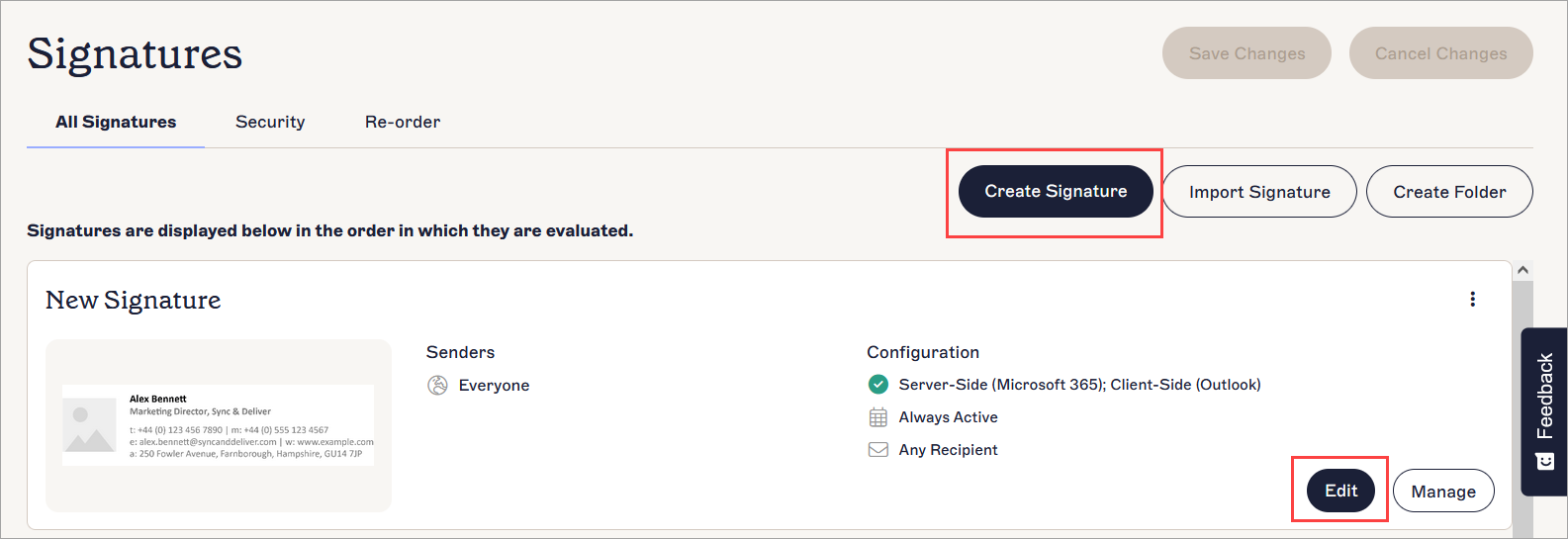
Seleccione Crear Firma o Editar para agregar contenido a una plantilla.
- Agregue su contenido festivo a la firma arrastrando y soltando elementos desde la Caja de Herramientas al lienzo. Por ejemplo, para agregar una imagen de banner, arrastre el elemento Banner al lienzo y cargue o enlace su banner. Para más información, consulte nuestros artículos sobre el uso de cada uno de los elementos de la firma en la sección Editar Diseño de Firma de esta base de conocimientos.
- Seleccione Guardar Cambios cuando haya terminado de diseñar su firma.
- En la ventana Guardado Completo, seleccione Editar Reglas. Esto abre la pantalla de Administrar para la firma.
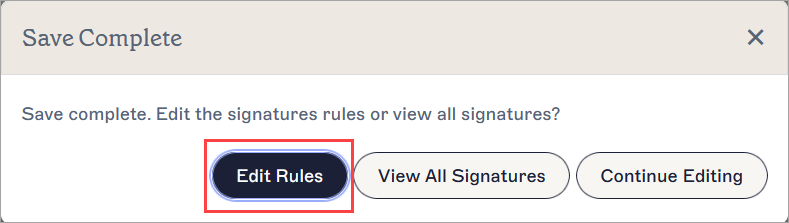
Seleccione Editar Reglas para ir a la pantalla Administrar.
- Seleccione la pestaña Fecha/Hora.
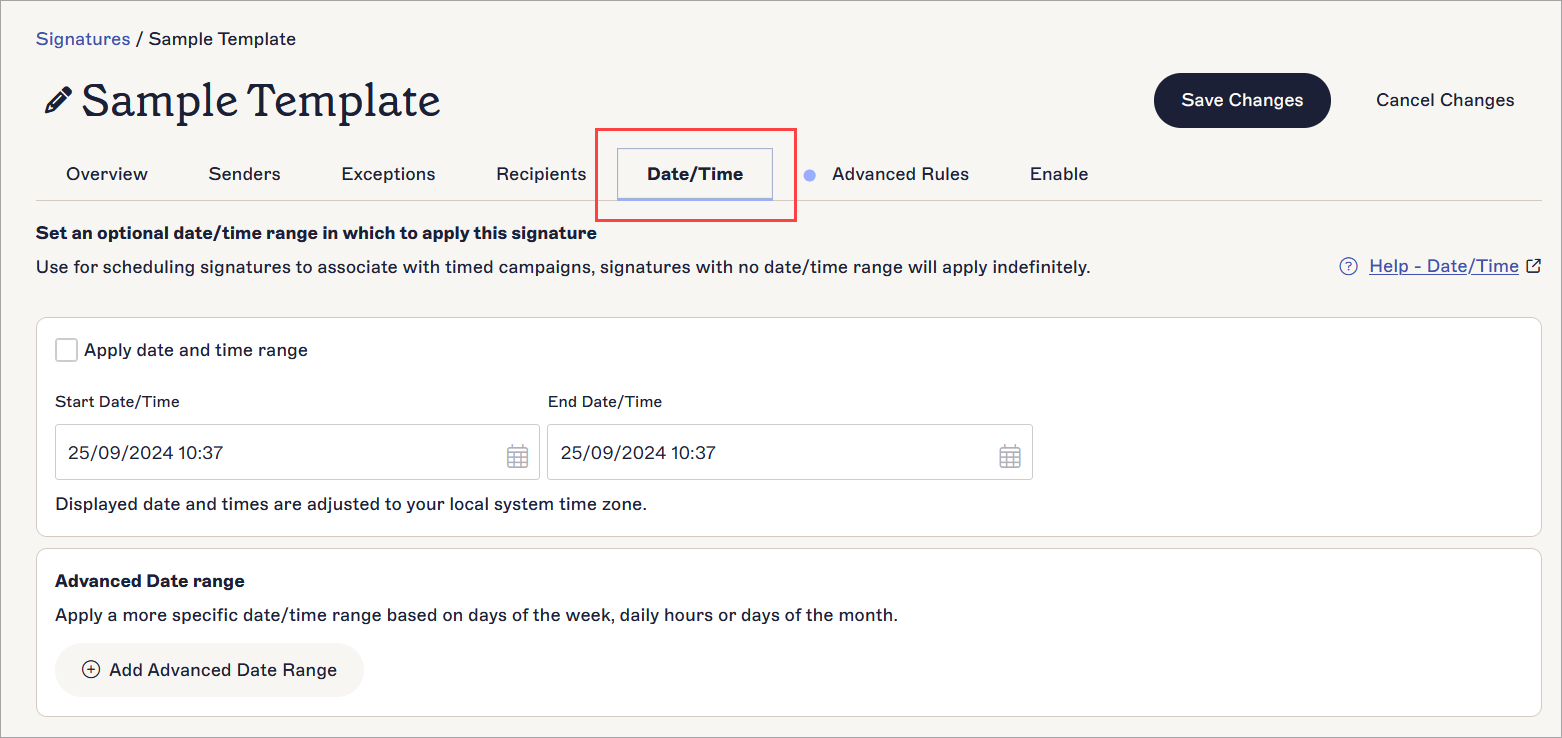
Seleccione la pestaña Fecha/Hora.
- Seleccione la casilla de verificación Aplicar rango de fecha y hora.
- En los campos Fecha/Hora de Inicio y Fecha/Hora de Fin, ingrese sus fechas y horas o seleccione el ícono del calendario para abrir el selector de calendario. Estas fechas son cuando se aplicará su firma.
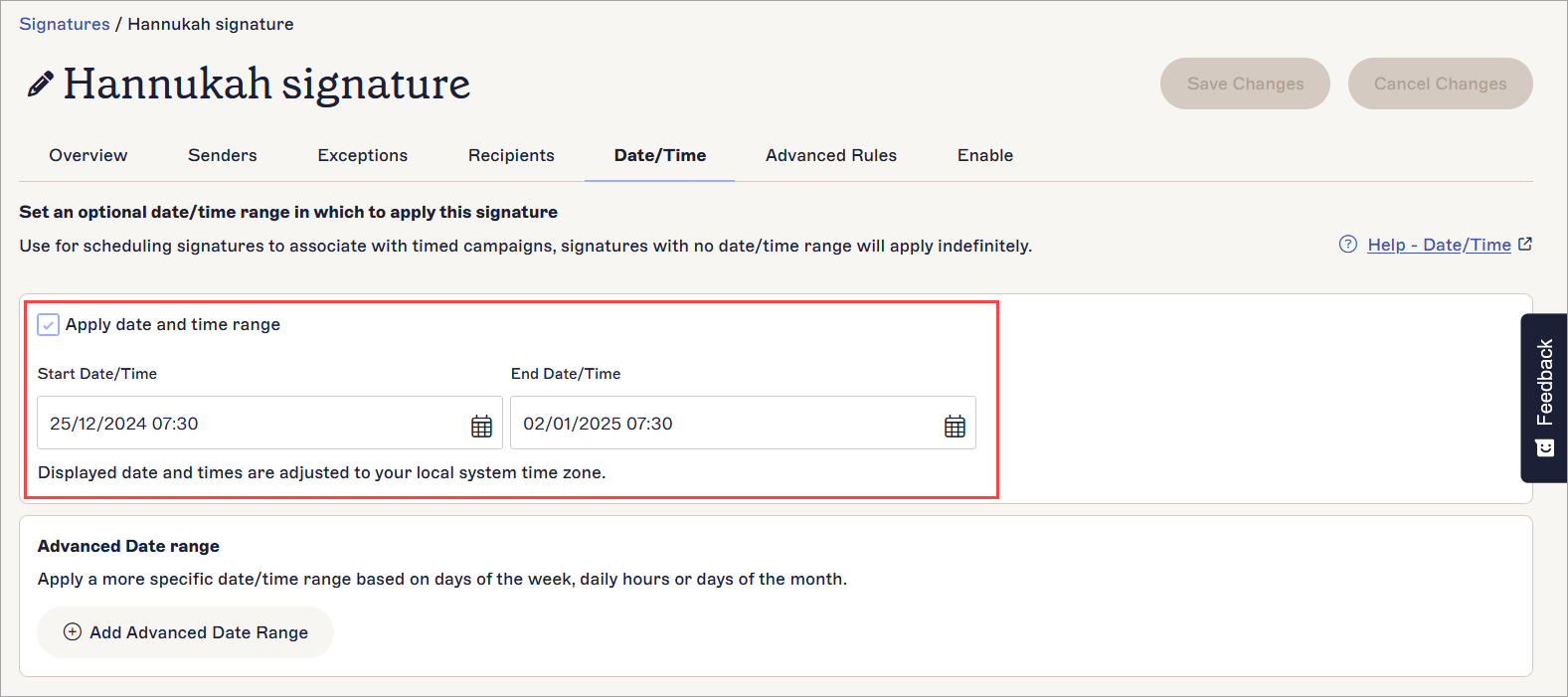
Los campos Fecha/Hora de Inicio y Fecha/Hora de Fin se habilitan cuando selecciona la casilla Aplicar rango de fecha y hora.
-
Para los usuarios del plan Exclaimer Pro, puede aplicar un conjunto más detallado de condiciones de fecha y hora utilizando la función Rango de fecha avanzado. Seleccione Añadir rango de fecha avanzado para agregar condiciones para aplicar su firma. Para obtener más información sobre el uso de condiciones avanzadas, consulte Fecha/Hora de la firma.
NOTA: La función Rango de fecha avanzado solo está disponible en los planes Pro. Para más información, consulte Planes de precios de Exclaimer.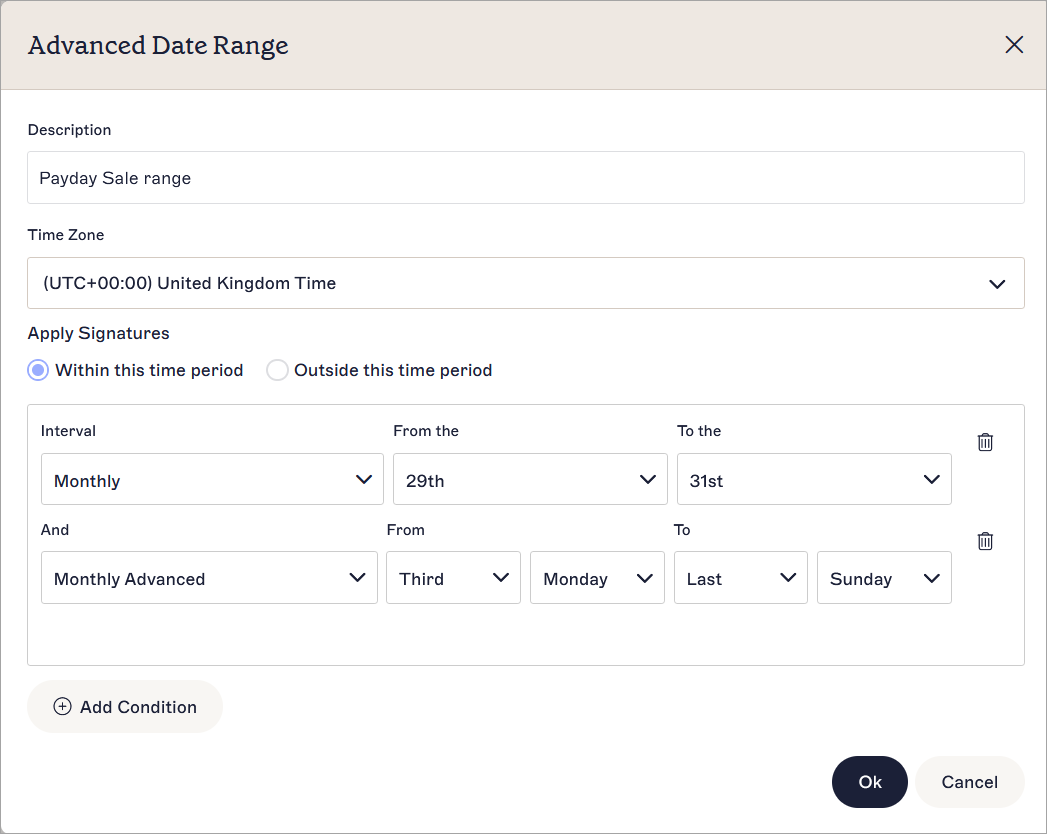
La ventana de Rango de fecha avanzado mostrando un ejemplo de condiciones avanzadas.
- [Opcional] Complete la configuración de las reglas de firma para incluir cualquier regla de Remitentes, Excepciones, Destinatarios o Fecha/Hora que desee aplicar.
- Seleccione la pestaña Habilitar.
-
Seleccione la casilla Aplicar a correos electrónicos desde todos los dispositivos, incluidos móviles para habilitar la firma para el despliegue del lado del servidor, y/o seleccione la casilla Ver antes de enviar en Outlook (Windows, Web y Mac OS) y Apple Mail (Microsoft) o Ver antes de enviar en Gmail (Google) para habilitar la firma para el despliegue del lado del cliente. Para más información, consulte nuestros recursos sobre habilitar firmas para suscripciones de Google Workspace o habilitar firmas para suscripciones de Microsoft.
¡ADVERTENCIA! Una firma no puede usarse hasta que esté habilitada para al menos un tipo de despliegue. - En el banner de cambios no guardados, seleccione Guardar para guardar su configuración.
-
Regrese a la lista de firmas seleccionando Firmas en la barra lateral del menú, luego seleccione la pestaña Reordenar. Si su firma está dentro de una carpeta, primero abra la carpeta.
NOTA: Los usuarios con el rol de Editor solo pueden usar la función Reordenar dentro de las carpetas a las que se les ha concedido acceso. Para más información sobre roles y permisos, consulte Gestión de usuarios.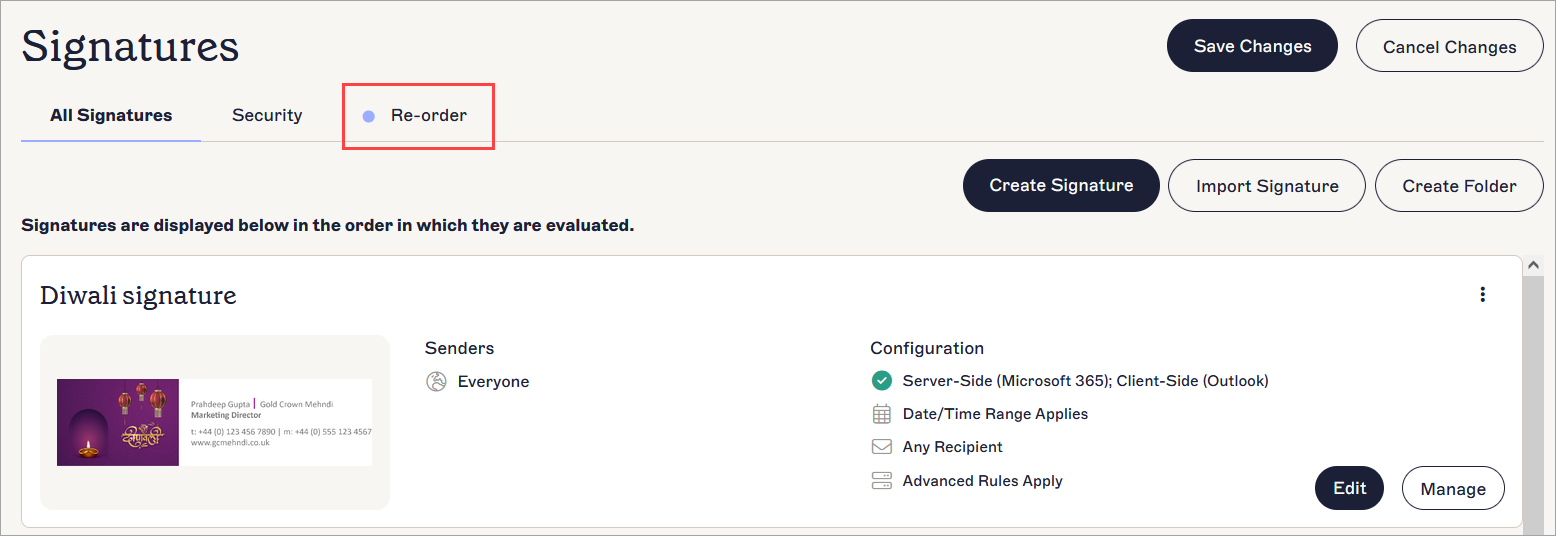
Seleccione la pestaña Reordenar.
- Arrastre y suelte su firma de vacaciones a la parte superior de la lista.
- En el banner de cambios no guardados, seleccione Guardar. Su firma de vacaciones se aplicará ahora en las fechas seleccionadas.
Para crear y aplicar una firma de vacaciones:
Esta solución no es adecuada para la implementación del lado del cliente.
- Inicie sesión en su cuenta de Exclaimer y seleccione Firmas en el menú lateral.
-
Si está creando una nueva firma, seleccione Crear firma. Si está modificando una firma existente, busque su firma y seleccione Editar diseño.
NOTA: Al crear una nueva firma, puede usar un lienzo de firma en blanco, comenzar con una tabla o seleccionar una plantilla personalizable de nuestra colección. Haga su elección cuando se le solicite para continuar al Diseñador de firmas.
Seleccione Crear firma o Editar para agregar contenido a una plantilla.
- Agregue su contenido de vacaciones a la firma arrastrando y soltando elementos desde la Caja de herramientas al lienzo. Por ejemplo, para agregar una imagen de banner, arrastre el elemento Banner al lienzo y cargue o enlace su banner. Para más información, consulte nuestros artículos sobre el uso de cada uno de los elementos de la firma en la sección Editar diseño de firma de esta base de conocimientos.
- Seleccione Guardar cambios cuando haya terminado de diseñar su firma.
- En la ventana Guardado completo, seleccione Editar reglas. Esto abre la pantalla de Administrar para la firma.
Seleccione Editar reglas para ir a la pantalla Administrar.
- Seleccione la pestaña Reglas avanzadas.

Seleccione la pestaña Reglas avanzadas.
- Seleccione la casilla de verificación Solo agregar esta firma si el asunto del correo electrónico contiene.
- Introduzca su texto de activación en el campo de entrada Este Texto. Cuando envíe un correo electrónico durante el período festivo, introduzca este texto en la línea de asunto del correo para activar que Exclaimer adjunte la firma festiva.
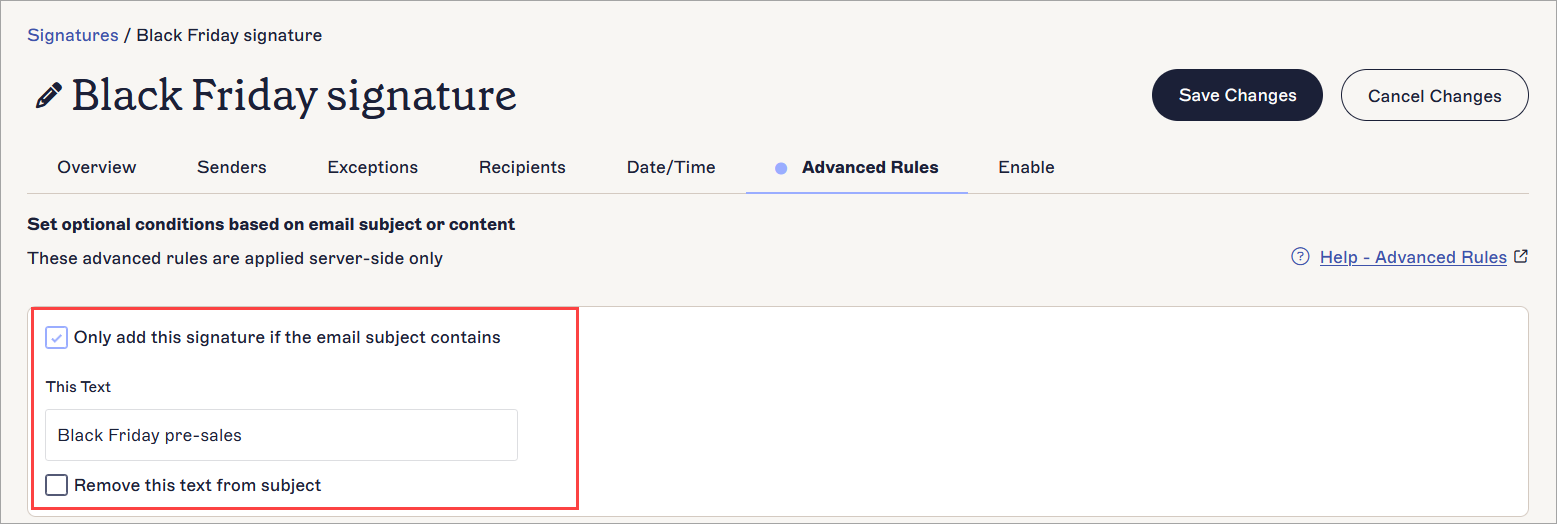
El campo de entrada Este Texto se habilita una vez que selecciona la casilla de verificación.
- [Opcional] Seleccione la casilla de verificación Eliminar este texto del asunto para que Exclaimer elimine el texto de activación de la línea de asunto del correo durante el procesamiento.
- [Opcional] Complete la configuración de las reglas de la firma para incluir cualquier regla de Remitentes, Excepciones, Destinatarios o Fecha/Hora que desee aplicar.
- Seleccione la pestaña Habilitar.
- Seleccione la casilla de verificación Aplicar a correos electrónicos desde todos los dispositivos, incluidos móviles para habilitar la firma para la configuración del lado del servidor.
- En el banner de cambios no guardados, seleccione Guardar para guardar su configuración.
-
Regrese a la lista de firmas seleccionando Firmas en el menú lateral, luego seleccione la pestaña Reordenar. Si su firma está dentro de una carpeta, primero abra la carpeta.
NOTA: Los usuarios con el rol de Editor solo pueden usar la función Reordenar dentro de las carpetas a las que se les ha concedido acceso. Para más información sobre roles y permisos, consulte Gestión de Usuarios.
Seleccione la pestaña Reordenar.
- Arrastre y suelte su firma festiva en la parte superior de la lista.
- En el banner de cambios no guardados, seleccione Guardar. Su firma festiva ahora se aplicará cuando introduzca su texto de activación festivo en el asunto del correo.
Puede elegir una firma festiva manualmente en el despliegue del lado del cliente creando una nueva firma y seleccionándola mediante el complemento de Exclaimer para Outlook.
Para crear y aplicar una firma navideña:
- Inicie sesión en su cuenta de Exclaimer y seleccione Firmas en el menú lateral.
-
Si está creando una nueva firma, seleccione Crear firma. Si está modificando una firma existente, busque su firma y seleccione Editar diseño.
NOTA: Al crear una nueva firma, puede usar un lienzo de firma en blanco, comenzar con una tabla o seleccionar una plantilla personalizable de nuestra colección. Haga su elección cuando se le solicite para continuar al Diseñador de firmas.
Seleccione Crear firma o Editar para agregar contenido a una plantilla.
- Agregue su contenido navideño a la firma arrastrando y soltando elementos desde la Caja de herramientas al lienzo. Por ejemplo, para agregar una imagen de banner, arrastre el elemento Banner al lienzo y cargue o vincule su banner. Para más información, consulte nuestros artículos sobre el uso de cada uno de los elementos de la firma en la sección Editar diseño de firma de esta base de conocimientos.
- Seleccione Guardar cambios cuando haya terminado de diseñar su firma.
- Ejecute una sincronización manual de datos.
-
Abra Outlook y cree un nuevo correo electrónico, luego abra el complemento de Exclaimer para Outlook.
NOTA: La forma de abrir el complemento puede variar según su instancia de Outlook. Para instrucciones completas, consulte Uso del complemento de Exclaimer para Outlook. - Seleccione su firma festiva de las firmas disponibles en el panel del complemento.
Las Campañas son imágenes de banner que se añaden al final de una plantilla de firma. Tus firmas se envían con normalidad, y la Campaña se aplica como un extra solo en las fechas elegidas.
Para crear y aplicar una Campaña de vacaciones:
- Inicia sesión en tu cuenta de Exclaimer y selecciona Campañas en el menú lateral.
- Selecciona Crear Campaña. Esto abrirá la pantalla de Nueva Campaña.
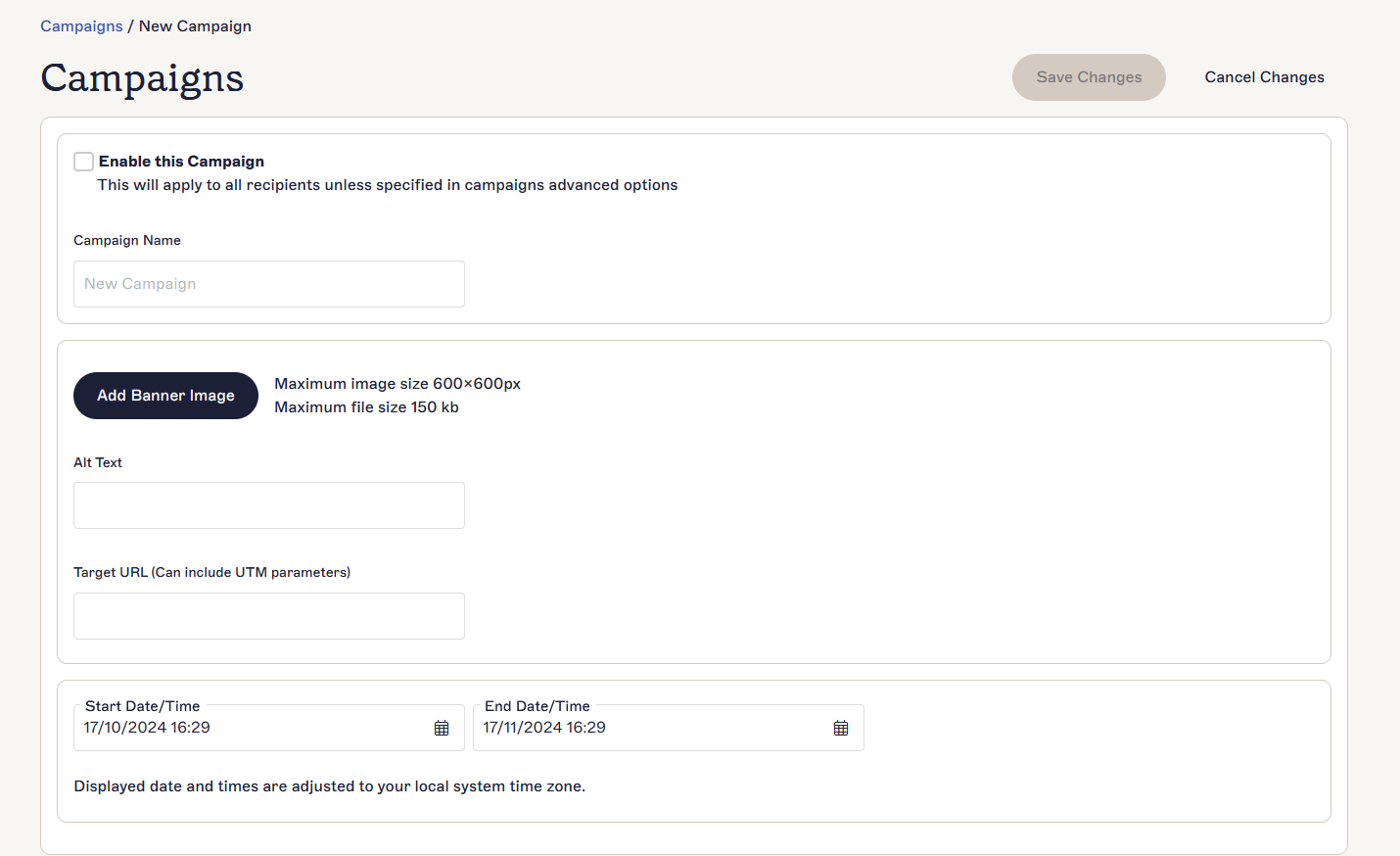
Un ejemplo de cómo ingresar datos en una nueva Campaña.
- Marca la casilla Habilitar esta Campaña.
- En Nombre de la Campaña, escribe un nombre para tu Campaña.
- Selecciona Añadir Imagen de Banner y elige la imagen de banner de vacaciones desde tu dispositivo.
- [Opcional] En Texto Alternativo, añade cualquier texto para mostrar si la imagen no puede cargarse, o para describir la imagen en lectores de pantalla.
- En URL de Destino, añade una URL para enlazar la imagen con un hipervínculo.
- Usa los campos de entrada Fecha/Hora de Inicio y Fecha/Hora de Fin para ingresar tus fechas y horas, o selecciona el icono del calendario para abrir el selector de calendario. Estas son las fechas en las que se aplicará tu Campaña.
- Selecciona Guardar Cambios. Tu Campaña se aplicará durante las fechas seleccionadas.
- [Opcional] Desde la pantalla de Campañas, selecciona el icono de engranaje para abrir la pantalla de Opciones Avanzadas, donde puedes aplicar configuraciones de Remitentes, Excepciones, Destinatarios o Reglas Avanzadas. Para más información, consulta Cómo configurar y aplicar una Campaña.
Los Kits de Marca se aplican a las firmas existentes. Solo el contenido afectado por los activos opcionales del Kit de Marca (imágenes, colores y/o fuentes) se modifica cuando aplicas un Kit de Marca. Todo el demás contenido de tu firma permanece igual. Cuando dejas de aplicar un Kit de Marca después de que termina la festividad, tu firma vuelve a su apariencia habitual.
¡Recomendamos! Crear un Kit de Marca para la apariencia normal de tu firma para facilitar el cambio entre la marca habitual y la marca festiva. Selecciona el Kit de Marca relevante en el menú desplegable del Diseñador de Firmas para elegir la apariencia de tu firma con un solo clic.
Para crear y aplicar un Kit de Marca festivo:
- Inicie sesión en su cuenta de Exclaimer y seleccione el icono de engranaje en la barra de encabezado para abrir el menú de Configuración.
- Seleccione Kits de Marca. Esto abre la pantalla de Kits de Marca.

El menú de Configuración se encuentra bajo el icono de engranaje.
- Seleccione Crear Kit de Marca.
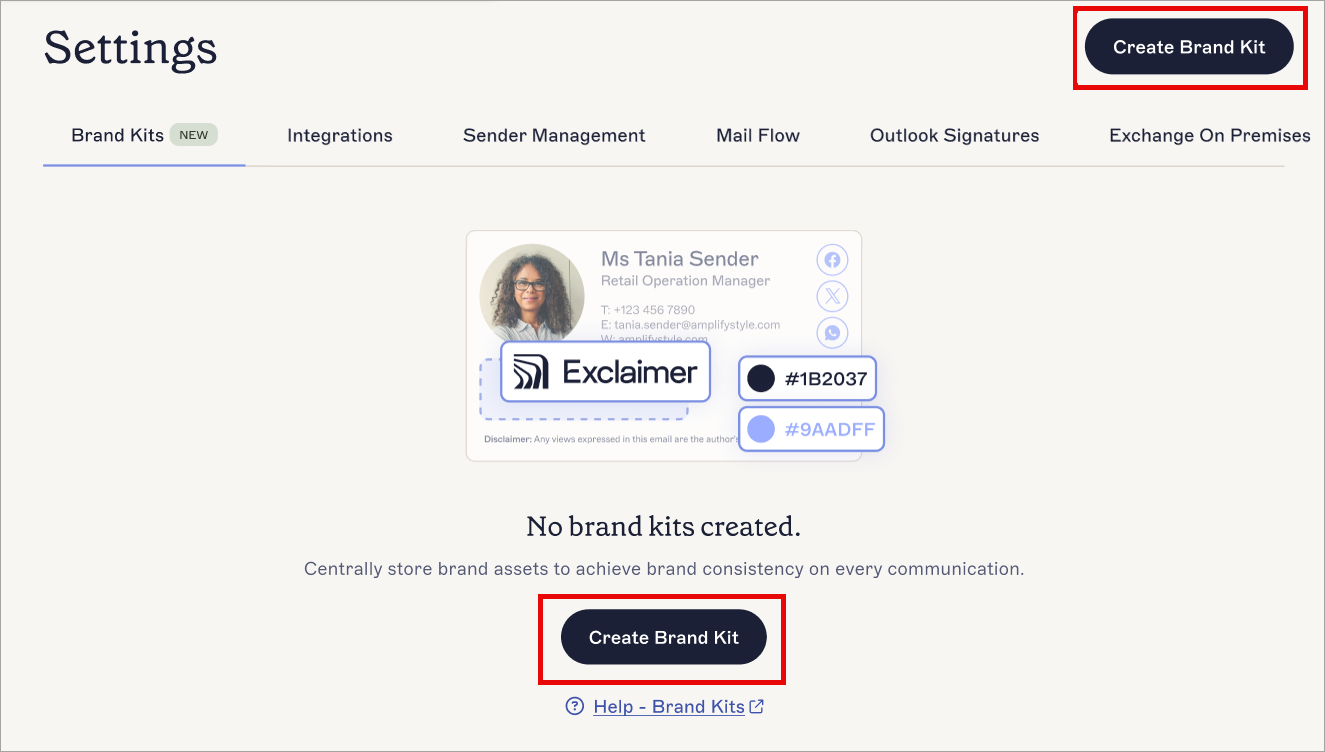
Seleccione Crear Kit de Marca.
- En Nombre del Kit de Marca, introduzca un nombre para su nuevo Kit de Marca.
- Utilice los activos de marca para subir imágenes y establecer colores o fuentes para su tema navideño. Todos los activos son opcionales. Cualquier activo de imagen para el que no suba una imagen no mostrará ninguna imagen en su firma. Si no especifica colores o fuentes, su firma usará los valores predeterminados. Para más información sobre cómo configurar activos de marca, consulte Kits de Marca.
- En el banner de cambios no guardados, seleccione Guardar.
- Seleccione Firmas en la barra lateral del menú.
- Abra su firma en el Diseñador de Firmas.
- En la sección de Kits de Marca, seleccione el desplegable y elija su nuevo Kit de Marca de la lista.
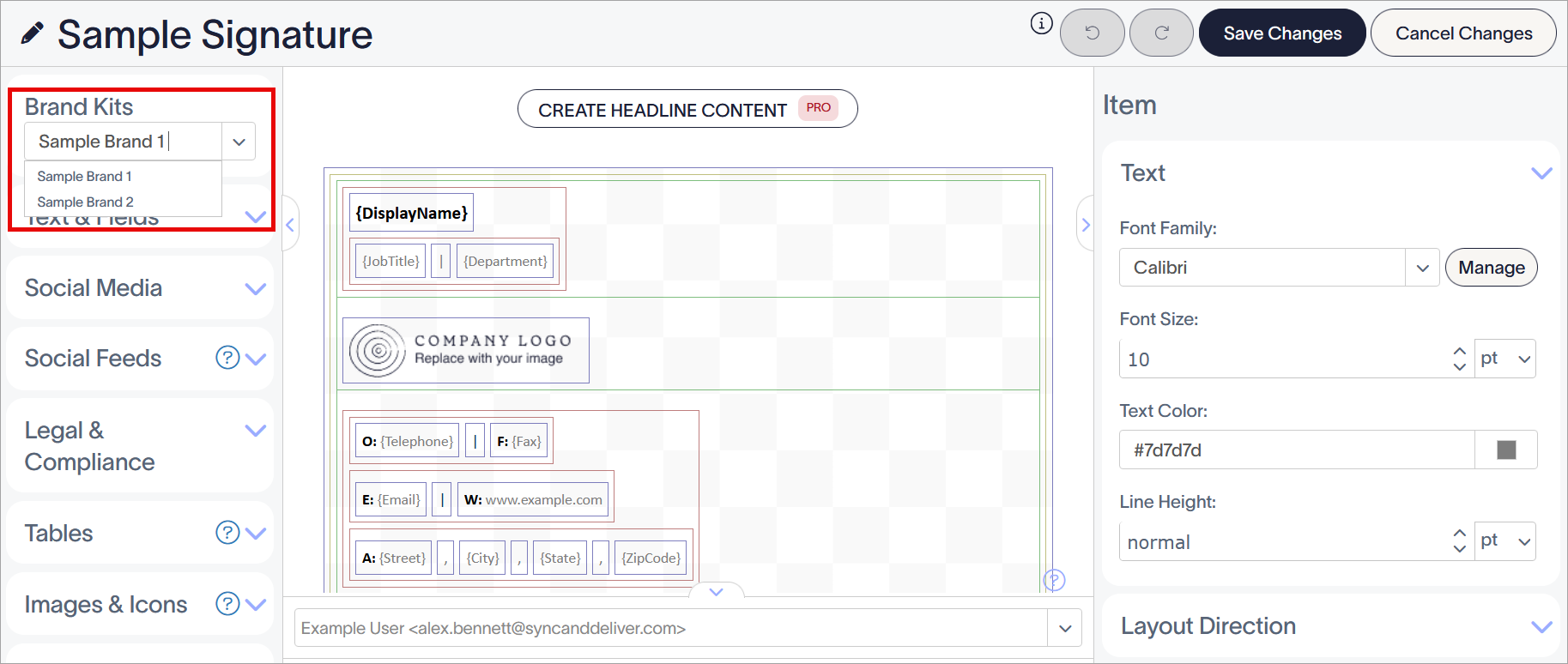
Seleccione su Kit de Marca en el desplegable. El primer Kit de Marca disponible se aplica por defecto.
- Asegúrese de que cualquier imagen que desee usar con sus activos de marca esté configurada como imagen del Kit de Marca. Para hacer esto, seleccione el elemento de imagen en el lienzo, luego en el panel de Propiedades, seleccione el botón de opción Imagen del Kit de Marca en la sección Fuente de Imagen. Elija entre Logo, Icono o Banner para seleccionar cuál de sus imágenes de marca usar.
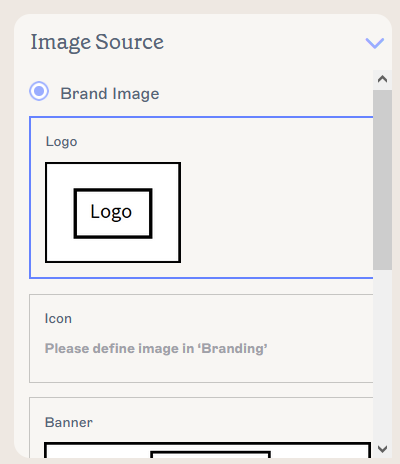
Seleccione un tipo de activo para cambiar el activo en uso.
-
Asegúrese de que cualquier texto que desee usar con sus fuentes de marca esté configurado en Fuentes de Marca. Para hacer esto, seleccione el elemento en el lienzo, luego en el panel de Propiedades, seleccione Fuente de Marca 1 o Fuente de Marca 2 en el menú desplegable de Familia de Fuentes en la sección de Texto.
NOTA: Para una lista completa de elementos que pueden usar Fuentes de Marca, consulte la sección Uso de Fuentes en Cómo usar contenido del Kit de Marca en una firma.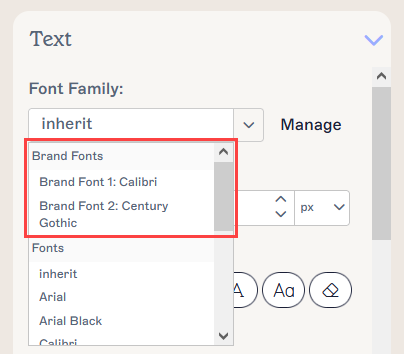
El contenido de sus activos de marca aparece en la sección de Fuentes de Marca del menú desplegable. -
Asegúrese de que cualquier elemento que desee usar con sus colores de marca esté configurado en Colores de Marca. Para hacer esto, seleccione el elemento en el lienzo, luego en el panel de Propiedades, seleccione Color de Marca 1 o Color de Marca 2 en cualquier propiedad del selector de color, como Fondo, Borde o Texto. Cualquier elemento que pueda ser coloreado puede usar colores de marca.
NOTA: Para una lista completa de elementos que pueden usar Colores de Marca, consulte la sección Uso de Colores en Cómo usar contenido del Kit de Marca en una firma.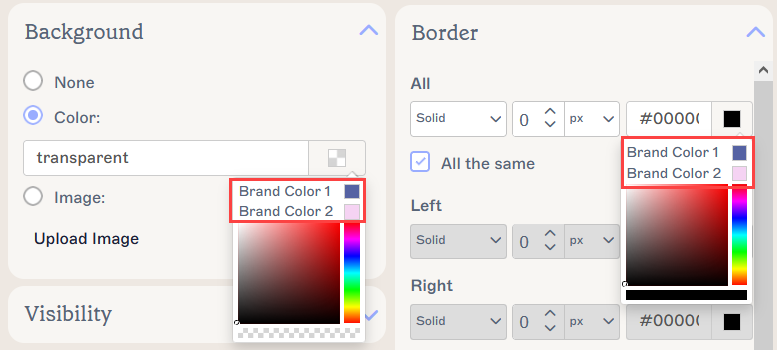
Dos ejemplos de colores del Kit de Marca que aparecen en el selector de color, para las propiedades de Fondo y Borde. El selector de color puede aparecer diferente dependiendo de la propiedad de color que edite. -
Seleccione Guardar Cambios. Su firma ahora está usando la marca de vacaciones que eligió al crear su Kit de Marca.
NOTA: Recomendamos ejecutar una sincronización manual para sincronizar cualquier cambio en las firmas del lado del cliente con el complemento de Outlook.