
Der Signatur-Designer ist der Ort, an dem Sie Ihre Signaturen erstellen und bearbeiten. Hier können Sie Elemente hinzufügen und anpassen, um Ihre Vorlage zu gestalten und Ihre Signatur in der Vorschau zu sehen.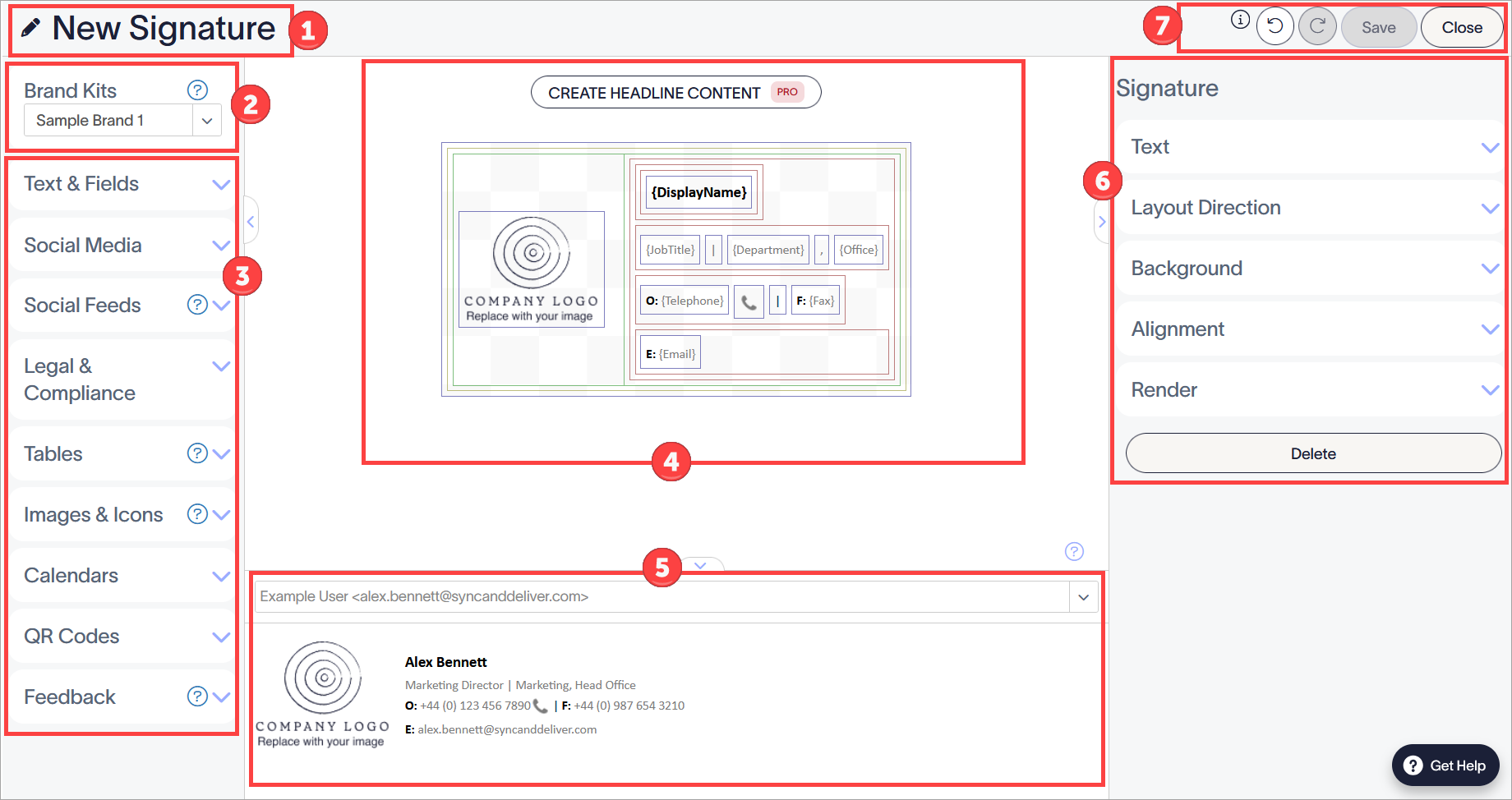
Der Signatur-Designer. Jede Zahl im Bild entspricht einem Abschnitt. Jeder Abschnitt wird in der Tabelle beschrieben.
Die folgende Tabelle gibt einen Überblick über die Funktionen, die in jedem Abschnitt des Signatur-Designers verfügbar sind:
|
Signaturname |
Wählen Sie das Stiftsymbol  aus, um den Signaturnamen zu bearbeiten. aus, um den Signaturnamen zu bearbeiten. |
 Brand Kit |
Zeigt das aktuell auf die Signatur angewendete Brand Kit an. Dies beeinflusst, welche Markenfarben, Schriftarten und Bilder in bestimmten Elementen verfügbar sind. Verwenden Sie das Dropdown-Menü, um das aktive Brand Kit zu ändern. Weitere Informationen finden Sie unter Wie man Brand Kit-Inhalte in einer Signatur verwendet. |
|
 Toolbox |
Enthält die Signatur-Elemente, die zum Erstellen Ihrer Signatur verwendet werden.
Elemente sind in Abschnitte gruppiert. Wählen Sie einen Abschnitt aus, um ihn zu erweitern und die einzelnen Elemente anzuzeigen. Die verschiedenen Abschnitte sind: Text & Felder, Soziale Medien, Social Feeds, Rechtliches & Compliance, Tabellen, Bilder & Symbole, Kalender, QR-Codes und Feedback.
HINWEIS: Die zugehörigen Feedback- und QR-Code-Elemente sind nur in Pro Plänen verfügbar. Wenn Sie einen Standard - oder Starter Plan haben, erscheinen diese Elemente nicht in Ihrer Toolbox. Weitere Informationen finden Sie unter Exclaimer-Preismodelle.
Informationen zur Verwendung der einzelnen Elemente finden Sie in den Artikeln in unserem Abschnitt Signaturdesign bearbeiten. Um ein Signatur-Element zu Ihrer Signatur hinzuzufügen, ziehen Sie es per Drag & Drop aus der Toolbox auf die Signatur-Leinwand. |
|
 Leinwand |
Die Leinwand ist der Bereich, in dem die Signatur-Elemente zu Ihrem Signaturdesign zusammengesetzt werden. Wenn Sie eine Signatur aus einer Exclaimer-Vorlage erstellt haben oder eine bestehende E-Mail-Signatur bearbeiten, zeigt die Leinwand das aktuelle Design an. Das Design einer Exclaimer-Signaturvorlage ist in quadratische und rechteckige Abschnitte gegliedert. Diese Abschnitte bilden das Layout Ihres Designs und Sie können sie verwenden, um verschiedene Kombinationen von Elementen zu enthalten und Ihre Signatur anzupassen. Jedes Element, jeder Abschnitt und jede Tabelle ist von farbigen Linien umgeben, die zeigen, wie die verschiedenen Bereiche angeordnet sind. Das Auswählen eines Rahmens wählt alles innerhalb des Bereichs aus, den der Rahmen umreißt. Weitere Informationen darüber, was jeder farbige Rahmen bedeutet, finden Sie unter Farbränder im Exclaimer Signature Designer. Um das Abschnitts-Layout einer leeren Signatur zu steuern, fügen Sie Tabellen hinzu, bevor Sie Signatur-Elemente hinzufügen.
Passen Sie Ihr Signaturdesign an, indem Sie Signatur-Elemente hinzufügen oder entfernen aus dem Werkzeugkasten: Wählen Sie die Schaltfläche HEADLINE CONTENT, um Überschriften für Ihre E-Mails zu erstellen. Dies öffnet einen neuen Abschnitt auf der Leinwand für Designs, die über dem E-Mail-Text angezeigt werden.
HINWEIS: Die Funktion Headline Content ist nur in Pro Plänen verfügbar. Weitere Informationen finden Sie unter Exclaimer-Preismodelle.
|
|
 Vorschaufenster |
Zeigt eine Vorschau, wie die Signatur bei der Bereitstellung aussehen wird. Die Vorschau wird während der Bearbeitung des Designs aktualisiert. Wenn Sie {Fields}-Elemente hinzugefügt haben, können Sie eine Vorschau anzeigen, wie die Signatur für verschiedene Benutzer aussieht, indem Sie einen Benutzer in die Suchleiste über der Signaturvorschau eingeben. Dadurch werden die {Fields}-Elemente mit den synchronisierten Daten des ausgewählten Benutzers gefüllt. Weitere Informationen zur Verwendung von {Fields}-Elementen zur automatischen Befüllung einer Signatur mit Benutzerdaten finden Sie in unseren {Fields}-Element-Artikeln. Um das Vorschaufenster zu schließen, wählen Sie die Pfeiltaste. Wählen Sie den Pfeil erneut, um das Fenster wieder zu öffnen. Um die Größe des Vorschaufensters zu ändern, wählen Sie die obere Kante und ziehen Sie das Fenster nach oben oder unten. Für eine detaillierte Vorschau, wie eine Signatur bereitgestellt wird, verwenden Sie den Signatures Tester. |
|
 Eigenschaftsfenster |
Zeigt die Eigenschaften des ausgewählten Elements an. Zu den Eigenschaften gehören Bearbeitungswerkzeuge für jedes Element, wie Schriftart- und Schriftstileinstellungen, Hyperlinks, Abstandswerte, Rahmen, Hintergründe und die Löschen-Funktion.
Die verfügbaren Eigenschaften variieren je nach Element. Weitere Informationen zur Bearbeitung der Eigenschaften einzelner Elemente finden Sie im Abschnitt Definition von Element-Eigenschaften des entsprechenden Element-Artikels. |
|
Aktionsschaltflächen |
Wählen Sie Rückgängig, um Aktionen rückgängig zu machen. Wählen Sie Wiederholen, um zuvor rückgängig gemachte Aktionen erneut auszuführen. Wählen Sie Speichern, um die Signatur zu speichern. Wählen Sie Schließen, um ohne Speichern zur Liste aller Signaturen zurückzukehren. |

