
Beschreibung
Der Signaturen-Tester ist ein interaktives Tool, das die Bereitstellung Ihrer E-Mail-Signaturen testet. Es zeigt Ihnen, wie Ihre Signaturen basierend auf den von Ihnen festgelegten Einstellungen verarbeitet und auf E-Mails angewendet werden. Der Tester simuliert das Senden einer E-Mail von Ihrem gewählten Absender an Ihren gewählten Empfänger und überprüft alle angewendeten Signaturregeln für jede aktivierte Signatur in der Reihenfolge, in der sie gespeichert sind. Anschließend wird eine Aufschlüsselung angezeigt, wie die Regeln die Bereitstellung Ihrer Signaturen beeinflussen.
Zugriff
So greifen Sie auf den Signaturen-Tester zu:
-
Wählen Sie in der Menü-Seitenleiste Signaturen-Tester aus.
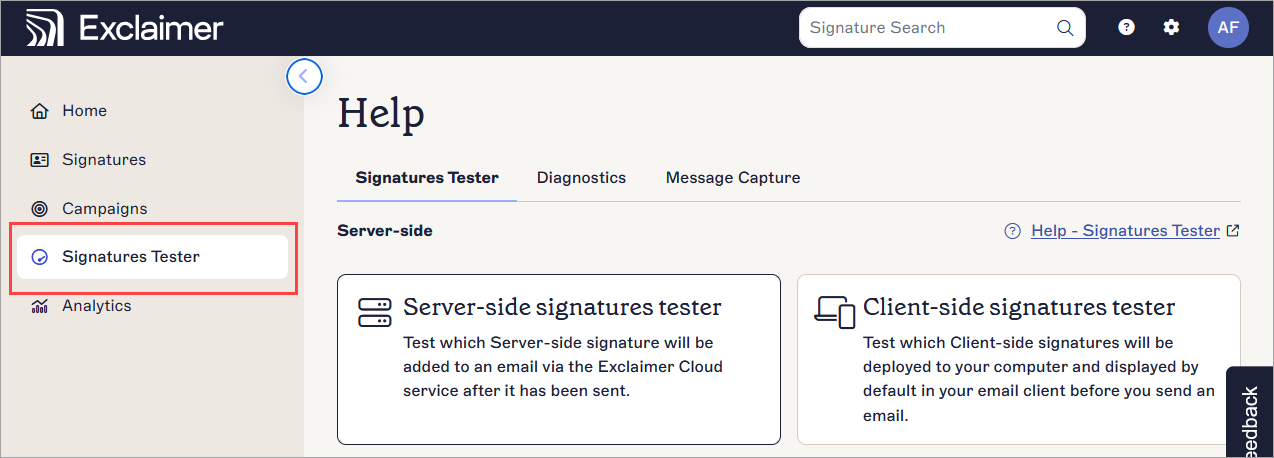
Position des Signaturen-Testers in der Menü-Seitenleiste.Tipp! Sie finden den Signaturen-Tester auch im Hilfe-Menü. Wählen Sie das Fragezeichen-Symbol in der Kopfzeile und dann Signaturen-Tester aus.
Wählen Sie unten eine Option, um die zugehörigen Anweisungen anzuzeigen:
Verwenden Sie den Server-seitigen Tester, um zu testen, welche Signaturen an die E-Mail angehängt werden, nachdem sie gesendet wurde. 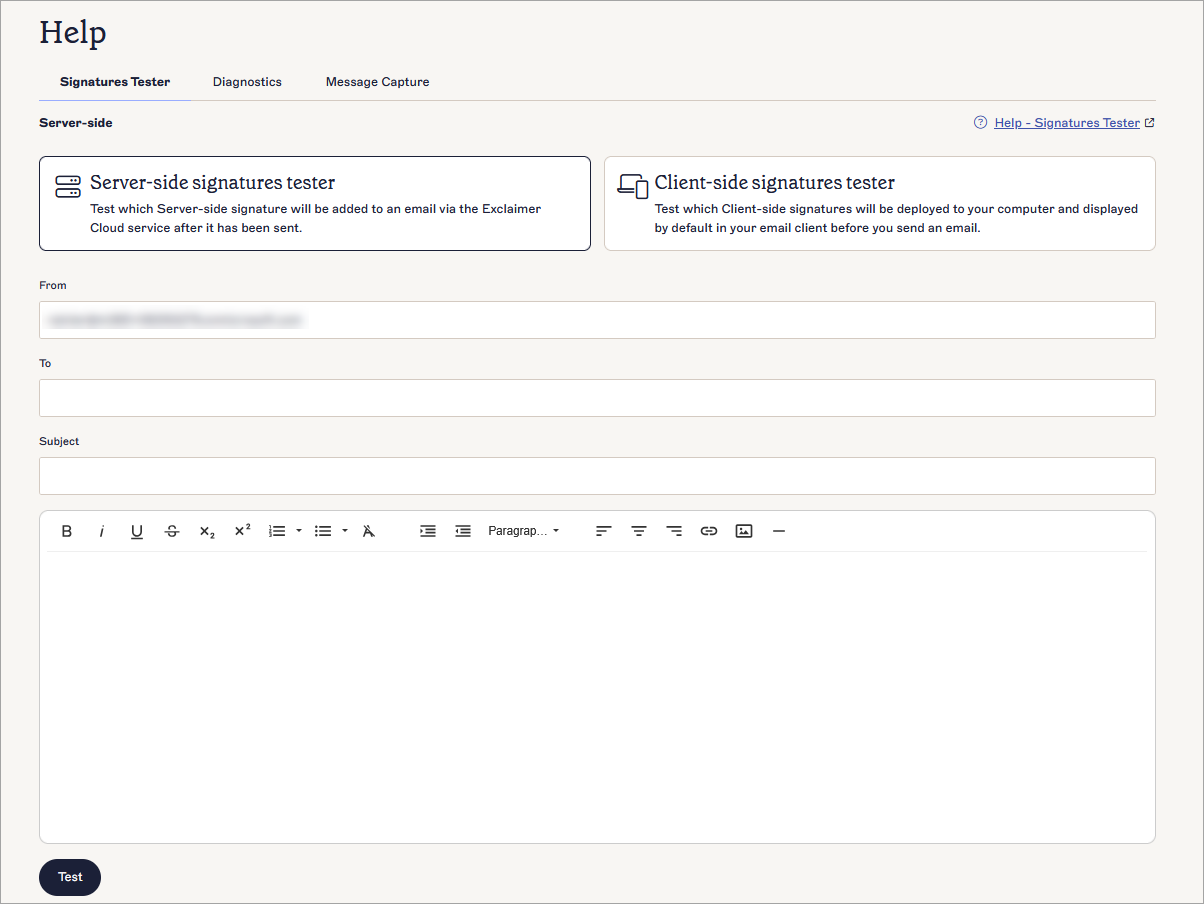
Der Server-seitige Signaturtester.
So verwenden Sie den Server-seitigen Signaturtester:
- Wählen Sie Server-seitiger Signaturtester aus.
-
Geben Sie im Feld Von Ihre E-Mail-Adresse ein.
WARNUNG! Wenn die Funktion Alias-Adressen nicht aktiviert ist, führt die Eingabe einer Alias-Adresse zu einem Fehler Domain nicht gültig.HINWEIS: Sie können jeweils nur eine Absenderadresse testen. Geben Sie im Feld An nicht mehr als eine Adresse ein. -
Geben Sie im Feld An die E-Mail-Adresse des Empfängers ein.
HINWEIS: Sie können jeweils nur eine Empfängeradresse testen. Geben Sie im Feld An nicht mehr als eine Adresse ein. - (Optional) Geben Sie im Feld Betreff einen Betreff ein.
- (Optional) Geben Sie im Nachrichtenfeld den gewünschten Nachrichtentext ein.
-
Wählen Sie Testen.
Dies verarbeitet den Signaturtest und zeigt dann den Bildschirm Ergebnisse an.
-
Wählen Sie Details, um das Fenster Details zu öffnen und eine Aufschlüsselung aller Signaturregeln anzuzeigen, die die Anwendung der Signaturen im Test beeinflusst haben.

Wählen Sie Details, um das Fenster Details zu öffnen und eine Aufschlüsselung der Regeln zu sehen, die Ihre getestete Signatur beeinflusst haben.
- Verwenden Sie die Details-Aufschlüsselung, um zu überprüfen, ob Ihre Signatur korrekt angewendet oder nicht angewendet wird. Um Regeln für Ihre Signatur zu ändern, siehe Signaturregeln verwalten. Informationen zum Verständnis der Details-Aufschlüsselung finden Sie im Abschnitt Verstehen des Details-Fensters dieses Artikels.
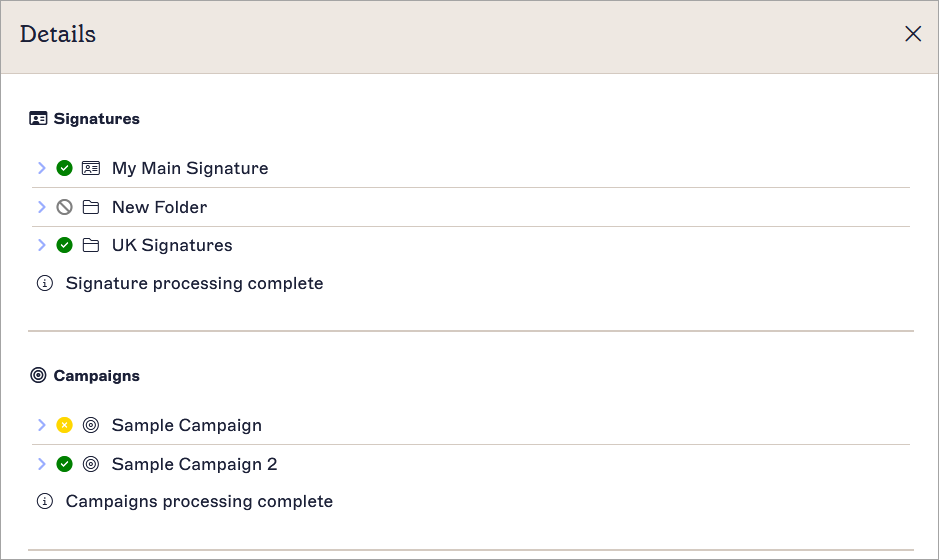
Ein Beispiel für das Details-Fenster.
- Wählen Sie Schließen, um das Fenster Details zu schließen.
Verwenden Sie den Client-seitigen Signaturtester, um zu testen, welche Signaturen Ihrer Signatur vor dem Senden hinzugefügt werden können.
So verwenden Sie den Client-seitigen Signaturtester:
- Wählen Sie Client-seitiger Signaturtester.
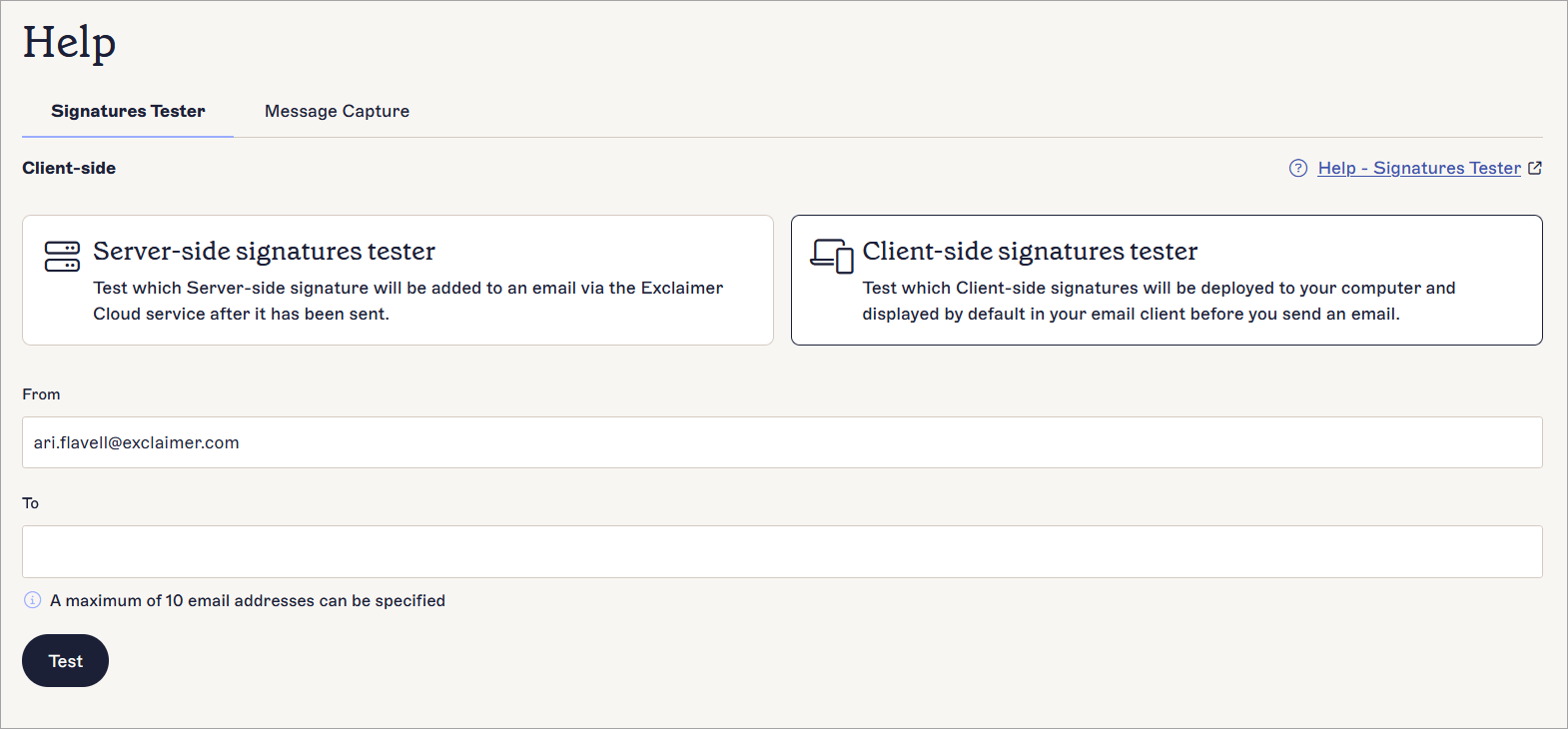
Der Client-seitige Signaturtester.
-
Geben Sie im Feld Von Ihre E-Mail-Adresse ein.
WARNUNG! Wenn die Funktion Alias-Adressen nicht aktiviert ist, führt die Eingabe einer Alias-Adresse zu einem Fehler Domain nicht gültig.HINWEIS: Sie können jeweils nur eine Absenderadresse testen. Geben Sie nicht mehr als eine Adresse im Feld Von ein. - Geben Sie im Feld An die E-Mail-Adresse des Empfängers ein. Sie können bis zu 10 Empfängeradressen eingeben.
- Wählen Sie Testen.
Dies führt den Signaturtest durch und öffnet anschließend den Bildschirm Ergebnisse.
-
Verwenden Sie den Signaturbereich, um die verfügbaren Client-seitigen Signaturen anzuzeigen und auszuwählen.
HINWEIS: Eine als Standardsignatur festgelegte Signatur wird durch ein Stift-Symbol angezeigt. Eine als Standard-Antwort-/Weiterleitungs-Signatur festgelegte Signatur wird durch ein Pfeil-Symbol
  angezeigt. Weitere Informationen zu Standardsignaturen finden Sie unter So wenden Sie eine Standardsignatur an.
 - Wählen Sie Details, um das Fenster Details zu öffnen und eine Aufschlüsselung aller Signaturregeln anzuzeigen, die die Anwendung der Signaturen im Test beeinflusst haben.
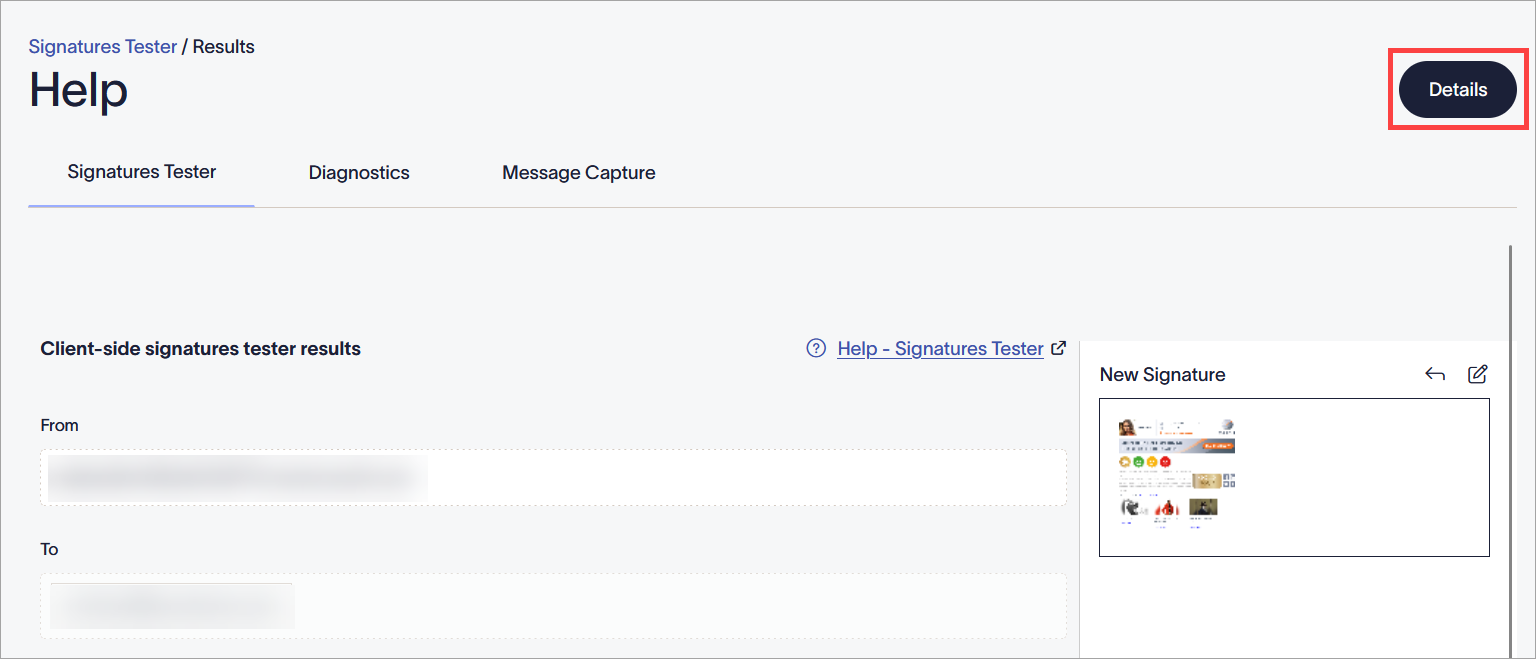
Wählen Sie Details, um das Fenster Details zu öffnen und eine Aufschlüsselung der Regeln zu sehen, die Ihre getestete Signatur beeinflusst haben.
- Verwenden Sie die Details-Aufschlüsselung, um zu überprüfen, ob Ihre Signatur korrekt angewendet wird oder nicht. Um Regeln für Ihre Signatur zu ändern, siehe Signaturregeln verwalten. Informationen zum Verständnis der Details-Aufschlüsselung finden Sie im Abschnitt Verstehen des Details-Fensters dieses Artikels.
Ein Beispiel für das Details-Fenster.
- Wählen Sie Schließen, um das Fenster Details zu schließen.
Der Details-Tab des Signatur-Testers zeigt Ihnen, warum Signaturen angewendet wurden oder nicht und welche Signaturregeln die Bereitstellung beeinflussen. Für weitere Informationen zu verfügbaren Signaturregeln siehe Signaturregeln verwalten.
Signaturen in Ordnern
Wenn Sie Ordner erstellt haben, in denen Ihre Signaturen gespeichert sind, werden die Ordner durch ein Ordnersymbol neben dem Ordnernamen im Abschnitt Signaturen angezeigt. Wenn Sie Ordnerregeln angewendet haben, sind alle Signaturen im Ordner von diesen Regeln betroffen. Wenn eine Signatur keine der für den gesamten Ordner festgelegten Regeln erfüllt, wird sie nicht angewendet.
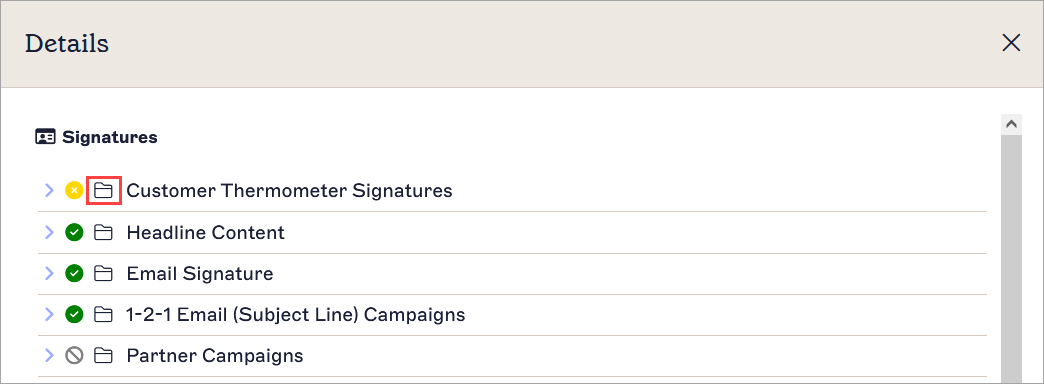
Das Ordnersymbol. Wenn Sie keine Ordner haben, werden nur einzelne Signaturen angezeigt.
Wählen Sie den Pfeil, um den Ordner zu erweitern. Dies zeigt die Abschnitte Regeln und Ergebnis an.
Der erweiterbare Bereich Regeln zeigt alle ausgewerteten Regeln an. Jede Regel hat ein Erfolg- (grünes Häkchen) oder Fehler-Symbol (gelbes Kreuz), das anzeigt, ob die Regelbedingungen erfüllt wurden.
Der erweiterbare Bereich Ergebnis informiert Sie darüber, ob die Signaturen erfolgreich waren und, falls nicht, warum sie nicht angewendet werden konnten.
-
Erfolg: Wenn alle Bedingungen für die Signatur erfüllt sind, haben alle Regeln und der Ordner ein
 grünes Häkchen-Symbol und das Ergebnis zeigt Signaturen angewendet.
 -
Fehler: Wenn eine Bedingung nicht erfüllt ist, haben die Regeln und der Ordner ein
 gelbes Kreuz-Symbol und das Ergebnis zeigt Signaturen in diesem Ordner wurden nicht ausgewertet. Darauf folgt der Grund für den Fehler.
Zum Beispiel zeigt der folgende Screenshot zwei Ordner: einen, der einen Test nicht bestanden hat, und einen, der erfolgreich war. Der Ordner namens US Signatures hat ein gelbes Kreuz-Symbol, und die Regeln zeigen, dass eine Absenderregel für diesen Ordner gilt. Der im Tester eingegebene Absender ist nicht der angegebene Absender, daher ist das Ergebnis Signaturen in diesem Ordner wurden aufgrund von Ordnerbedingungen nicht ausgewertet. Das bedeutet, dass keine der Signaturen in diesem Ordner angewendet werden kann.
Der Ordner mit dem Namen UK Signatures hat ein grünes Häkchen, was bedeutet, dass alle Signaturen in diesem Ordner die Bedingungen für die Regeln erfüllt haben, sodass die Signaturen angewendet werden können.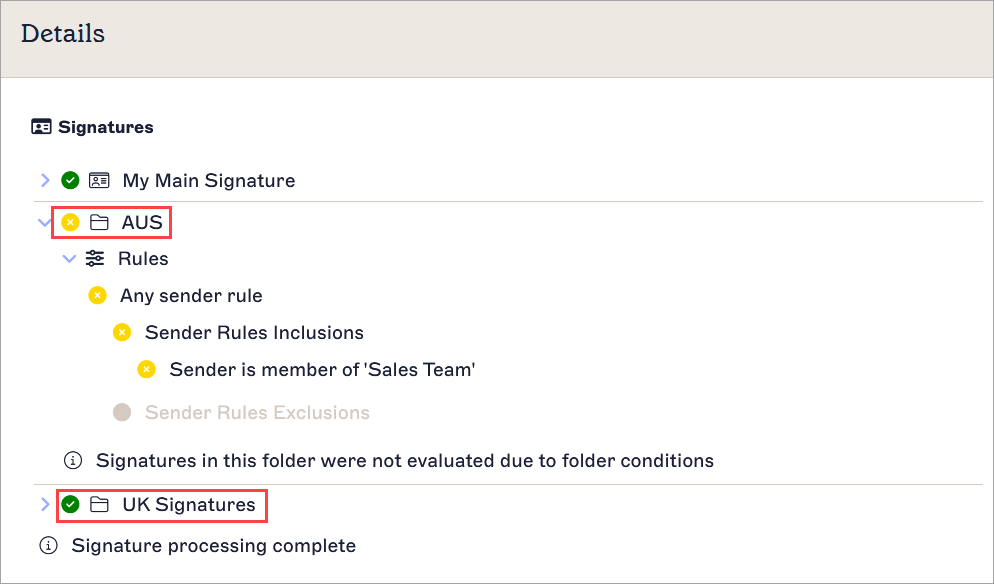
Die Regeln und das Ergebnis für einen Ordner, die zeigen, dass die Bedingungen für eine Absenderregel nicht erfüllt wurden, sodass der Ordner den Signaturtest nicht bestanden hat und Signaturen nicht angewendet werden konnten.
Einzelne Signaturen
Signaturen werden im Abschnitt Signaturen durch ein Karten-Symbol angezeigt.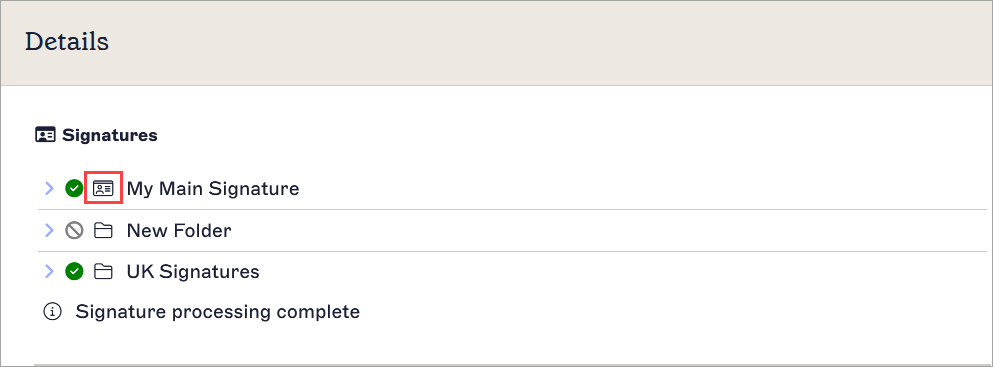
Das Signatursymbol. Jede Signatur ist außerdem mit ihrem Signaturnamen gekennzeichnet.
Der Signaturtester überprüft für jede Signatur die folgenden Bedingungen:
- Aktiviert für Client-Seite/Server-Seite
- Absender
- Ausnahmen
- Empfänger
- Datum/Uhrzeit
- Erweiterte Regeln (nur Server-Seite)
Wählen Sie den Pfeil, um jede Signatur zu erweitern. Dadurch werden die erweiterbaren Regeln und das Ergebnis für diese Signatur angezeigt.
Das erweiterbare Feld Regeln zeigt alle bewerteten Regeln an. Jede Regel hat ein Erfolg (grünes Häkchen) oder Fehler (gelbes Kreuz) Symbol, das anzeigt, ob die Regelbedingungen erfüllt wurden. Regeln, die Sie nicht festgelegt haben, sind ausgegraut, was zeigt, dass sie für diese Signatur nicht zutreffen und vom Tester nicht überprüft werden.
Das erweiterbare Feld Ergebnis informiert Sie darüber, ob die Signaturen erfolgreich waren und, falls nicht, warum sie nicht angewendet werden konnten.
-
Erfolg: Wenn alle Bedingungen für die Signatur erfüllt sind, haben alle Regeln und der Ordner ein grünes Häkchen-Symbol und das Ergebnis zeigt Signatur angewendet.
-
Fehler: Wenn eine Bedingung nicht erfüllt ist, haben die Regeln und der Ordner ein gelbes Kreuz-Symbol und das Ergebnis zeigt Signatur nicht angewendet. Darauf folgt der Grund für den Fehler.
Zum Beispiel zeigt der folgende Screenshot einen erfolgreichen Test. Die Regeln für diese Signatur haben alle ein grünes Häkchen-Symbol, was bedeutet, dass diese Signatur alle Bedingungen erfüllt, die in den Regeln zur Signaturverwaltung festgelegt wurden. Das Ergebnis ist daher Signatur angewendet.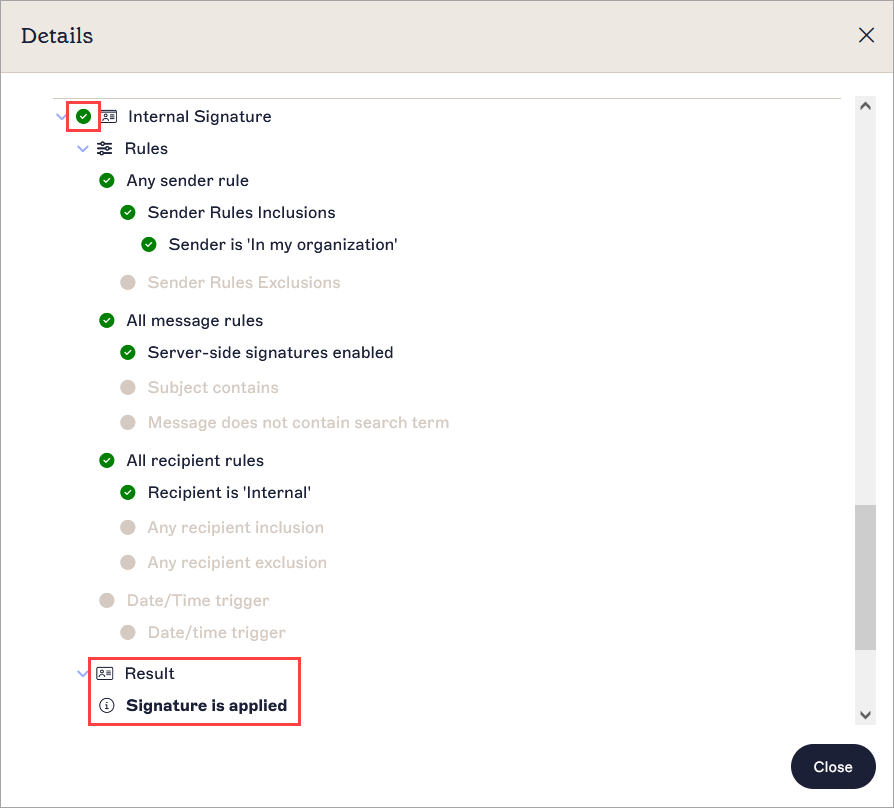
Die Regeln und das Ergebnis für eine Signatur, die zeigen, dass alle Bedingungen für anwendbare Regeln erfüllt wurden. Es gibt mehrere ausgegraute Regeln, die zeigen, dass diese nicht vom Benutzer festgelegt wurden und für den Test nicht relevant sind.
Als weiteres Beispiel zeigt der folgende Screenshot einen fehlgeschlagenen Test. Die Signatur hat ein gelbes Kreuz neben dem Signaturnamen, und die Regeln zeigen, dass zwar die Bedingungen für die zweite und dritte Regel erfüllt sind, die Bedingungen für die erste Regel jedoch nicht. Der Absender ist kein Mitglied der angegebenen Gruppe, daher ist das Ergebnis Signatur nicht angewendet.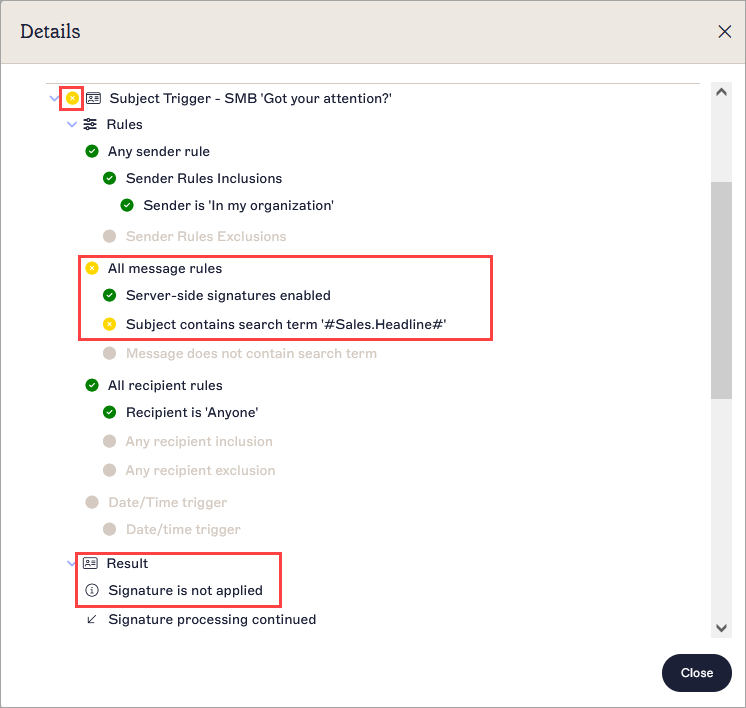
Die Regeln und das Ergebnis für eine Signatur, die zeigen, dass die Bedingungen für die Mitgliedschaft in der Absendergruppe nicht erfüllt wurden. Das bedeutet, dass die Signatur nicht angewendet werden kann.
Kampagnen
Wenn Sie Kampagnen erstellt haben, werden diese im Abschnitt Kampagnen durch ein Ziel-Symbol angezeigt.
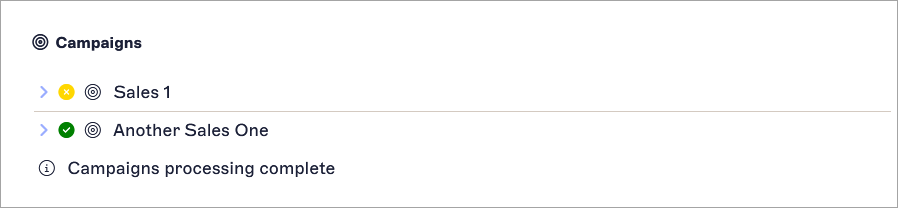
Das Kampagnen-Symbol und der Abschnitt.
Der Signaturtester überprüft die folgenden Bedingungen für jede Kampagne:
- Aktiviert für Client-Side/Server-Side
- Absender
- Ausnahmen
- Empfänger
- Datum/Uhrzeit
- Erweiterte Regeln (nur Server-Side)
Wählen Sie den Pfeil, um jede Kampagne zu erweitern. Dies zeigt die erweiterbaren Regeln und das Ergebnis für diese Kampagne an. Alle Regeln und Ergebnisse werden auf die gleiche Weise wie bei Signaturen verarbeitet.
Haftungsausschlüsse
Wenn Sie Haftungsausschlüsse erstellt haben, werden diese im Abschnitt Haftungsausschlüsse durch ein Schriftrollen-Symbol angezeigt.
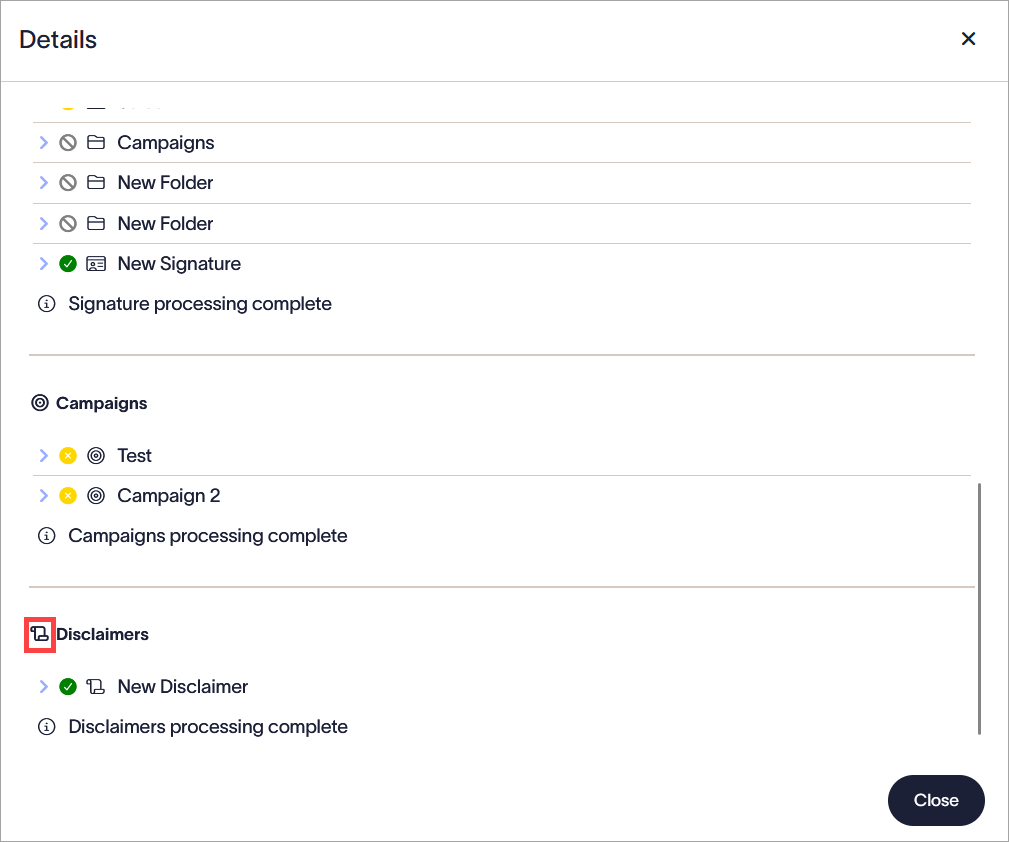
Das Symbol und der Abschnitt für Haftungsausschlüsse.
Der Signaturen-Tester überprüft die folgenden Bedingungen für jeden Disclaimer:
- Aktiviert für Client-Side/Server-Side
- Absender
- Ausnahmen
- Empfänger
- Datum/Uhrzeit
- Erweiterte Regeln (nur Server-Side)
Wählen Sie den Pfeil, um jeden Disclaimer zu erweitern. Dies zeigt die Regeln zum Ausklappen und das Ergebnis für diesen Disclaimer an. Alle Regeln und Ergebnisse werden auf die gleiche Weise wie Signaturen verarbeitet.
Die folgende Tabelle zeigt die Reihenfolge, in der Regeln bei der Bewertung einer Signatur verarbeitet werden. Weitere Informationen zu den Signaturregeln finden Sie unter Signaturregeln verwalten.
| Produkttyp | Diese Regel prüft, ob Serverseitig oder Clientseitig konfiguriert ist. |
| Empfänger ist | Diese Regel prüft, ob der Empfänger intern oder extern ist. |
| Absender ist | Diese Regel prüft alle im E-Mail angegebenen Absender. Die Liste der Absender kann eine Kombination aus Regeln wie einzelnen Benutzern, Gruppen und erweiterten Abfragen enthalten. |
| Empfängerregeln | Diese Regel prüft alle definierten Empfängerregeln. Die Empfängerliste kann eine Kombination aus Einschluss- und Ausschlussregeln sowie einzelnen Empfängern und Domänenregeln enthalten. Einschlussregeln werden durch 'Jeder Empfänger ist' definiert. Wenn ein Empfänger die definierten Regelbedingungen nicht erfüllt, schlägt die Signatur fehl. Ausschlussregeln werden durch 'Außer wenn ein Empfänger ist' definiert. Wenn eine Abfrage der Ausschlussregel entspricht, schlägt die Signatur fehl. |
| Datum/Uhrzeit | Diese Regel prüft die Datum- und Uhrzeitregeln. |
| Inhalt |
HINWEIS: Diese Regel gilt nur für die serverseitige Verarbeitung.
Diese Regel prüft, ob Nachrichten über Triggertext ausgeschlossen oder mit Signaturen versehen sind, unter Verwendung der erweiterten Regeln für die serverseitige Bereitstellung. Diese Regeln werden immer zuletzt ausgewertet. |
Die folgende Tabelle listet einige der möglichen Fehler auf, die verhindern können, dass Ihre Signaturen angewendet werden:
| Fehler | Beschreibung |
| Signaturregeln verhindern, dass eine Signatur angewendet wird. Bitte sehen Sie sich die Details für weitere Informationen an. | Dies tritt typischerweise auf, wenn Signaturen nicht aktiviert sind. Sie können eine Signatur nicht testen, bevor Sie sie aktiviert haben. |
| Es ist nur eine einzelne Empfänger-E-Mail-Adresse erlaubt |
Derzeit können Sie Signaturergebnisse Server-seitig nur mit einem einzelnen Empfänger gleichzeitig testen. Um mehrere Empfänger zu testen, müssen Sie mehrere Tests durchführen. E-Mails werden automatisch für interne und externe Empfänger aufgeteilt, und Signaturen werden basierend auf den Empfängereinstellungen für Ihre Signaturen angewendet. |
| Absenderdomäne ist für diesen Mandanten nicht gültig. |
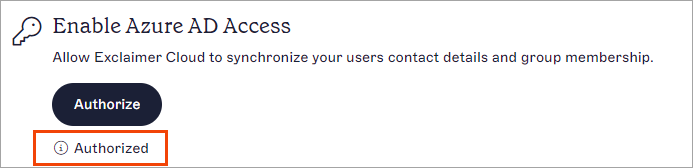
Dieser Fehler tritt auf, weil die Absenderdomäne nicht in Exclaimer vorhanden ist. Überprüfen Sie, ob Ihre Absenderdomäne korrekt ist. Dies kann auftreten, wenn Entra ID (ehemals Azure AD)/Google Workspace nicht autorisiert wurde. Dies ist eine Voraussetzung für die Ausführung des Signatur-Testers. 1. Navigieren Sie zu Konfiguration > Benutzerdaten verwalten 2. Überprüfen Sie, ob Azure AD/Google Workspace-Zugriff aktivieren als Autorisierte angezeigt wird. |
HINWEISE:
Der Signaturen-Tester kann keine Bedingungen auswerten, die außerhalb von Exclaimer festgelegt sind. Dies umfasst:
- Die Nachrichtenidentifizierungsregel zum Senden an Exclaimer Cloud im Mail-Flow von Exchange Online.
- Den Exclaimer Exchange Transport Agent.
- Die Content Compliance-Regel in Google Workspace.
- Dark Mode, da dieser gerätespezifisch ist.
Diese können die Anwendung der Signaturen beeinflussen.
Wenn der Signaturen-Tester anzeigt, dass die Signatur angewendet werden sollte, dies aber nicht geschieht, lesen Sie Wie man vorgeht, wenn die Signatur nicht angewendet wird.