
Beschreibung
Ihre Ordner werden im Alle Signaturen Tab angezeigt. Signaturen, die in Ordnern gespeichert sind, sind nicht sichtbar, bis Sie den enthaltenen Ordner öffnen.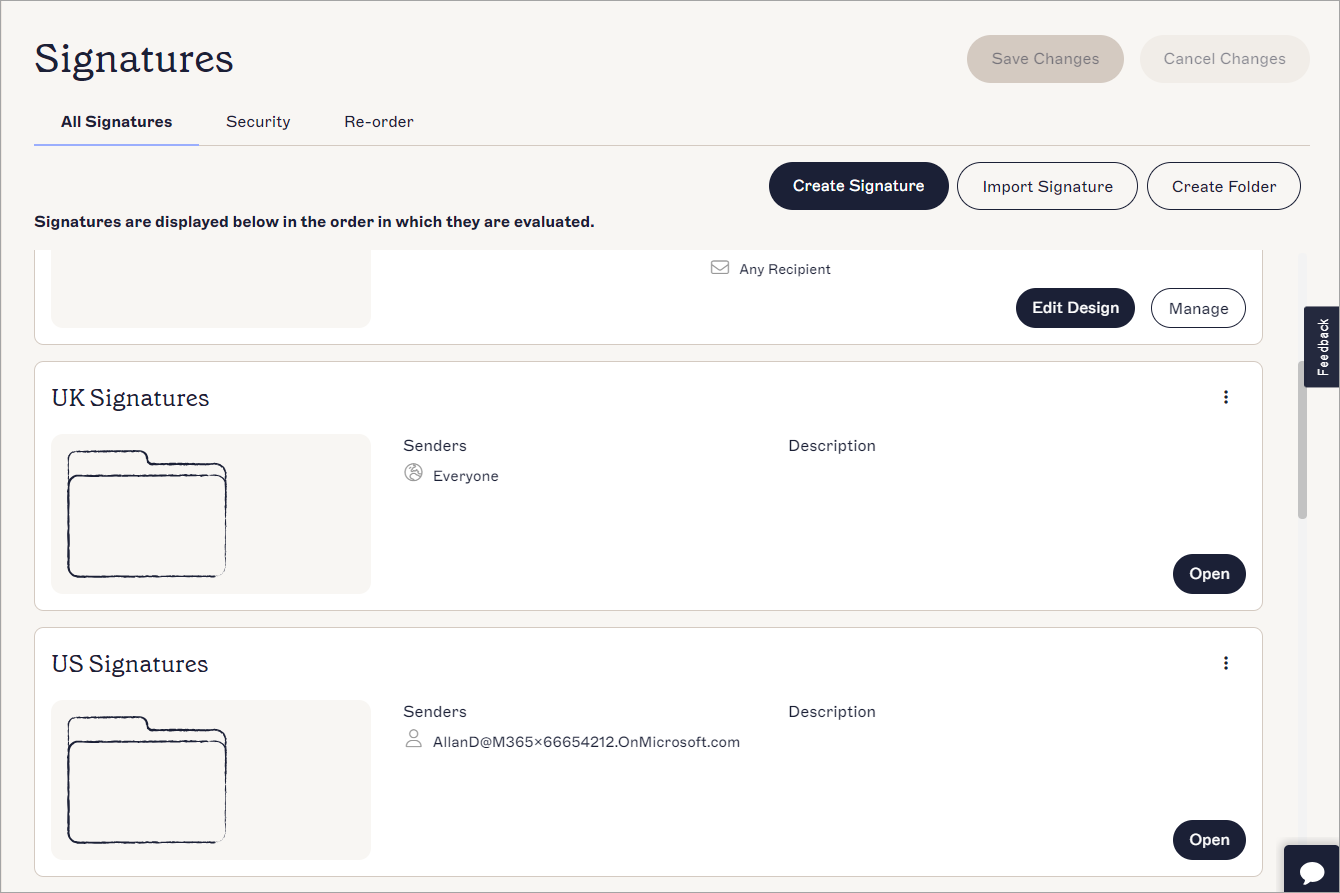
Der Tab Alle Signaturen zeigt Ihre Ordner sowie alle Signaturen an, die nicht in Ordnern gespeichert sind.
Zugriff darauf
Um einen vorhandenen Ordner zu öffnen:
- Wählen Sie im Menü auf der Seite Signaturen aus.
- Lokalisieren Sie Ihren Ordner und wählen Sie Öffnen.
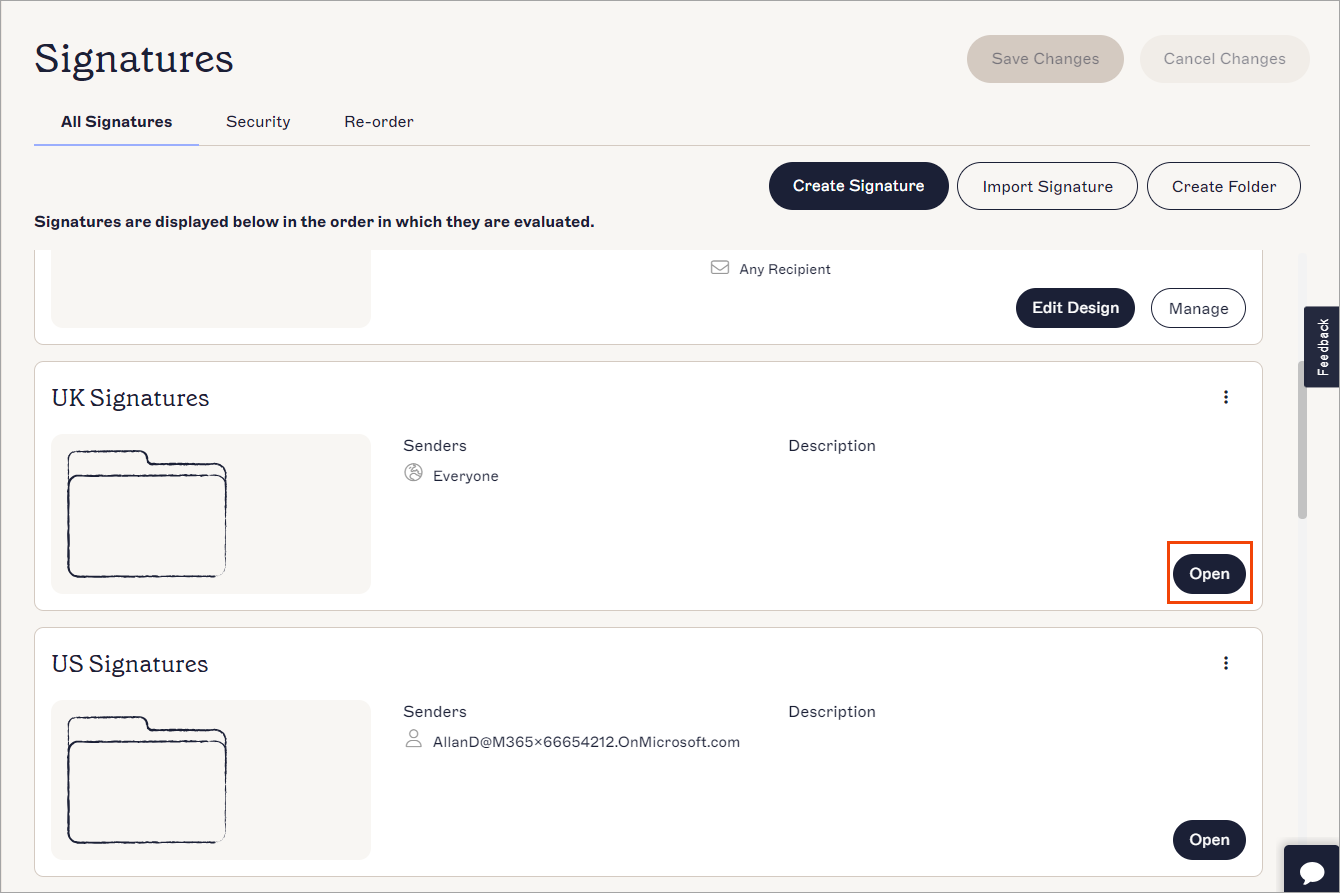
Wählen Sie Öffnen, um einen Ordner zu öffnen.
Arbeiten im Ordner
Innerhalb Ihres Ordners können Sie Ihre Signaturen auf die gleiche Weise anzeigen und verwalten wie im Alle Signaturen Tab.
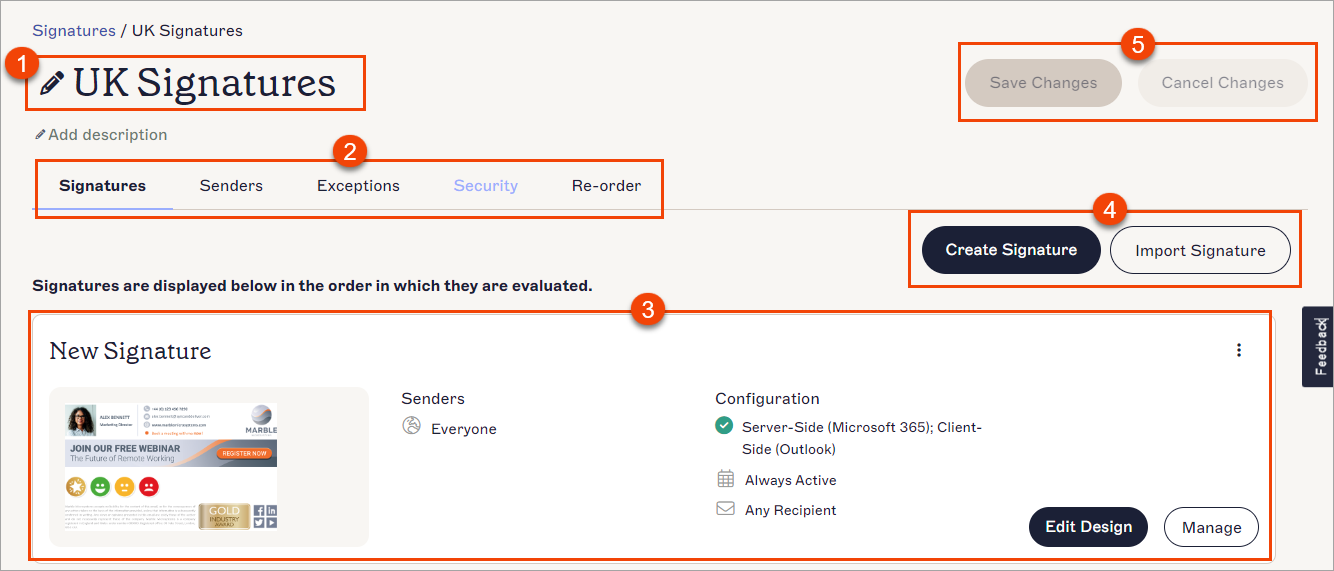
Ein geöffneter Ordner. Jede Nummer im Bild entspricht einem Abschnitt. Jeder Abschnitt wird in der folgenden Tabelle beschrieben.
Die folgende Tabelle skizziert die Optionen, die beim Arbeiten innerhalb eines Ordners verfügbar sind:
|
Ordnername und Beschreibung |
Wählen Sie das Bleistiftsymbol  aus, um den Ordnernamen zu bearbeiten und eine Ordnerbeschreibung hinzuzufügen oder zu bearbeiten. aus, um den Ordnernamen zu bearbeiten und eine Ordnerbeschreibung hinzuzufügen oder zu bearbeiten. |
|
Ordner-Tabs |
Jeder Ordner-Tab enthält unterschiedliche Regeln, um zu steuern, wie die Signaturen in diesem Ordner angewendet werden. Für weitere Informationen zur Verwendung von Regeln siehe den Abschnitt Signaturregeln verwalten in dieser Wissensdatenbank.
HINWEIS: Regeln, die von den Ordner-Tabs angewendet werden, gelten für alle Signaturen, die in diesem Ordner gespeichert sind. Signaturen, die aus einem Ordner entfernt werden, sind nicht mehr von den Ordnerregeln betroffen.
WARNUNG: Ordnerregeln werden vor den individuellen Signaturregeln ausgewertet und angewendet. Das Festlegen individueller Signaturregeln, die mit Ordnerregeln in Konflikt stehen, kann zu Fehlern bei der Bereitstellung führen. Um zu überprüfen, ob Ihre Ordner- und Signaturregeln korrekt konfiguriert sind, verwenden Sie den Signaturen-Tester.
Der Signaturen Tab: Anzeigen und Bearbeiten der Signaturen in diesem Ordner. Der Absender Tab: Wenden Sie die Signaturen in diesem Ordner auf bestimmte Absender an, z. B. über bestimmte Domains oder Benutzerattribute. Der Ausnahmen Tab: Schließen Sie bestimmte Absender von der Anwendung der Signaturen in diesem Ordner aus. Der Sicherheit Tab: Beschränken Sie den Zugriff auf diesen Ordner auf bestimmte Benutzer. Dies kann nur von Administratoren durchgeführt werden. Für weitere Informationen siehe Benutzerverwaltung. Der Neu anordnen Tab: Ändern Sie die Reihenfolge der Signaturen in diesem Ordner. Dies beeinflusst die Reihenfolge, in der sie ausgewertet werden. |
|
Signaturen |
Die Signaturkarte zeigt die einzelnen Details der Signatur an. Dazu gehören alle Konfigurationen, die für Absender, Empfänger und Datum/Uhrzeit angewendet wurden.
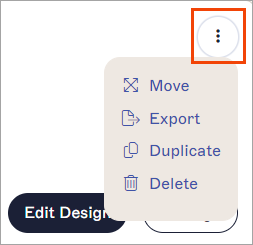
Wählen Sie Verschieben aus, um die Signatur aus dem Ordner zu verschieben. Wählen Sie Exportieren aus, um die Signatur zu exportieren. Wählen Sie Duplizieren aus, um eine Kopie der Signatur in diesem Ordner zu erstellen. Wählen Sie Löschen aus, um die Signatur zu löschen.
Wählen Sie Design bearbeiten aus, um die Signatur im Signatur-Designer zu öffnen. Wählen Sie Regeln verwalten aus, um die Regeln für die Signatur zu verwalten, z. B. um bestimmte Absender und Empfänger anzusprechen. WARNUNG: Ordnerregeln werden vor den individuellen Signaturregeln ausgewertet und angewendet. Das Festlegen individueller Signaturregeln, die mit Ordnerregeln in Konflikt stehen, kann zu Fehlern bei der Bereitstellung führen. Um zu überprüfen, ob Ihre Ordner- und Signaturregeln korrekt konfiguriert sind, verwenden Sie den Signaturen-Tester. |
|
Erstellen und importieren |
Wählen Sie Signatur erstellen aus, um eine neue Signatur im Ordner zu erstellen.
|



Wenn Sie Änderungen an Ihrer Signaturenliste vornehmen, erscheint das Banner für nicht gespeicherte Änderungen. Wählen Sie Speichern aus, um Ihre Änderungen zu speichern, oder Abbrechen, um alle vorgenommenen Änderungen zurückzusetzen.
Das Speichern/Abbrechen-Banner erscheint auf dem Bildschirm, wenn Sie nicht gespeicherte Änderungen haben.