
Szenario
Sie möchten eine Signatur basierend auf der E-Mail-Domain des Absenders anwenden. Zum Beispiel für alle Absender mit einer E-Mail-Adresse von @company.com.
Lösung
So wenden Sie eine Signatur unter Verwendung der Absenderdomain an:
- Loggen Sie sich in Ihr Exclaimer-Konto ein und wählen Sie im Menü auf der linken Seite Signaturen aus.
- Finden Sie Ihre Signatur in der Liste der Signaturen und wählen Sie Regeln verwalten.
- Wählen Sie Absender, um den Absender Tab zu öffnen.
- Wählen Sie die Option Bestimmte Absender oder Gruppen in meiner Organisation.
- Unter Bestimmter Absender, E-Mail-Adresse oder @-Domain für alle Benutzer in der Domain, wählen Sie
 Absender hinzufügen.
- Geben Sie die @domain in das Eingabefeld ein; dies ist ein prädiktives Textfeld, sodass alle übereinstimmenden Namen angezeigt werden, während Sie zu tippen beginnen.
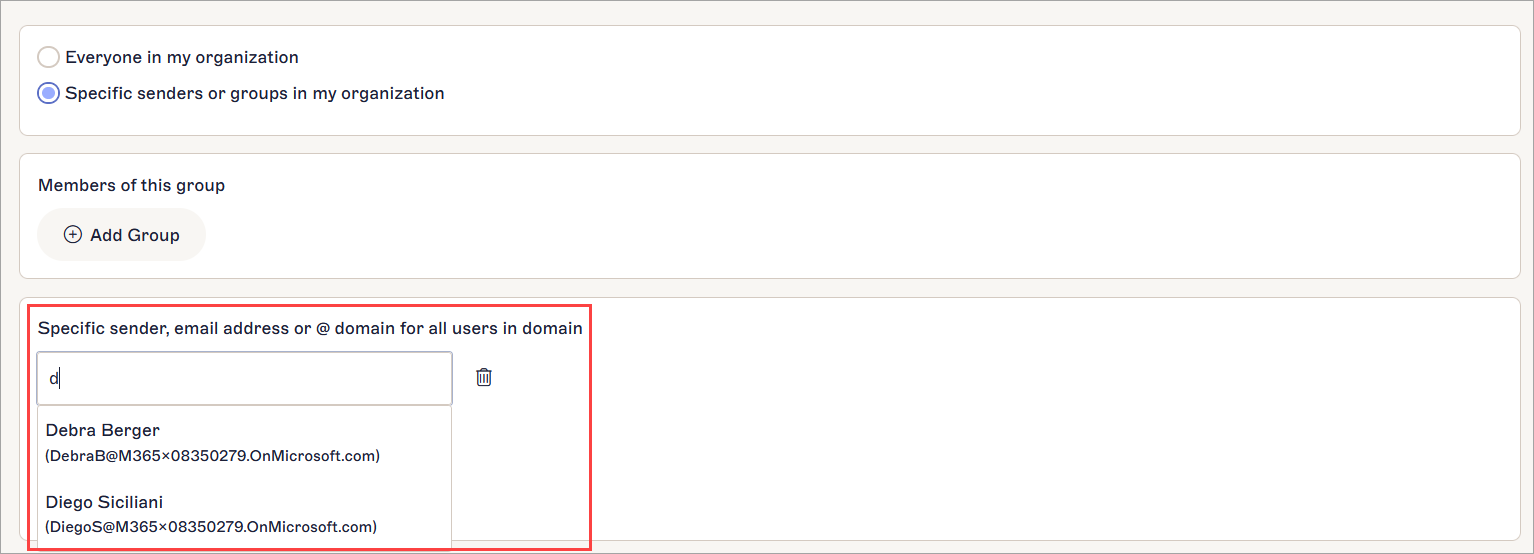
Geben Sie Ihren Text ein.
Tip! Sie können auch Platzhalter (*) verwenden, wenn Sie eine E-Mail-Adresse oder einen Domainnamen eingeben. Der Platzhalter steht für beliebige verfügbare Zeichen, die an den vollständigen Text angehängt sind. Exclaimer erlaubt es, beliebig viele Zeichen durch den Platzhalter zu ersetzen.
Einige Beispiele für die Verwendung von Platzhaltern sind:
*@greenorg.net - dies würde alle E-Mail-Adressen einschließen, die mit '@greenorg.net' enden.
@exclaimer.* - dies würde alle Domains einschließen, die an Exclaimer-E-Mail-Adressen angehängt sind.
@*.de - dies würde alle Domains einschließen, die mit .de enden. - Um weitere Domains anzugeben, wählen Sie Absender hinzufügen.
- Um eine angegebene Domain zu entfernen, wählen Sie das Papierkorb-Symbol.

- Wählen Sie im Banner für nicht gespeicherte Änderungen Speichern.