
Szenario
Sie möchten eine Signatur erstellen und diese basierend auf Benutzerattributen innerhalb von Microsoft Entra ID (ehemals Azure AD) oder Google Directory auf Benutzer anwenden. Zum Beispiel alle Benutzer innerhalb einer bestimmten Abteilung oder die an einem bestimmten Standort tätig sind.
Lösung
Sie können Erweiterte Abfragen in den Absenderregeln für eine Signatur verwenden, um bestimmte Absenderattribute aus Entra ID oder Google Directory zu definieren. Die Signatur wird nur auf Absender angewendet, die die ausgewählten Attribute besitzen. Sie können bis zu 10 festgelegte Bedingungen hinzufügen, die die Attribute eines Absenders haben oder nicht haben müssen.
- Melden Sie sich bei Ihrem Exclaimer-Konto an und wählen Sie in der Menü-Seitenleiste Signaturen aus.
- Suchen Sie im Tab Alle Signaturen Ihre Signatur und wählen Sie Regeln verwalten aus.
Dies öffnet den Verwaltungsbildschirm.
- Wählen Sie den Tab Absender aus.

Der Tab Absender enthält Optionen zur Steuerung, wer Ihre Signatur senden darf.
- Wählen Sie die Optionsschaltfläche Bestimmte Absender oder Gruppen in meiner Organisation. Dadurch werden die Optionen für Absenderregeln aktiviert.
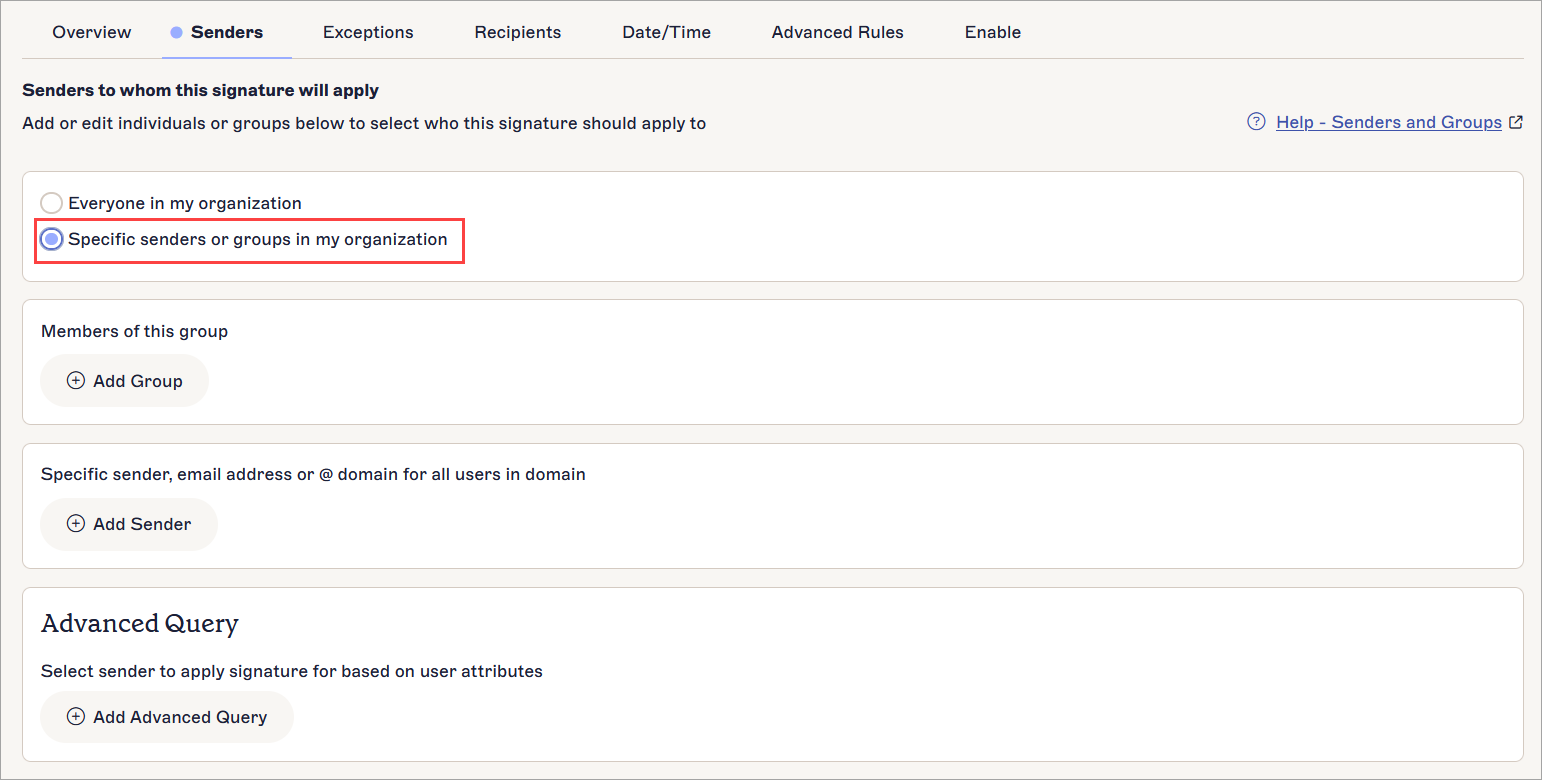
Die spezifischen Absenderoptionen sind deaktiviert, bis Sie die Optionsschaltfläche auswählen.
- Wählen Sie
 Erweiterte Abfrage hinzufügen aus.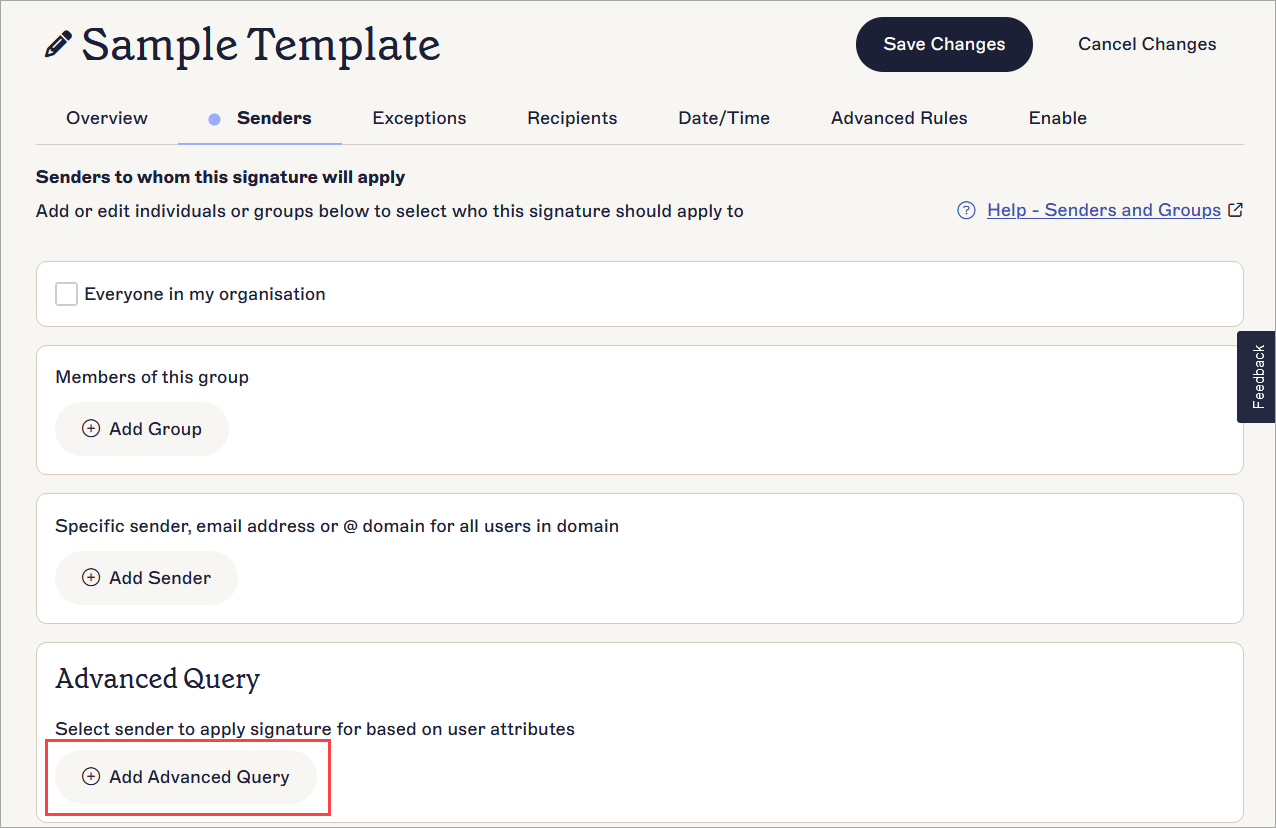
Wählen Sie Erweiterte Abfrage hinzufügen.
Dies öffnet das Fenster Erweiterte Abfrage.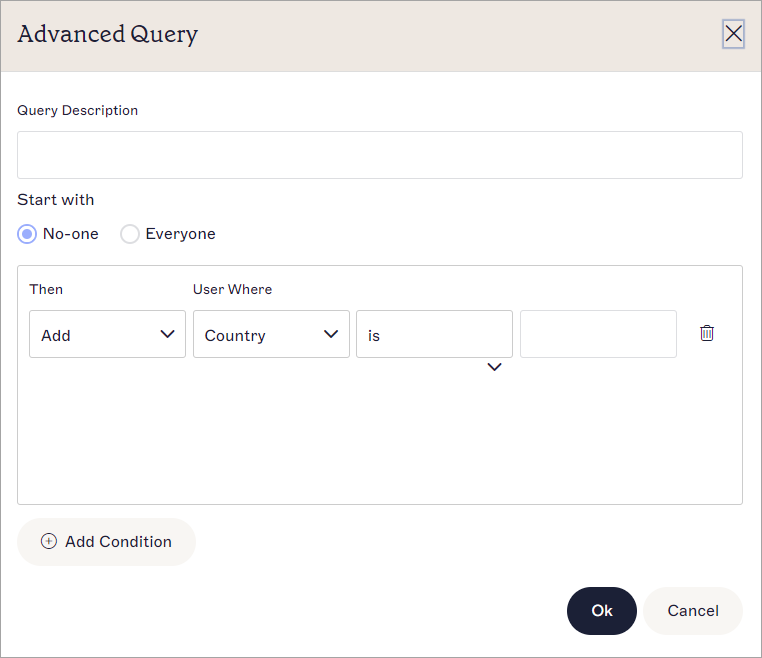
Das Fenster Erweiterte Abfrage.
- Geben Sie im Feld Abfragebeschreibung einen Text ein, um Ihre Abfrage zu benennen. Diese Beschreibung erscheint im Tab Absender, um die von Ihnen eingerichteten erweiterten Abfragen zu identifizieren.
- Wählen Sie unter Beginnen mit entweder:
Niemand, um die Abfrage ohne Benutzer zu starten und passende Benutzer hinzuzufügen
oder
Alle, um die Abfrage mit allen Benutzern zu starten und passende Benutzer zu entfernen.
- Wählen Sie im Dropdown-Menü Dann entweder Hinzufügen oder Entfernen, um festzulegen, ob Benutzer, die Ihren Bedingungen entsprechen, eingeschlossen oder ausgeschlossen werden sollen.
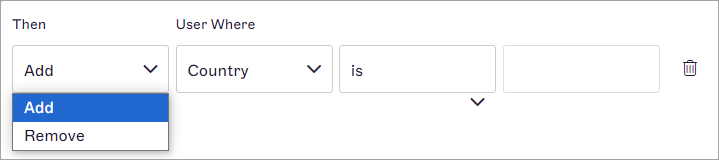
Das Dropdown-Menü Dann legt fest, ob Benutzer, die der Attributdatenabfrage entsprechen, hinzugefügt oder entfernt werden.
- Wählen Sie im Dropdown-Menü Benutzer, bei denen ein Benutzerattributfeld aus, dessen Daten überprüft werden sollen.
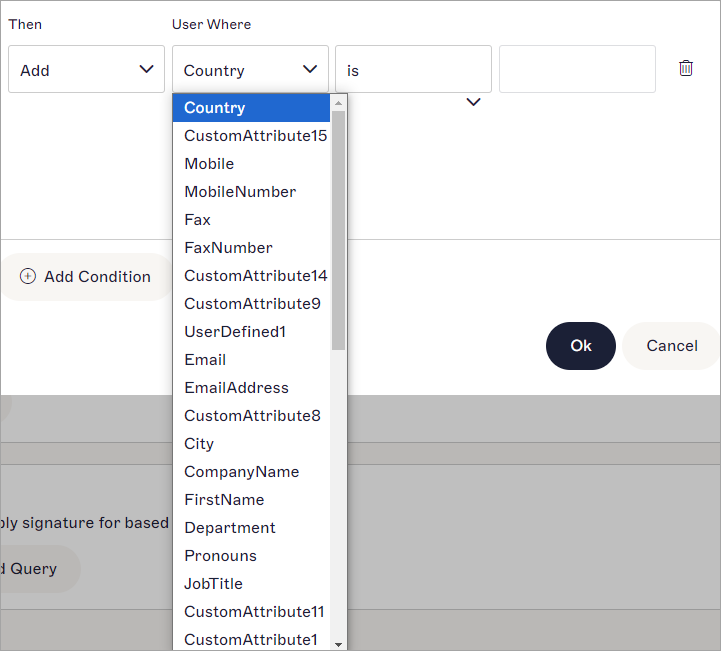
Das Dropdown-Menü Benutzer, bei denen enthält die Benutzerattribute, die abgefragt werden können.
- Wählen Sie im Dropdown-Menü „Bedingungen“ eine der folgenden Optionen aus, um festzulegen, wie Ihre Attributdaten überprüft werden:
ist – die Attributdaten müssen genau mit dem folgenden Text übereinstimmen.
enthält – die Attributdaten müssen den folgenden Text irgendwo enthalten.
beginnt mit – die Attributdaten müssen mit dem folgenden Text beginnen.
endet mit – die Attributdaten müssen mit dem folgenden Text enden.
ist nicht – die Attributdaten dürfen nicht mit dem folgenden Text übereinstimmen.
enthält nicht – die Attributdaten dürfen den folgenden Text nirgendwo enthalten.
beginnt nicht mit – die Attributdaten dürfen nicht mit dem folgenden Text beginnen.
endet nicht mit – die Attributdaten dürfen nicht mit dem folgenden Text enden.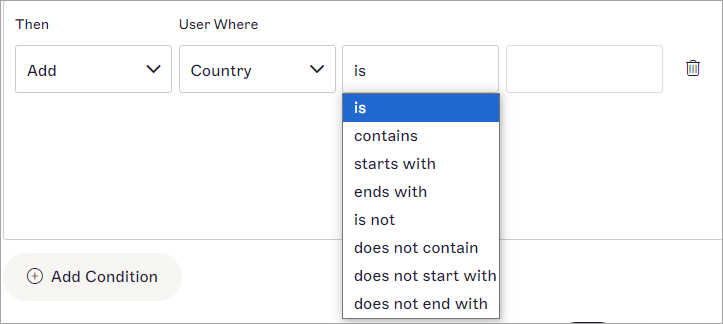
Dieses Dropdown-Menü enthält Optionen, um festzulegen, wie Ihre Attributdaten überprüft werden.
-
Geben Sie in das leere Textfeld Ihren Text ein. Dieses Feld ist nicht case-sensitiv.
HINWEIS: Ihre Abfrage verwendet die Optionen und den Text, um nach Benutzern zu suchen, die den Kriterien entsprechen, und diese entweder als Absender festzulegen oder auszuschließen.
Einige Beispiele für Abfragen sind:
Beginnt mit: Niemand, dann: Hinzufügen > Benutzer, wo: JobTitle > enthält > Sales fügt nur Benutzer mit dem Begriff Sales irgendwo in ihrem Jobtitel als Absender hinzu.
Beginnt mit: Alle, dann: Entfernen > Benutzer, wo: EmailAddress > endet mit > example.com fügt alle als Absender hinzu, außer Benutzern, deren E-Mail-Adresse mit example.com endet.
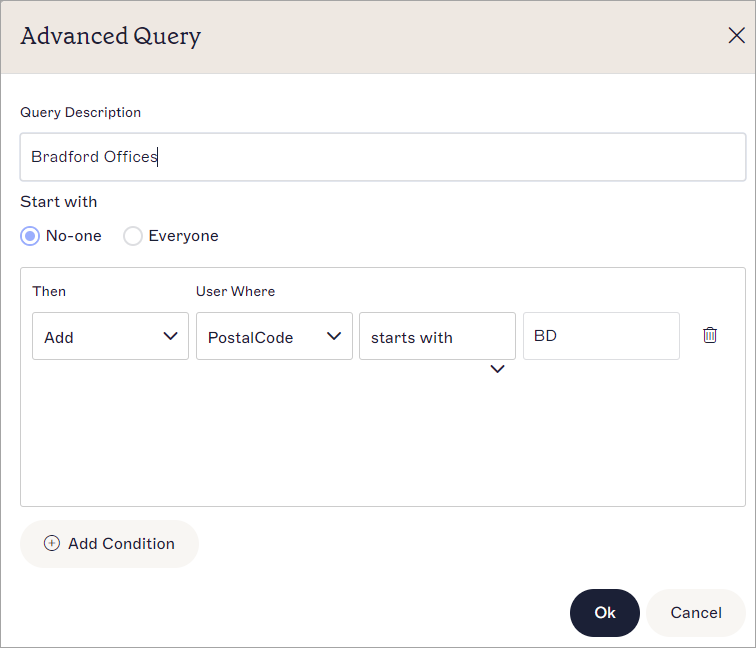
Eine abgeschlossene Abfrage. Als Beispiel fügt diese Abfrage nur Benutzer hinzu, deren Postleitzahl mit BD beginnt. -
Um eine weitere Abfragezeile hinzuzufügen, wählen Sie Bedingung hinzufügen. Sie können maximal zehn Bedingungen haben.
HINWEIS: Gestapelte Bedingungen werden der Reihenfolge nach verarbeitet. Wenn Bedingungen im Widerspruch stehen, hat die Bedingung, die weiter oben in der Liste steht, Vorrang. - Um eine Abfragezeile zu entfernen, wählen Sie das Papierkorb-Symbol
 .
.
-
Wählen Sie OK, um Ihre Abfrage zu speichern und zur Registerkarte „Absender“ zurückzukehren. Ihre Abfrage wird mit ihrer Abfragebeschreibung angezeigt.
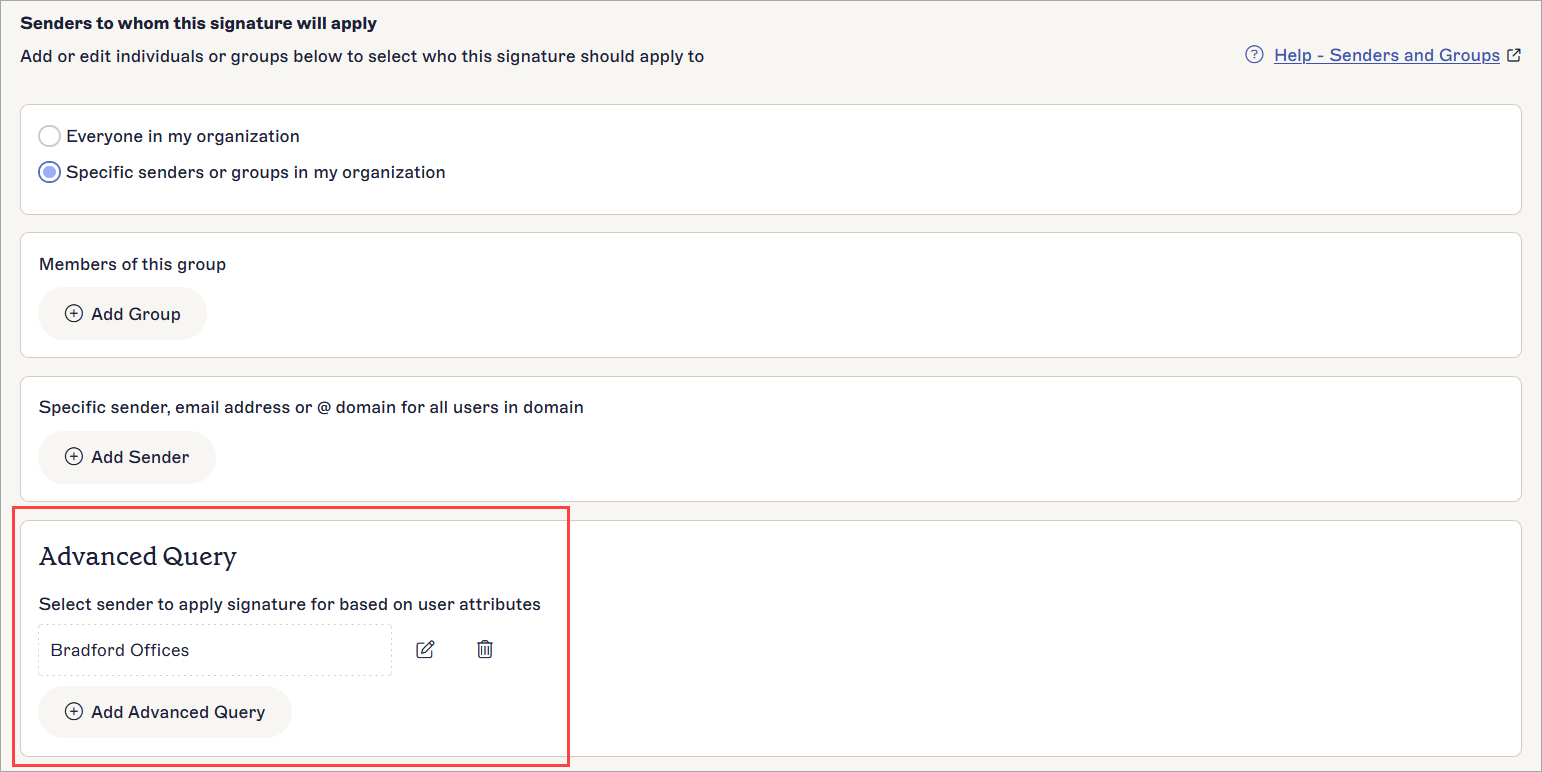
Eine aktive erweiterte Abfrage.HINWEIS: Wählen Sie das Stiftsymbol um die erweiterte Abfrage zu bearbeiten. Wählen Sie das Papierkorb-Symbol um die erweiterte Abfrage zu löschen.
 - Wählen Sie im Banner für nicht gespeicherte Änderungen Speichern aus. Wenn Sie eine E-Mail mit dieser Signatur senden, wird sie nur auf Benutzer angewendet, deren Benutzerattribute mit den Regeln übereinstimmen, die Sie in der Bedingung(en) für Ihre erweiterte Abfrage festgelegt haben.