
Beschreibung
Regeln für Absenderausnahmen ermöglichen es Ihnen, einzelne Benutzer oder Gruppen davon auszuschließen, eine bestimmte Signatur in ihren E-Mails zu verwenden. Diese Regeln werden zusammen mit allen Absenderregeln verarbeitet, die Sie festgelegt haben – Ihre Signatur wird für alle angewendet, die Sie als Absender festgelegt haben, außer für die Benutzer, die Sie im Ausnahmen-Tab angeben.
Zugriff darauf
So greifen Sie auf den Ausnahmen-Tab zu:
- Melden Sie sich bei Ihrem Exclaimer-Abonnement an und wählen Sie im Menü auf der Seitenleiste Signaturen aus.
- Suchen Sie Ihre Signatur und wählen Sie Regeln verwalten.
Dies öffnet den Verwaltungsbildschirm.
- Wählen Sie den Ausnahmen-Tab.
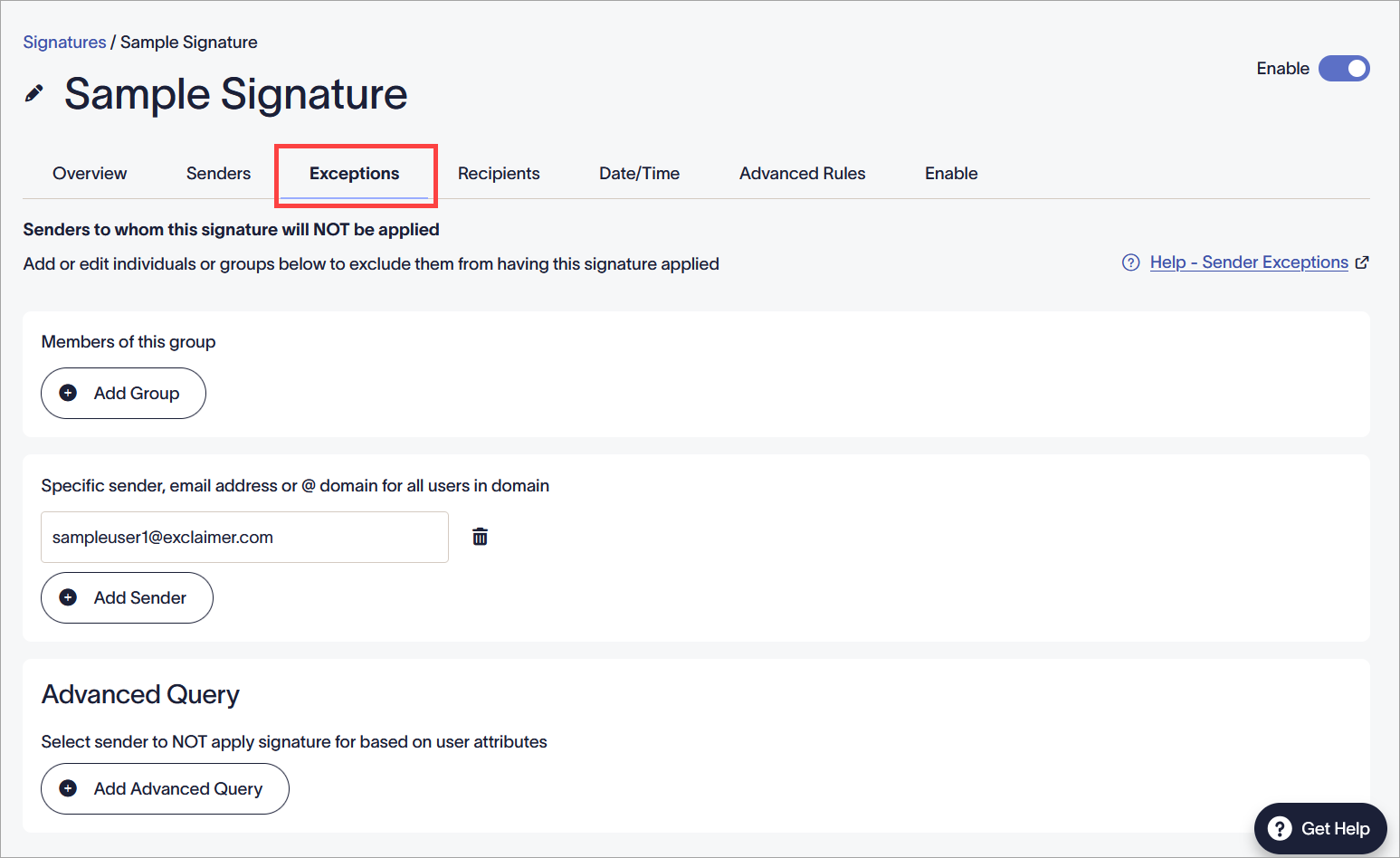
Wählen Sie den Ausnahmen-Tab.
Festlegen, für welche Absender diese Signatur nicht gilt
Um bestimmte Absender von Ihrer Signatur auszuschließen, verwenden Sie die Konfigurationsoptionen im Ausnahmen-Tab.
Wenn mehrere Optionen konfiguriert sind, wird jede Absenderbedingung zur Liste der ausgeschlossenen Absender hinzugefügt und wirkt wie ein logisches ODER. Alle zutreffenden Absenderregeln werden angewendet.
Wählen Sie unten eine Option aus, um die zugehörigen Anweisungen anzuzeigen:
Diese Option verhindert, dass die Signatur für Mitglieder einer Gruppe angewendet wird, die Sie über Ihr Microsoft- oder Google-Verzeichnis konfiguriert haben. Informationen zum Erstellen von Gruppen finden Sie unter So erstellen Sie eine mailaktivierte Sicherheitsgruppe.
So schließen Sie eine Gruppe aus:
- Wählen Sie
 Gruppe hinzufügen, um die Dropdown-Liste zu aktivieren.
-
Geben Sie unter Mitglieder dieser Gruppe den Gruppennamen ein. Das Eingabefeld mit Vorhersage zeigt Namen während der Eingabe an.
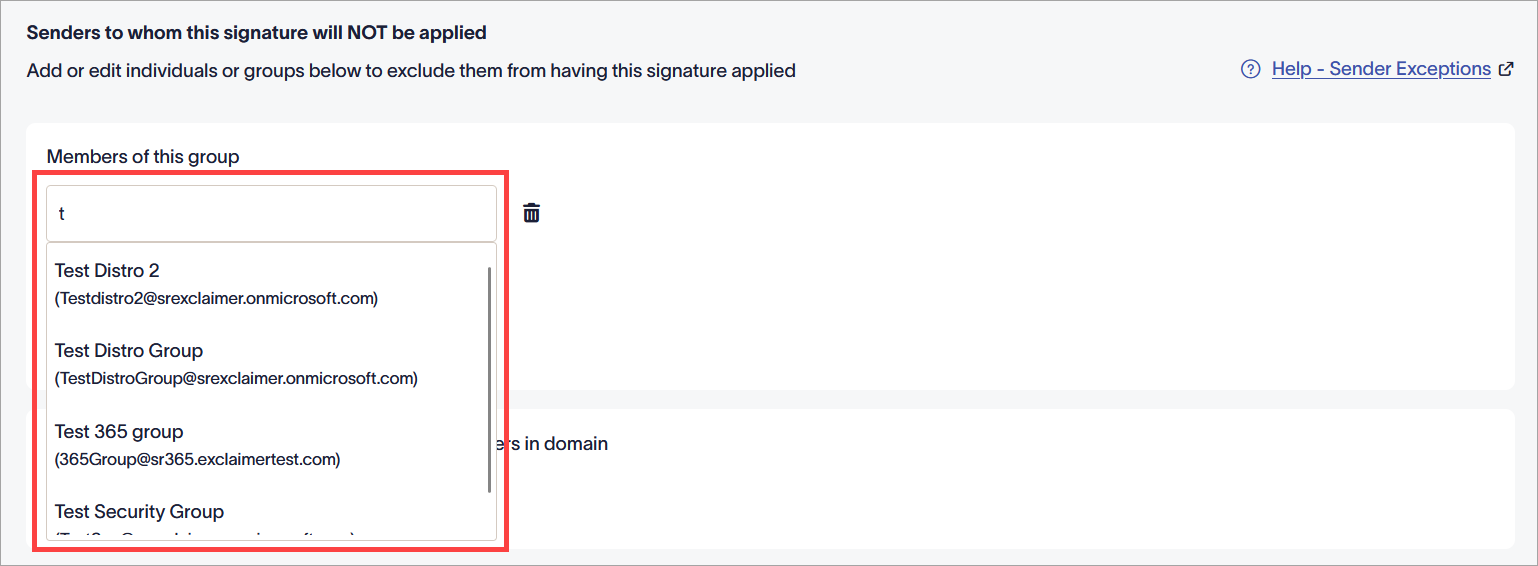
Geben Sie Ihren Text ein.HINWEIS: Es sind nur die Kontaktdaten von mailaktivierten Sicherheitsgruppen und Verteilergruppen, die mit Exclaimer synchronisiert wurden, zur Auswahl verfügbar. - Um eine weitere Gruppe auszuschließen, wählen Sie Gruppe hinzufügen. Um eine Gruppe zu löschen, wählen Sie das Papierkorb-Symbol
 .
.
- Wählen Sie im Banner für nicht gespeicherte Änderungen Speichern, um Ihre Regeln anzuwenden, oder wählen Sie Abbrechen, um alle Änderungen rückgängig zu machen.
Diese Option verhindert, dass die Signatur auf manuell ausgewählte Benutzer oder Domains angewendet wird. Die Verwendung einer @-Domain schließt alle Benutzer mit dieser Domain in ihrer E-Mail-Adresse aus.
Um einen bestimmten Absender, eine E-Mail-Adresse oder eine @-Domain auszuschließen:
- Wählen Sie Absender hinzufügen, um die Dropdown-Liste zu aktivieren.
-
Geben Sie den spezifischen Absendernamen, die E-Mail-Adresse oder die Domain ein. Das prädiktive Textfeld zeigt Namen während der Eingabe an.
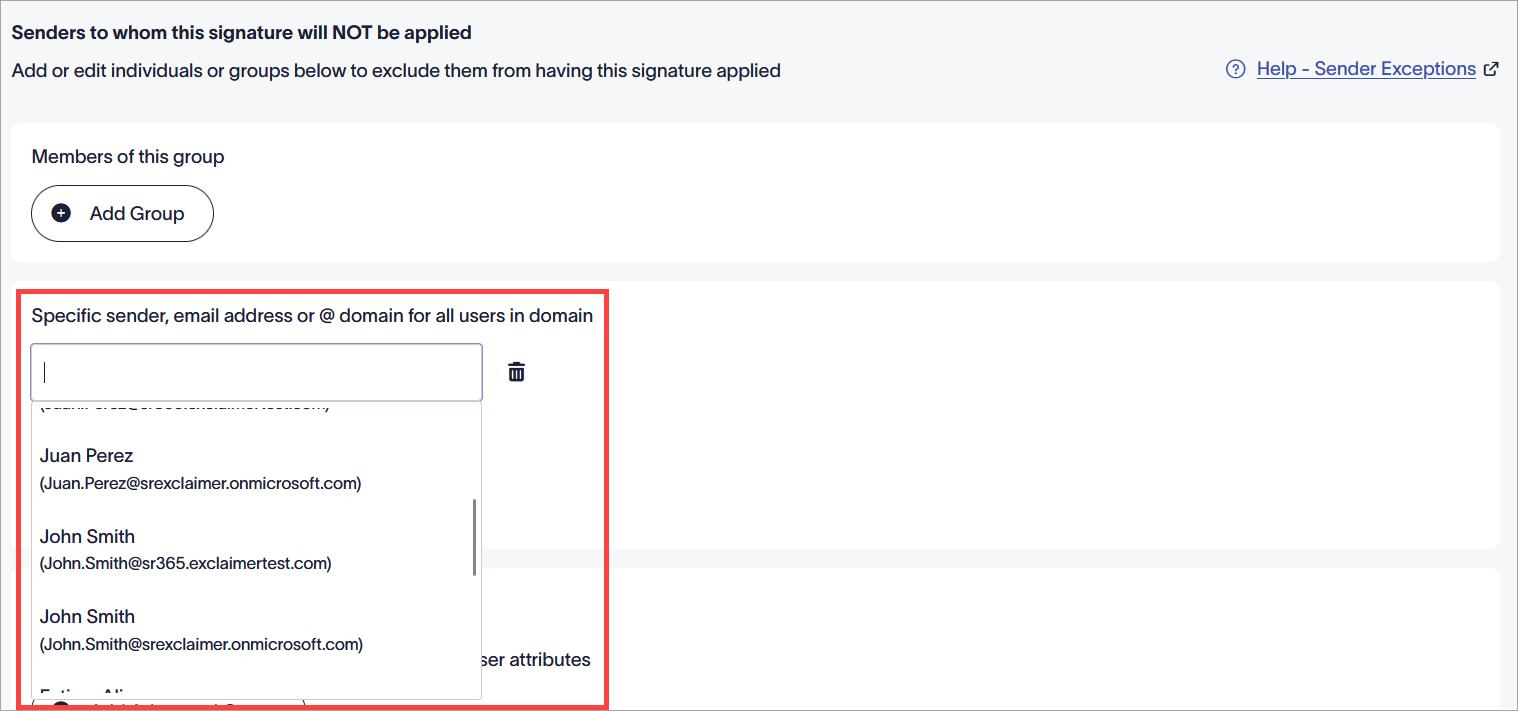
Geben Sie Ihren Text ein.Tipp! Sie können auch Platzhalter (*) verwenden, wenn Sie eine E-Mail-Adresse oder einen Domainnamen eingeben. Der Platzhalter steht für beliebige Zeichen, die an den vollständigen Text angehängt sind. Exclaimer erlaubt eine beliebige Anzahl von Zeichen als Ersatz für den Platzhalter.
Einige Beispiele mit Platzhalter sind:
*@greenorg.net - dies würde alle E-Mail-Adressen einschließen, die mit '@greenorg.net' enden.
@exclaimer.* - dies würde alle Domains einschließen, die an Exclaimer-E-Mail-Adressen angehängt sind.
@*.de - dies würde alle Domains einschließen, die mit .de enden. - Um einen weiteren Absender auszuschließen, wählen Sie Absender hinzufügen. Um einen Absender zu löschen, wählen Sie das Papierkorb-Symbol .
- Wählen Sie im Banner für nicht gespeicherte Änderungen Speichern, um Ihre Regeln anzuwenden, oder wählen Sie Abbrechen, um alle Änderungen rückgängig zu machen.
Diese Option verhindert, dass die Signatur für Absender angewendet wird, basierend auf Benutzerattributen, die Ihren Benutzern im Microsoft- oder Google-Verzeichnis zugewiesen sind.
So schließen Sie Absender mit bestimmten Benutzerattributen aus:
- Wählen Sie Erweiterte Abfrage hinzufügen aus.
Dies öffnet das Fenster Erweiterte Abfrage.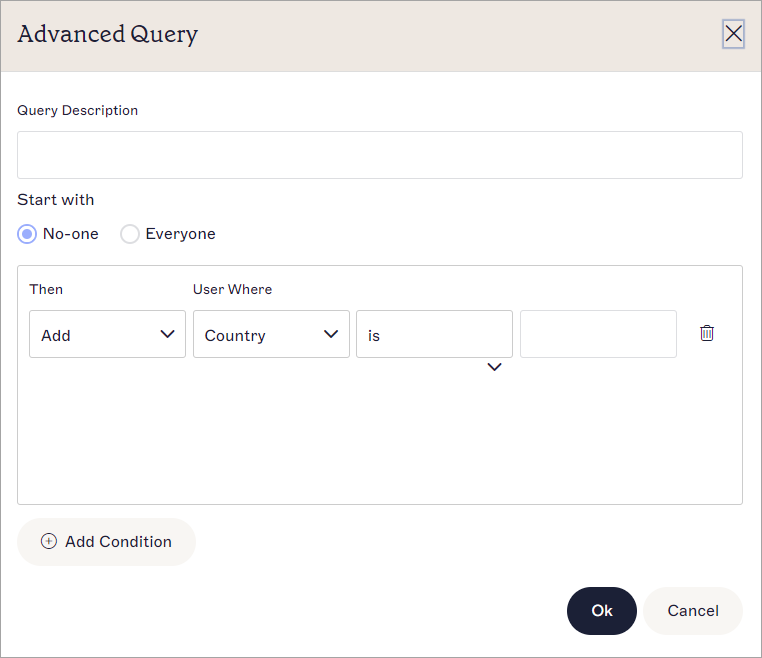
Das Fenster Erweiterte Abfrage.
- Geben Sie im Feld Abfragebeschreibung Ihren Text ein, um Ihre Abfrage zu benennen. Diese Beschreibung erscheint in Ihrem Tab „Ausnahmen“, um die von Ihnen erstellten erweiterten Abfragen zu identifizieren.
- Wählen Sie unter Beginnen mit entweder:
Niemand, um die Abfrage ohne Benutzer zu starten und gefundene Benutzer hinzuzufügen
oder
Alle, um die Abfrage mit allen Benutzern zu starten und gefundene Benutzer zu entfernen.
- Wählen Sie im Dropdown-Menü Dann entweder Hinzufügen oder Entfernen, um auszuwählen, ob Sie Benutzer einschließen, die Ihren Bedingungen entsprechen, oder sie ausschließen.
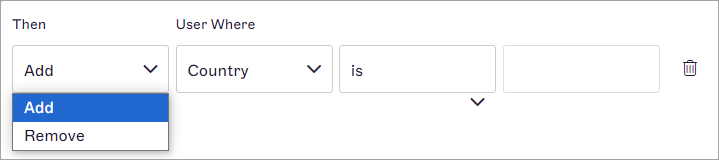
Das Dropdown-Menü „Dann“ wählt aus, ob Benutzer hinzugefügt oder entfernt werden, die der Attributdatenabfrage entsprechen.
- Wählen Sie im Dropdown-Menü Benutzer, bei denen ein Benutzerattributfeld aus, dessen Daten überprüft werden sollen.
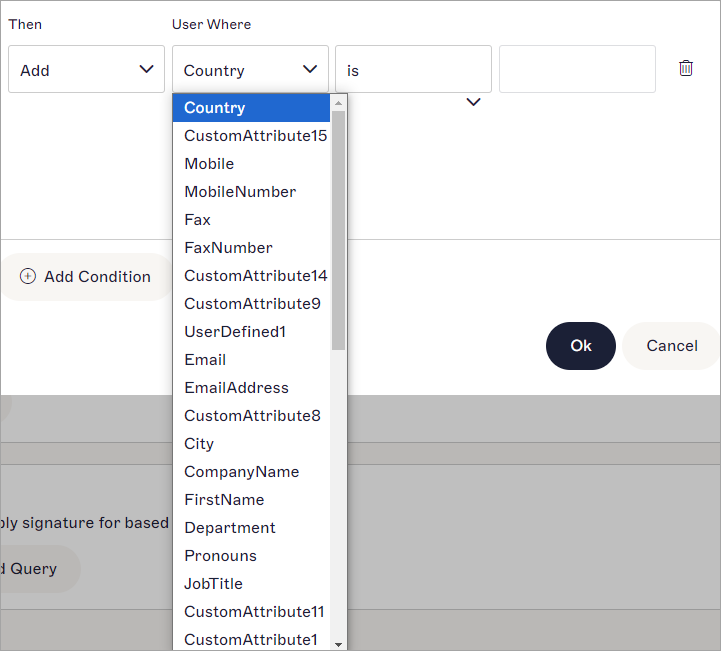
Das Dropdown-Menü „Benutzer, bei denen“ enthält die Benutzerattribute, die abgefragt werden können.
- Wählen Sie im Dropdown-Menü für Bedingungen eine der folgenden Optionen aus, um festzulegen, wie Ihre Attributdaten überprüft werden:
ist – die Attributdaten müssen genau mit dem folgenden Text übereinstimmen.
enthält – die Attributdaten müssen den folgenden Text irgendwo enthalten.
beginnt mit – die Attributdaten müssen mit dem folgenden Text beginnen.
endet mit – die Attributdaten müssen mit dem folgenden Text enden.
ist nicht – die Attributdaten dürfen nicht mit dem folgenden Text übereinstimmen.
enthält nicht – die Attributdaten dürfen den folgenden Text nirgendwo enthalten.
beginnt nicht mit – die Attributdaten dürfen nicht mit dem folgenden Text beginnen.
endet nicht mit – die Attributdaten dürfen nicht mit dem folgenden Text enden.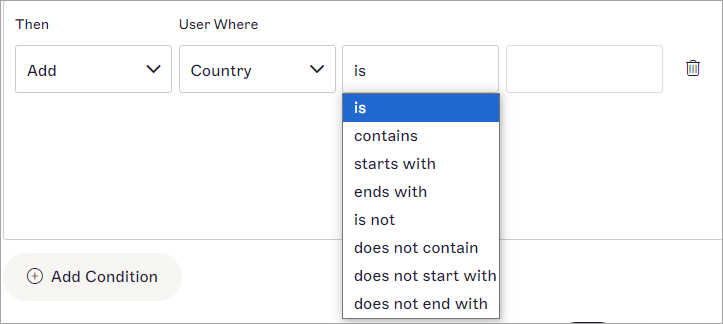
Dieses Dropdown-Menü enthält Optionen, um festzulegen, wie Ihre Attributdaten überprüft werden.
-
Geben Sie Ihren Text in das leere Textfeld ein. Dieses Feld ist nicht case-sensitiv.
HINWEIS: Ihre Abfrage verwendet die Optionen und den Text, um nach Benutzern zu suchen, die den Kriterien entsprechen, und diese entweder als Absender festzulegen oder auszuschließen.
Einige Beispiele für Abfragen sind:Beginnen mit: Niemand, Dann: Hinzufügen > Benutzer, wo: Berufsbezeichnung > enthält > Vertrieb schließt nur Benutzer aus, die den Begriff Vertrieb irgendwo in ihrer Berufsbezeichnung haben, von der Verwendung dieser Signatur.
Beginnen mit: Alle, Dann: Entfernen > Benutzer, wo: E-Mail-Adresse > endet mit > example.com schließt alle als Absender aus, außer den Benutzern, deren E-Mail-Adresse mit example.com endet.
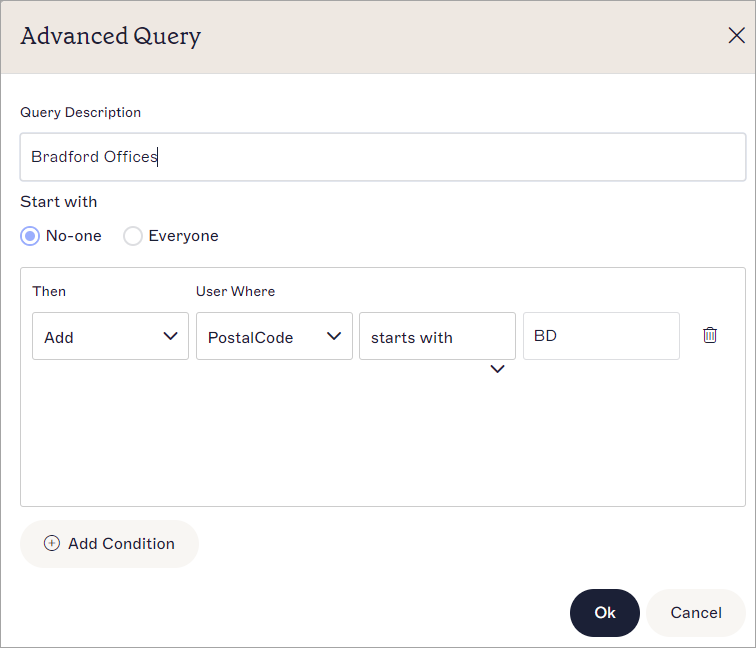
Eine abgeschlossene Abfrage. Als Beispiel schließt diese Abfrage nur Benutzer aus, deren Postleitzahl mit BD beginnt.
-
Um eine weitere Abfragezeile hinzuzufügen, wählen Sie Bedingung hinzufügen. Sie können maximal zehn Bedingungen haben.
HINWEIS: Gestapelte Bedingungen werden der Reihenfolge nach verarbeitet. Wenn Bedingungen im Widerspruch stehen, hat die Bedingung, die höher in der Liste steht, Vorrang. - Um eine Abfragezeile zu entfernen, wählen Sie das Papierkorb-Symbol .
-
Wählen Sie OK, um Ihre Abfrage zu speichern und zur Registerkarte Absender zurückzukehren. Ihre Abfrage wird mit ihrer Abfragebeschreibung angezeigt.
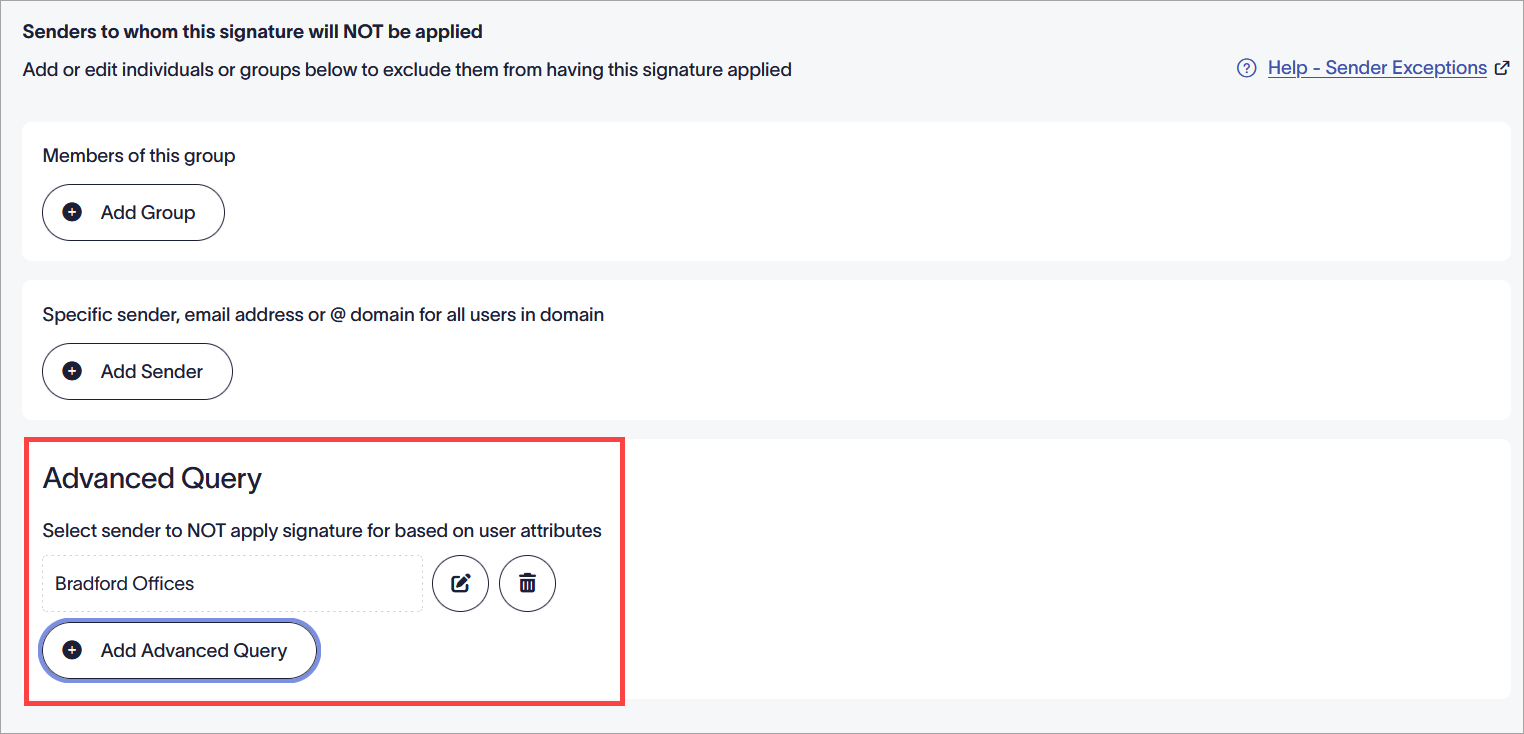
Eine aktive erweiterte Abfrage.HINWEIS: Wählen Sie das Stiftsymbol um die erweiterte Abfrage zu bearbeiten. Wählen Sie das Papierkorb-Symbol um die erweiterte Abfrage zu löschen.
 - Wählen Sie im Banner für nicht gespeicherte Änderungen Speichern, um Ihre Regeln anzuwenden, oder wählen Sie Abbrechen, um alle Änderungen rückgängig zu machen.