
Szenario
Sie möchten urlaubsbezogene Inhalte zu Ihren E-Mail-Signaturen hinzufügen und diese Signaturen nur während der Urlaubszeiten anwenden. Zum Beispiel das Versenden von Signaturen mit einem Weihnachtsbanner im Dezember, Eid-Grüßen an Festtagen oder Pride-Farbgestaltung im Juni.
Lösung
Um saisonale Inhalte in Ihrer Signatur zu versenden, können Sie die Art und Weise, wie Signaturen gesendet werden, auf folgende Weise anpassen:
- Anwenden eines Datum/Uhrzeit-Triggers auf die Signaturregeln.
- Verwendung von Serverseitigen Erweiterten Regeln, um die Signatur anzuhängen, wenn ein Auslösertext erkannt wird.
- Verwendung des Exclaimer Outlook Add-Ins, um manuell eine festliche Signatur für die Client-seitige Bereitstellung auszuwählen.
- Um sowohl Ihre üblichen Signaturen als auch zusätzliche Urlaubsinhalte zu versenden, fügen Sie eine zeitlich begrenzte Kampagne zu Ihren E-Mails hinzu.
- Um Urlaubsbranding anzuwenden oder um urlaubsspezifische visuelle Elemente wie Bilder, Farben oder Schriftarten zu erstellen, die das übliche Aussehen der Signatur ersetzen, erstellen und wenden Sie ein Brand Kit an.
Wählen Sie unten eine Option, um die zugehörigen Anweisungen anzuzeigen:
Sie können eine festliche Signatur erstellen, die nur an den von Ihnen angegebenen Daten angewendet wird. Wenn es derzeit nicht diese Daten sind, kann diese Signatur auf keine E-Mails angewendet werden.
So erstellen und wenden Sie eine Feiertagssignatur an:
- Melden Sie sich bei Ihrem Exclaimer-Konto an und wählen Sie im Menü auf der Seitenleiste Signaturen aus.
-
Wenn Sie eine neue Signatur erstellen, wählen Sie Signatur erstellen. Wenn Sie eine bestehende Signatur bearbeiten, suchen Sie Ihre Signatur und wählen Sie Design bearbeiten.
HINWEIS: Beim Erstellen einer neuen Signatur können Sie eine leere Signaturvorlage verwenden, mit einer Tabelle beginnen oder eine anpassbare Vorlage aus unserer Sammlung auswählen. Treffen Sie Ihre Wahl, wenn Sie dazu aufgefordert werden, um zum Signatur-Designer zu gelangen.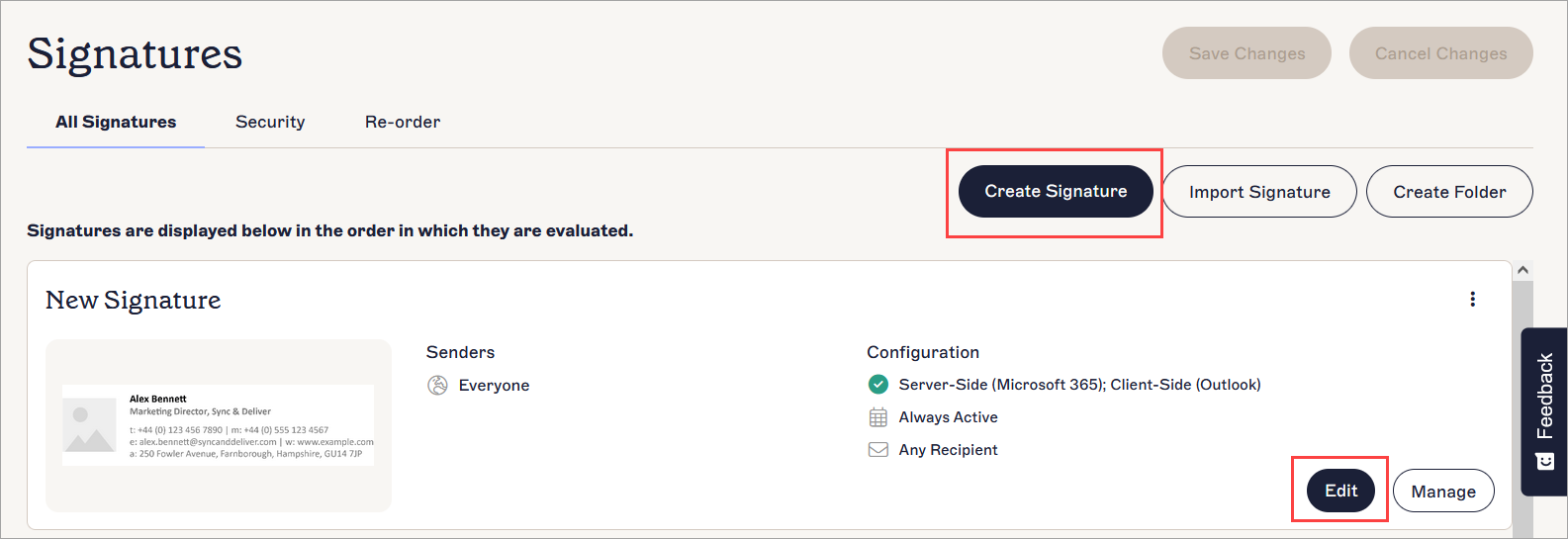
Wählen Sie entweder Signatur erstellen oder Bearbeiten, um Inhalte zu einer Vorlage hinzuzufügen.
- Fügen Sie Ihre Feiertagsinhalte zur Signatur hinzu, indem Sie Elemente aus der Toolbox per Drag & Drop auf die Leinwand ziehen. Um beispielsweise ein Bannerbild hinzuzufügen, ziehen Sie das Banner-Element auf die Leinwand und laden Sie Ihr Banner hoch oder verlinken Sie es. Weitere Informationen finden Sie in unseren Artikeln zur Verwendung der einzelnen Signaturelemente im Abschnitt Signaturdesign bearbeiten in dieser Wissensdatenbank.
- Wählen Sie Änderungen speichern, wenn Sie mit dem Design Ihrer Signatur fertig sind.
- Wählen Sie im Fenster Speichern abgeschlossen Regeln bearbeiten. Dadurch wird der Verwaltungsbildschirm für die Signatur geöffnet.
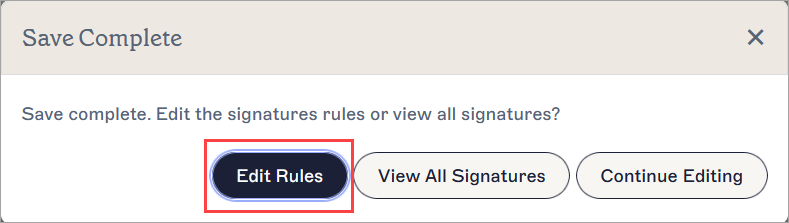
Wählen Sie Regeln bearbeiten, um zum Verwaltungsbildschirm zu gelangen.
- Wählen Sie die Registerkarte Datum/Uhrzeit aus.
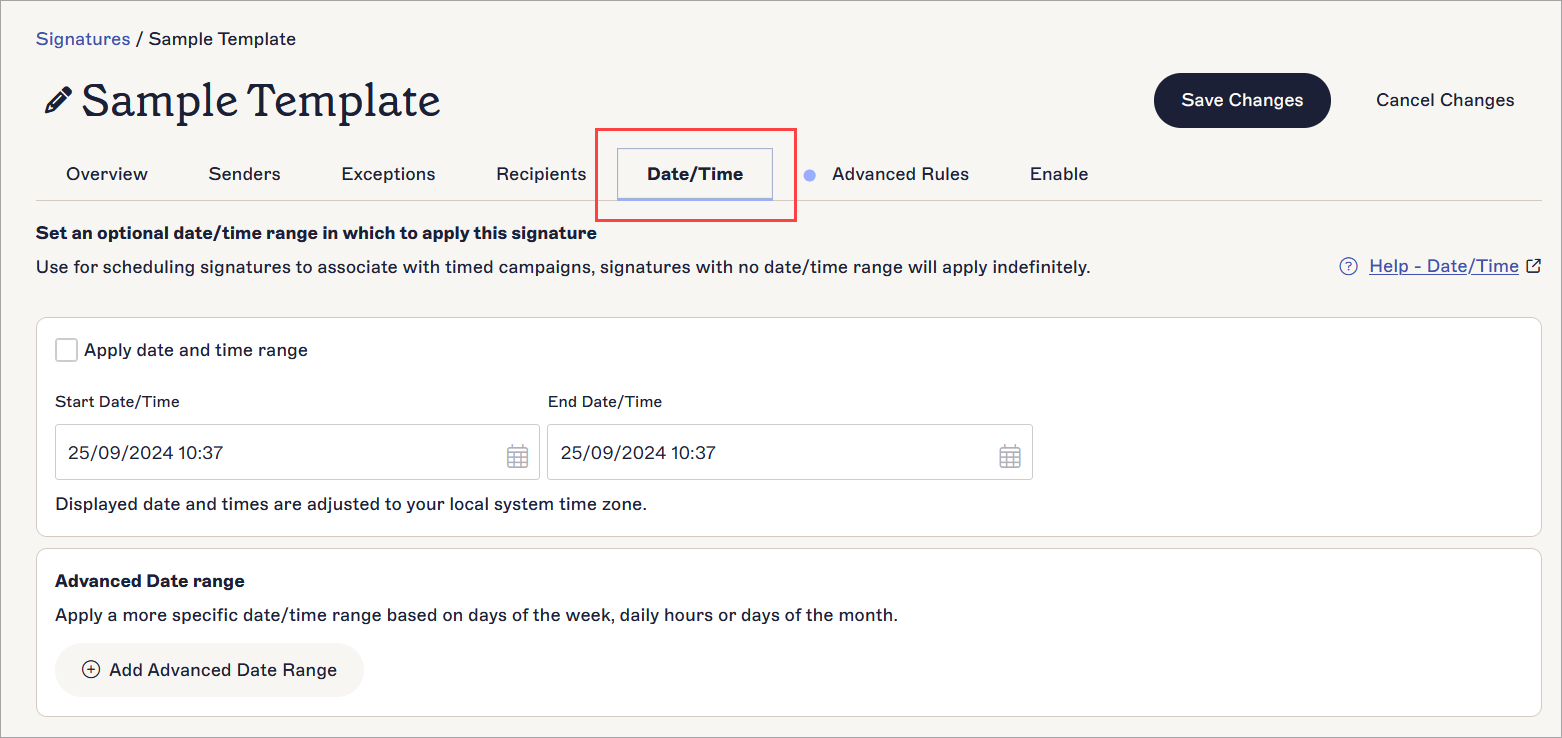
Wählen Sie die Registerkarte Datum/Uhrzeit.
- Aktivieren Sie das Kontrollkästchen Datums- und Uhrzeitbereich anwenden.
- Geben Sie in den Feldern Startdatum/-uhrzeit und Enddatum/-uhrzeit Ihre Daten und Zeiten ein oder wählen Sie das Kalendersymbol, um den Kalenderauswahl-Dialog zu öffnen. Diese Daten legen fest, wann Ihre Signatur angewendet wird.
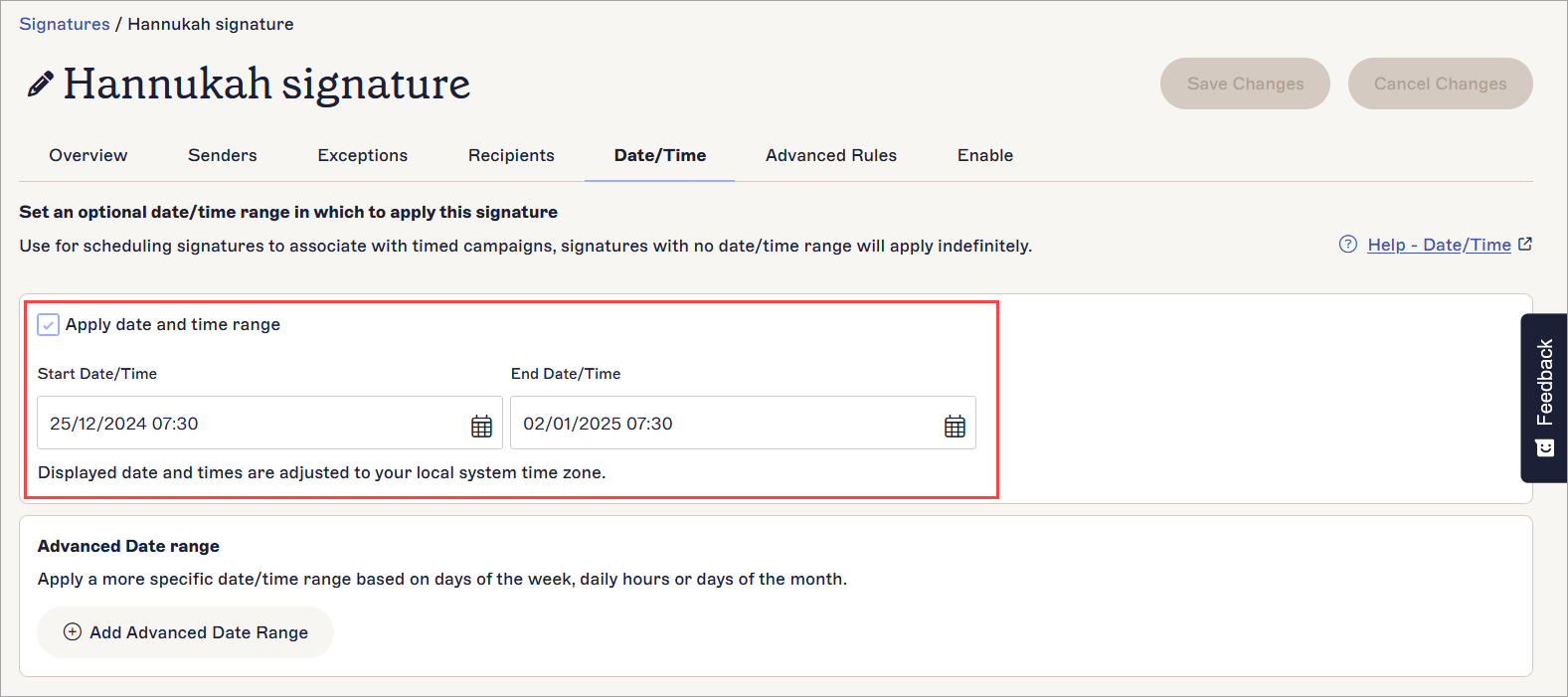
Die Felder Startdatum/-uhrzeit und Enddatum/-uhrzeit werden aktiviert, wenn Sie das Kontrollkästchen Datums- und Uhrzeitbereich anwenden auswählen.
-
Für Benutzer mit dem Exclaimer Pro-Plan können Sie mit der Funktion Erweiterter Datumsbereich eine detailliertere Reihe von Datums- und Zeitbedingungen anwenden. Wählen Sie Erweiterten Datumsbereich hinzufügen, um Bedingungen für die Anwendung Ihrer Signatur hinzuzufügen. Weitere Informationen zur Verwendung erweiterter Bedingungen finden Sie unter Signatur Datum/Zeit.
HINWEIS: Die Funktion Erweiterter Datumsbereich ist nur in Pro-Plänen verfügbar. Weitere Informationen finden Sie unter Exclaimer-Preismodelle.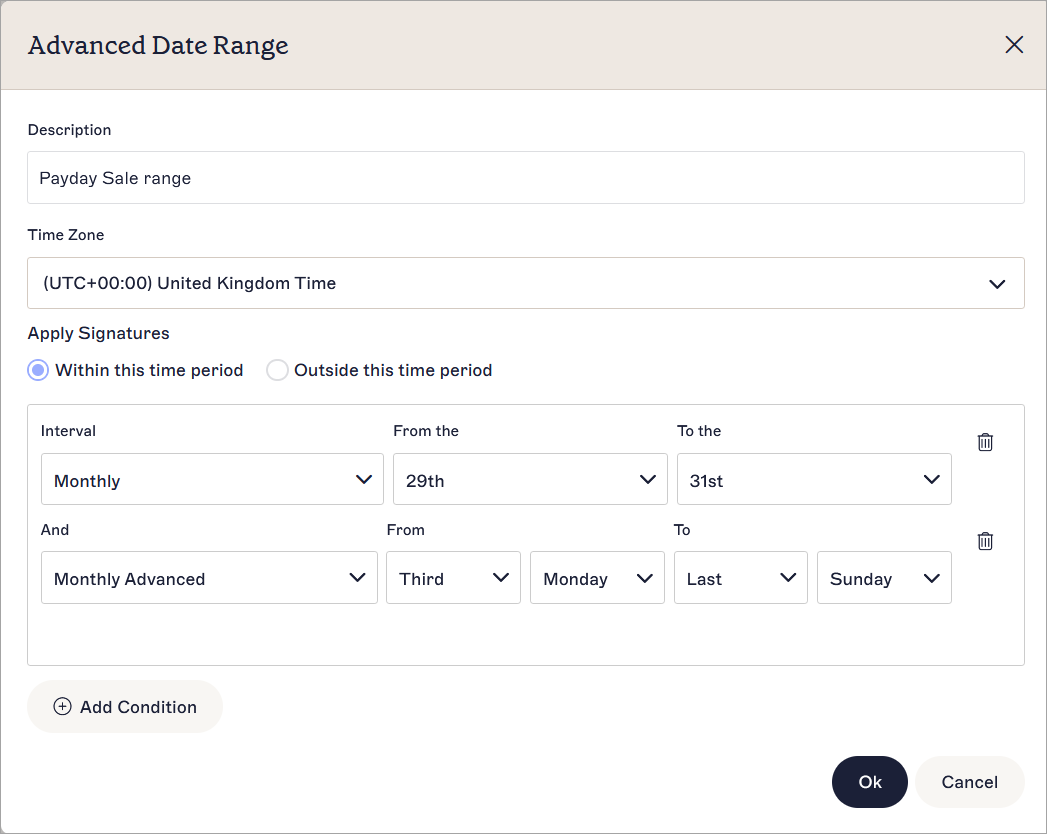
Das Fenster Erweiterter Datumsbereich zeigt ein Beispiel für erweiterte Bedingungen.
- [Optional] Vervollständigen Sie die Konfiguration der Signaturregeln, um alle Absender, Ausnahmen, Empfänger oder Datum/Zeit-Regeln einzuschließen, die Sie anwenden möchten.
- Wählen Sie die Registerkarte Aktivieren.
-
Wählen Sie das Kontrollkästchen Auf E-Mails von allen Geräten, einschließlich Mobilgeräten, anwenden, um die Signatur für die serverseitige Bereitstellung zu aktivieren, und/oder wählen Sie das Kontrollkästchen Vor dem Senden in Outlook (Windows, Web und Mac OS) und Apple Mail anzeigen (Microsoft) oder Vor dem Senden in Gmail anzeigen (Google), um die Signatur für die clientseitige Bereitstellung zu aktivieren. Weitere Informationen finden Sie in unseren Ressourcen zum Aktivieren von Signaturen für Google Workspace-Abonnements oder Aktivieren von Signaturen für Microsoft-Abonnements.
WARNUNG! Eine Signatur kann erst verwendet werden, wenn sie für mindestens eine Art der Bereitstellung aktiviert wurde. - Wählen Sie im Banner für nicht gespeicherte Änderungen Speichern, um Ihre Konfiguration zu sichern.
-
Gehen Sie zurück zur Liste der Signaturen, indem Sie im Menü auf der Seitenleiste Signaturen auswählen, und wählen Sie dann die Registerkarte Neu anordnen. Wenn sich Ihre Signatur in einem Ordner befindet, öffnen Sie zuerst den Ordner.
HINWEIS: Benutzer mit der Rolle Editor können die Funktion Neu anordnen nur in Ordnern verwenden, für die ihnen Zugriff gewährt wurde. Weitere Informationen zu Rollen und Berechtigungen finden Sie unter Benutzerverwaltung.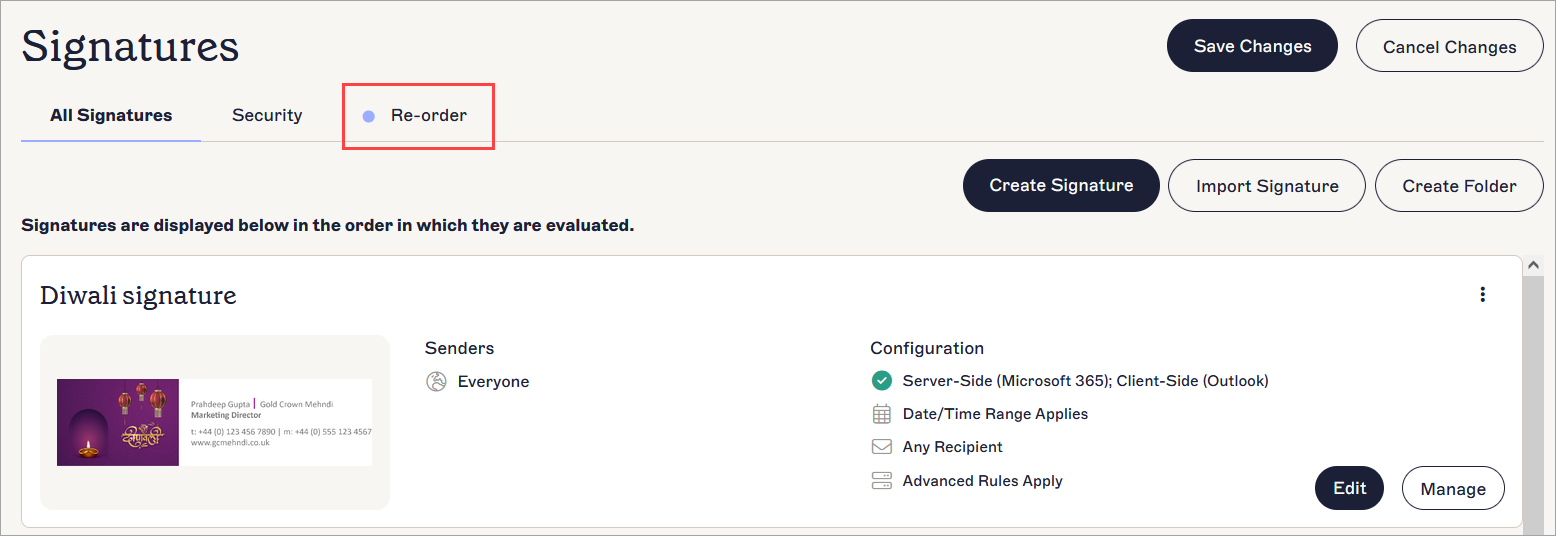
Wählen Sie die Registerkarte Neu anordnen.
- Ziehen Sie Ihre Urlaubssignatur an den Anfang der Liste.
- Wählen Sie im Banner für nicht gespeicherte Änderungen Speichern aus. Ihre Urlaubssignatur wird nun an den ausgewählten Daten angewendet.
So erstellen und verwenden Sie eine Urlaubssignatur:
Diese Lösung ist nicht für die Client-seitige Bereitstellung geeignet.
- Melden Sie sich bei Ihrem Exclaimer-Konto an und wählen Sie im Menü auf der Seitenleiste Signaturen aus.
-
Wenn Sie eine neue Signatur erstellen, wählen Sie Signatur erstellen. Wenn Sie eine bestehende Signatur bearbeiten, suchen Sie Ihre Signatur und wählen Sie Design bearbeiten.
HINWEIS: Beim Erstellen einer neuen Signatur können Sie eine leere Signaturvorlage verwenden, mit einer Tabelle beginnen oder eine anpassbare Vorlage aus unserer Sammlung auswählen. Treffen Sie Ihre Wahl, wenn Sie dazu aufgefordert werden, um zum Signatur-Designer zu gelangen.
Wählen Sie entweder Signatur erstellen oder Bearbeiten, um Inhalte zu einer Vorlage hinzuzufügen.
- Fügen Sie Ihre Urlaubsinhalte zur Signatur hinzu, indem Sie Elemente aus der Toolbox per Drag & Drop auf die Leinwand ziehen. Um beispielsweise ein Bannerbild hinzuzufügen, ziehen Sie das Banner-Element auf die Leinwand und laden Sie Ihr Banner hoch oder verlinken Sie es. Weitere Informationen finden Sie in unseren Artikeln zur Verwendung der einzelnen Signaturelemente im Abschnitt Signaturdesign bearbeiten in dieser Wissensdatenbank.
- Wählen Sie Änderungen speichern, wenn Sie mit dem Design Ihrer Signatur fertig sind.
- Im Fenster Speichern abgeschlossen wählen Sie Regeln bearbeiten. Dadurch wird der Verwaltungsbildschirm für die Signatur geöffnet.
Wählen Sie Regeln bearbeiten, um zum Verwaltungsbildschirm zu gelangen.
- Wählen Sie die Erweiterte Regeln-Registerkarte aus.

Wählen Sie die Registerkarte Erweiterte Regeln.
- Aktivieren Sie das Kontrollkästchen Diese Signatur nur hinzufügen, wenn der Betreff der E-Mail enthält.
- Geben Sie Ihren Auslösertext in das Eingabefeld Dieser Text ein. Wenn Sie während der Urlaubszeit eine E-Mail senden, geben Sie diesen Text in die Betreffzeile der E-Mail ein, um Exclaimer dazu zu veranlassen, die Urlaubssignatur anzuhängen.
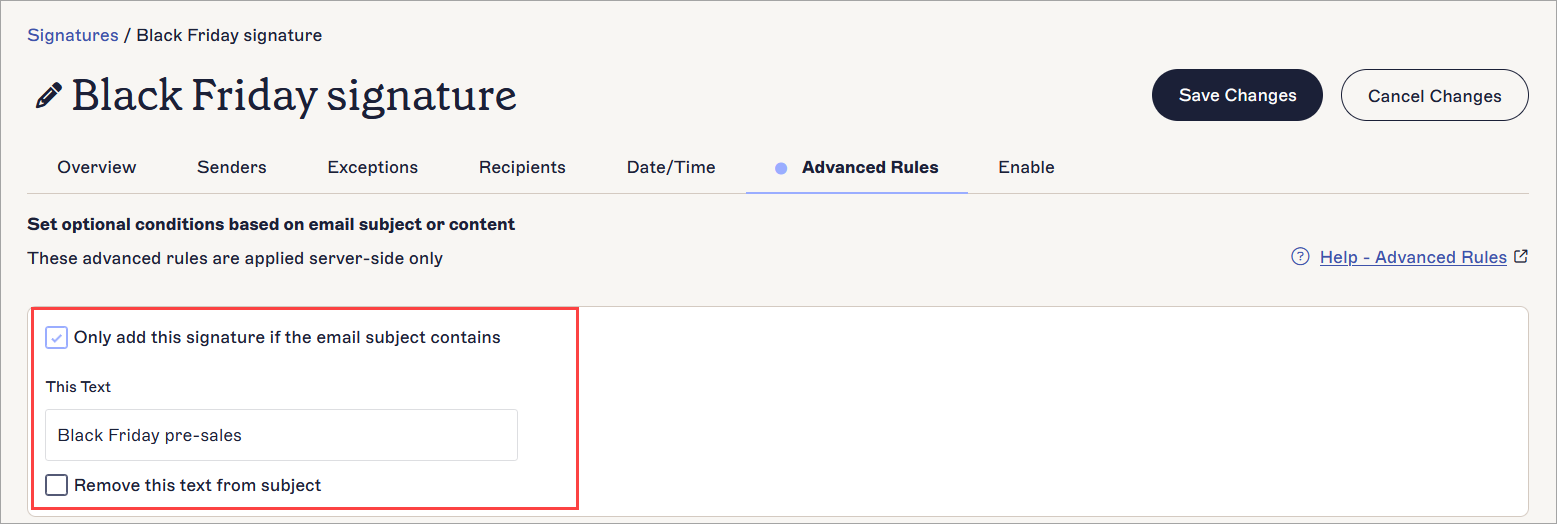
Das Eingabefeld „Dieser Text“ wird aktiviert, sobald Sie das Kontrollkästchen auswählen.
- [Optional] Wählen Sie das Kontrollkästchen Diesen Text aus dem Betreff entfernen, damit Exclaimer den Auslösertext während der Verarbeitung aus der Betreffzeile der E-Mail entfernt.
- [Optional] Vervollständigen Sie die Konfiguration der Signaturregeln, um beliebige Absender, Ausnahmen, Empfänger oder Datum/Uhrzeit-Regeln einzubeziehen, die Sie anwenden möchten.
- Wählen Sie die Registerkarte Aktivieren.
- Wählen Sie das Kontrollkästchen Auf E-Mails von allen Geräten, einschließlich Mobilgeräten, anwenden, um die Signatur für die serverseitige Konfiguration zu aktivieren.
- Wählen Sie im Banner für nicht gespeicherte Änderungen Speichern, um Ihre Konfiguration zu speichern.
-
Gehen Sie zurück zur Liste der Signaturen, indem Sie im Menü der Seitenleiste Signaturen auswählen, und wählen Sie dann die Registerkarte Neu anordnen. Wenn sich Ihre Signatur in einem Ordner befindet, öffnen Sie zuerst den Ordner.
HINWEIS: Benutzer mit der Rolle „Editor“ können die Funktion „Neu anordnen“ nur innerhalb von Ordnern verwenden, für die ihnen Zugriff gewährt wurde. Weitere Informationen zu Rollen und Berechtigungen finden Sie unter Benutzerverwaltung.
Wählen Sie die Registerkarte „Neu anordnen“.
- Ziehen Sie Ihre Urlaubssignatur an den Anfang der Liste.
- Wählen Sie im Banner für nicht gespeicherte Änderungen Speichern. Ihre Urlaubssignatur wird nun angewendet, wenn Sie Ihren Urlaubsauslösertext in die Betreffzeile der E-Mail eingeben.
Sie können in der clientseitigen Bereitstellung manuell eine festliche Signatur auswählen, indem Sie eine neue Signatur erstellen und diese mit dem Exclaimer Outlook-Add-In auswählen.
So erstellen und verwenden Sie eine Feiertagssignatur:
- Melden Sie sich bei Ihrem Exclaimer-Konto an und wählen Sie im Menü auf der Seitenleiste Signaturen aus.
-
Wenn Sie eine neue Signatur erstellen, wählen Sie Signatur erstellen. Wenn Sie eine bestehende Signatur bearbeiten, suchen Sie Ihre Signatur und wählen Sie Design bearbeiten.
HINWEIS: Beim Erstellen einer neuen Signatur können Sie eine leere Signaturvorlage verwenden, mit einer Tabelle beginnen oder eine anpassbare Vorlage aus unserer Sammlung auswählen. Treffen Sie Ihre Wahl, wenn Sie dazu aufgefordert werden, um zum Signatur-Designer zu gelangen.
Wählen Sie entweder Signatur erstellen oder Bearbeiten, um Inhalte zu einer Vorlage hinzuzufügen.
- Fügen Sie Ihre Feiertagsinhalte zur Signatur hinzu, indem Sie Elemente aus der Toolbox per Drag & Drop auf die Leinwand ziehen. Um beispielsweise ein Bannerbild hinzuzufügen, ziehen Sie das Banner-Element auf die Leinwand und laden Sie Ihr Banner hoch oder verlinken Sie es. Weitere Informationen finden Sie in unseren Artikeln zur Verwendung der einzelnen Signaturelemente im Abschnitt Signaturdesign bearbeiten in dieser Wissensdatenbank.
- Wählen Sie Änderungen speichern, wenn Sie mit dem Design Ihrer Signatur fertig sind.
- Führen Sie eine manuelle Datensynchronisation durch.
-
Öffnen Sie Outlook und erstellen Sie eine neue E-Mail, dann öffnen Sie das Exclaimer Outlook-Add-In.
HINWEIS: Wie Sie das Add-In öffnen, kann je nach Ihrer Outlook-Version variieren. Für vollständige Anweisungen siehe Verwendung des Exclaimer Outlook-Add-Ins. - Wählen Sie Ihre festliche Signatur aus den verfügbaren Signaturen im Add-In-Bereich aus.
Kampagnen sind Bannerbilder, die am Ende einer Signaturvorlage hinzugefügt werden. Ihre Signaturen werden wie gewohnt gesendet, und die Kampagne wird nur an den ausgewählten Daten zusätzlich angewendet.
So erstellen und wenden Sie eine Feiertagskampagne an:
- Melden Sie sich bei Ihrem Exclaimer-Konto an und wählen Sie im Menü auf der Seitenleiste Kampagnen aus.
- Wählen Sie Kampagne erstellen. Dadurch wird der Bildschirm für eine neue Kampagne geöffnet.
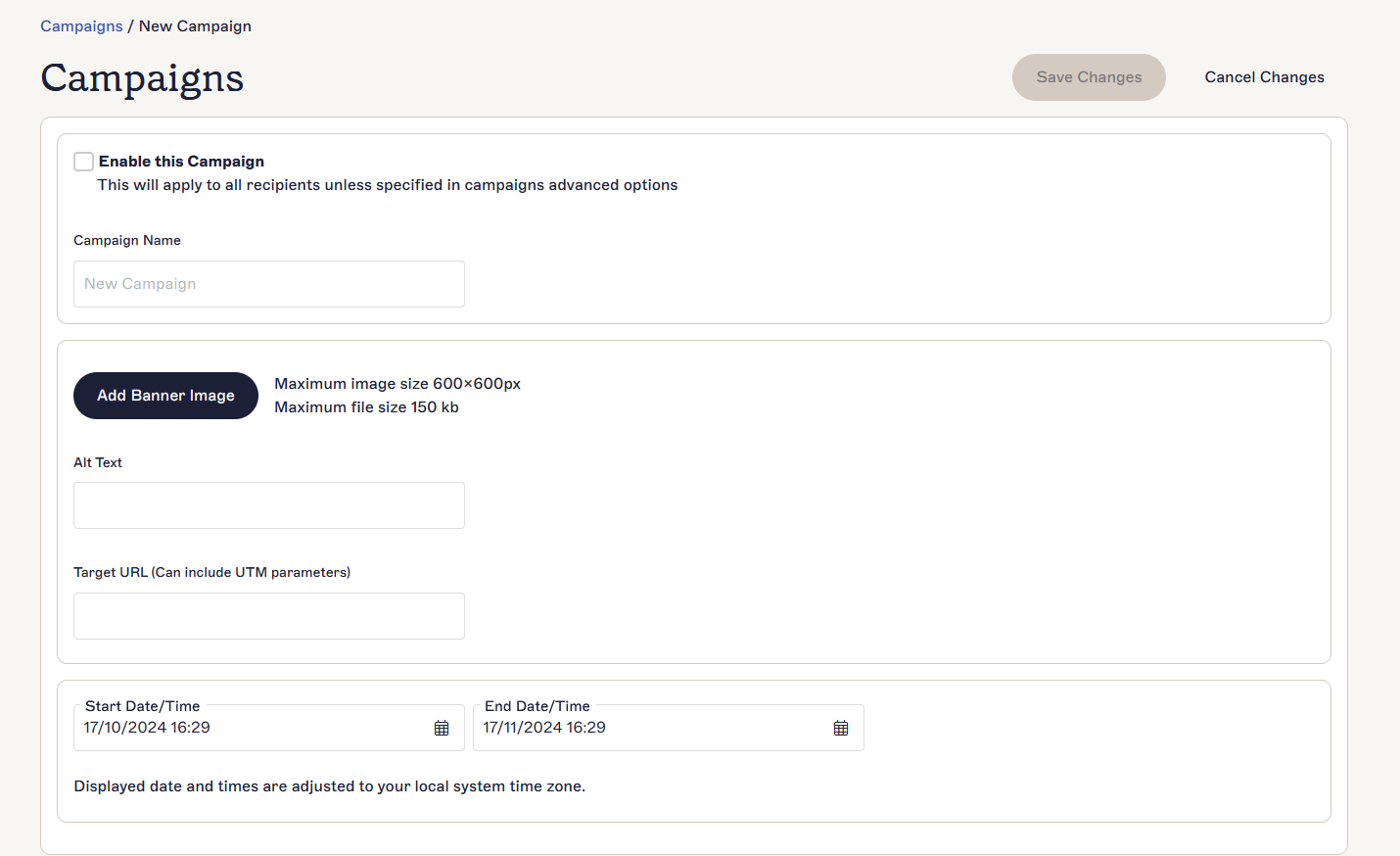
Ein Beispiel für die Eingabe von Daten in eine neue Kampagne.
- Aktivieren Sie das Kontrollkästchen Diese Kampagne aktivieren.
- Geben Sie unter Kampagnenname einen Namen für Ihre Kampagne ein.
- Wählen Sie Bannerbild hinzufügen und wählen Sie Ihr Feiertagsbannerbild von Ihrem Gerät aus.
- [Optional] Fügen Sie unter Alt-Text einen Text hinzu, der angezeigt wird, wenn das Bild nicht geladen werden kann, oder um das Bild für Bildschirmleser zu beschreiben.
- Fügen Sie unter Ziel-URL eine URL hinzu, die mit dem Bild als Hyperlink verknüpft wird.
- Verwenden Sie die Eingabefelder Startdatum/-zeit und Enddatum/-zeit, um Ihre Daten und Zeiten einzugeben, oder wählen Sie das Kalendersymbol, um den Kalenderauswahl zu öffnen. Dies sind die Daten, an denen Ihre Kampagne angewendet wird.
- Wählen Sie Änderungen speichern. Ihre Kampagne wird nun während der ausgewählten Daten angewendet.
- [Optional] Wählen Sie auf dem Kampagnenbildschirm das Zahnradsymbol, um den Bildschirm Erweiterte Optionen zu öffnen, wo Sie Absender, Ausnahmen, Empfänger oder erweiterte Regelkonfigurationen anwenden können. Weitere Informationen finden Sie unter So konfigurieren und wenden Sie eine Kampagne an.
Brand Kits werden auf bestehende Signaturen angewendet. Nur der Inhalt, der von Ihren optionalen Brand Kit-Elementen (Bilder, Farben und/oder Schriftarten) betroffen ist, wird beim Anwenden eines Brand Kits geändert. Alle anderen Inhalte in Ihrer Signatur bleiben unverändert. Wenn Sie die Anwendung eines Brand Kits nach dem Ende der Feiertage stoppen, kehrt Ihre Signatur zu ihrem üblichen Aussehen zurück.
Wir empfehlen! Erstellen Sie ein Brand Kit für das normale Aussehen Ihrer Signatur, um den Wechsel zwischen regulärem Branding und Feiertagsbranding zu erleichtern. Wählen Sie das entsprechende Brand Kit aus dem Dropdown-Menü im Signature Designer, um das Aussehen Ihrer Signatur mit einem einzigen Klick auszuwählen.
So erstellen und wenden Sie ein Feiertags-Brand Kit an:
- Melden Sie sich bei Ihrem Exclaimer-Konto an und wählen Sie das Zahnradsymbol in der Kopfzeile, um das Einstellungsmenü zu öffnen.
- Wählen Sie Brand Kits. Dadurch wird der Bildschirm für Brand Kits geöffnet.

Das Einstellungsmenü befindet sich unter dem Zahnradsymbol.
- Wählen Sie Brand Kit erstellen.
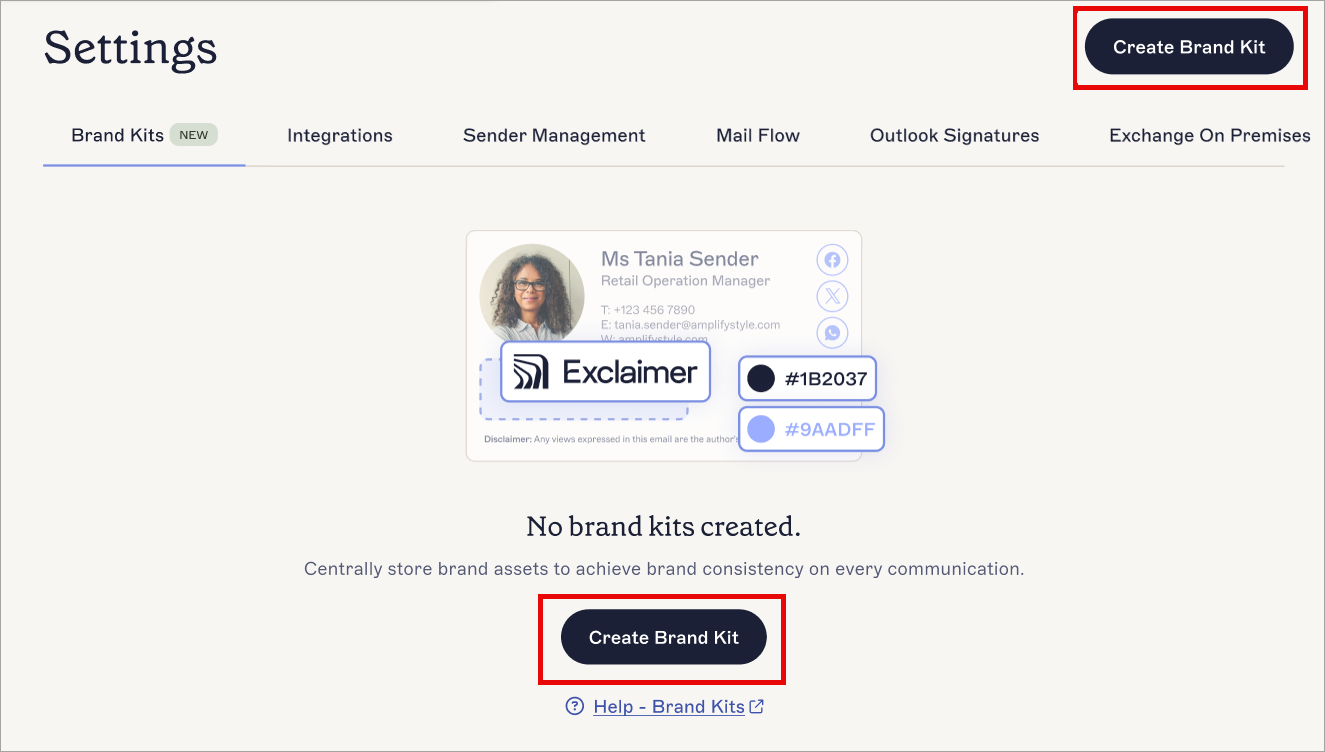
Wählen Sie Brand Kit erstellen.
- Geben Sie im Feld Name des Brand Kits einen Namen für Ihr neues Brand Kit ein.
- Verwenden Sie die Markenressourcen, um Bilder hochzuladen und Farben oder Schriftarten für Ihr Feiertagsthema festzulegen. Alle Ressourcen sind optional. Für Bildressourcen, für die Sie kein Bild hochladen, wird in Ihrer Signatur kein Bild angezeigt. Wenn Sie keine Farben oder Schriftarten angeben, verwendet Ihre Signatur die Standardwerte. Weitere Informationen zum Festlegen von Markenressourcen finden Sie unter Brand Kits.
- Wählen Sie im Banner für nicht gespeicherte Änderungen Speichern.
- Wählen Sie im Menü auf der Seitenleiste Signaturen.
- Öffnen Sie Ihre Signatur im Signatur-Designer.
- Wählen Sie im Abschnitt Brand Kits das Dropdown-Menü und wählen Sie Ihr neues Brand Kit aus der Liste aus.
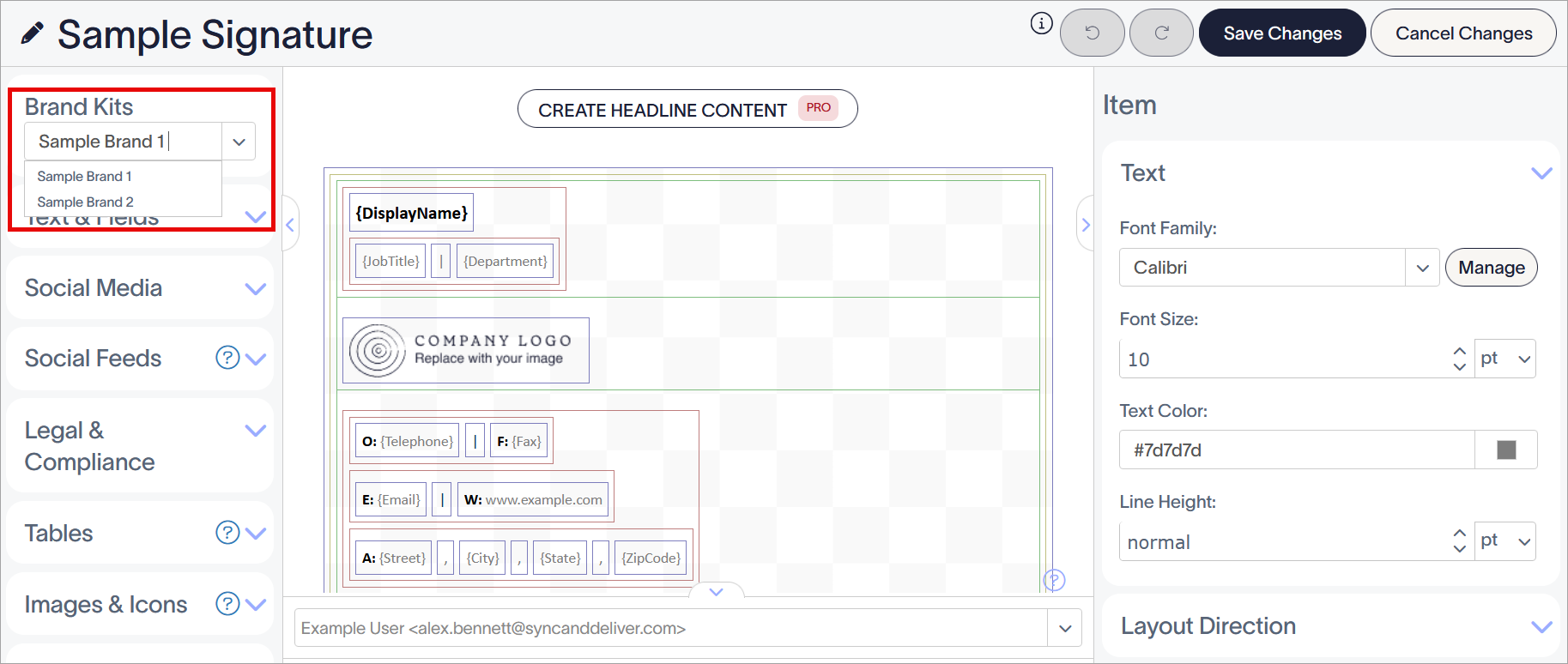
Wählen Sie Ihr Brand Kit aus dem Dropdown-Menü. Das erste verfügbare Brand Kit wird standardmäßig angewendet.
- Stellen Sie sicher, dass alle Bilder, die Sie mit Ihren Markenressourcen verwenden möchten, als Brand Kit-Bilder festgelegt sind. Wählen Sie dazu das Bildelement auf der Leinwand aus und wählen Sie im Eigenschaftenbereich die Option Brand Kit-Bild im Abschnitt Bildquelle. Wählen Sie aus Logo, Symbol oder Banner, um das gewünschte Markenbild auszuwählen.
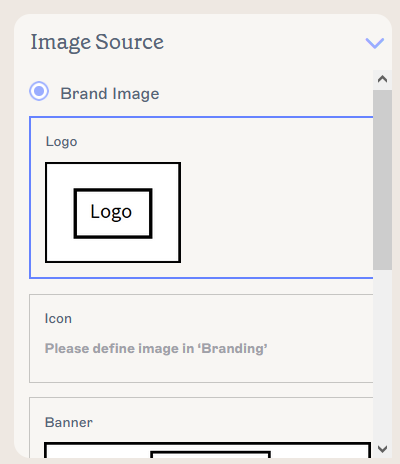
Wählen Sie einen Ressourcentyp, um die verwendete Ressource zu wechseln.
-
Stellen Sie sicher, dass jeder Text, den Sie mit Ihren Marken-Schriftarten verwenden möchten, auf Marken-Schriftarten eingestellt ist. Wählen Sie dazu das Element auf der Leinwand aus und wählen Sie dann im Eigenschaftenbereich im Dropdown-Menü Schriftfamilie im Abschnitt Text Marken-Schriftart 1 oder Marken-Schriftart 2 aus.
HINWEIS: Eine vollständige Liste der Elemente, die Marken-Schriftarten verwenden können, finden Sie im Abschnitt Verwendung von Schriftarten in How to Use Brand Kit content in a signature.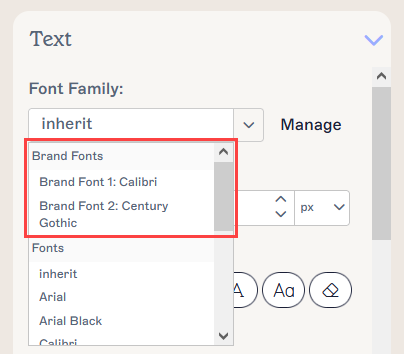
Ihr markenspezifischer Asset-Inhalt erscheint im Abschnitt Marken-Schriftarten des Dropdown-Menüs. -
Stellen Sie sicher, dass alle Elemente, die Ihre Markenfarben verwenden sollen, auf Markenfarben eingestellt sind. Wählen Sie dazu das Element auf der Leinwand aus und wählen Sie dann im Eigenschaftenbereich bei einer beliebigen Farbauswahl-Eigenschaft wie Hintergrund, Rahmen oder Text Markenfarbe 1 oder Markenfarbe 2 aus. Jedes Element, das eingefärbt werden kann, kann Markenfarben verwenden.
HINWEIS: Eine vollständige Liste der Elemente, die Markenfarben verwenden können, finden Sie im Abschnitt Verwendung von Farben in How to Use Brand Kit content in a signature.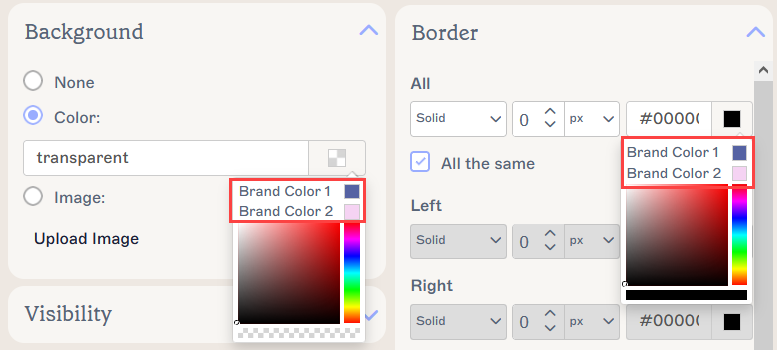
Zwei Beispiele für Markenfarben, die im Farbwähler erscheinen, für die Eigenschaften Hintergrund und Rahmen. Der Farbwähler kann je nach bearbeiteter Farbeigenschaft unterschiedlich aussehen. -
Wählen Sie Änderungen speichern. Ihre Signatur verwendet nun das von Ihnen beim Erstellen Ihres Brand Kits gewählte Feiertags-Branding.
HINWEIS: Wir empfehlen, eine manuelle Synchronisierung durchzuführen, um alle Änderungen an Client-seitigen Signaturen mit dem Outlook-Add-In zu synchronisieren.