
Дизайнерът на подписи е мястото, където създавате и редактирате вашите подписи. Тук можете да добавяте и персонализирате елементи, за да проектирате вашия шаблон и да прегледате подписа си.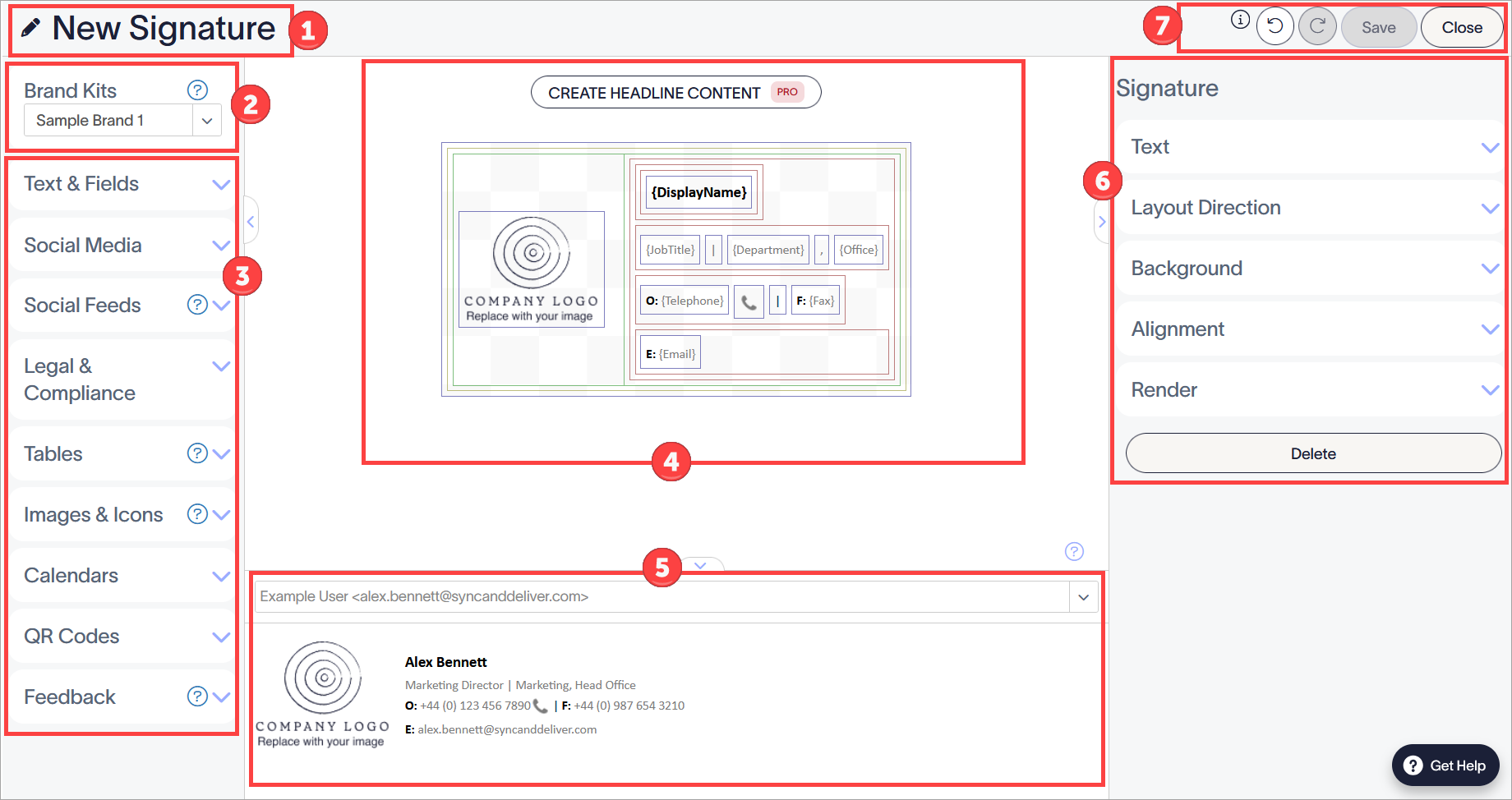
Дизайнерът на подписи. Всяко число в изображението съответства на секция. Всяка секция е описана в таблицата.
Следната таблица очертава функционалностите, налични във всяка секция на Дизайнера на подписи:
|
Име на подписа |
Изберете иконата с молив  , за да редактирате името на подписа. , за да редактирате името на подписа. |
 Бранд комплект |
Показва текущия Бранд комплект, приложен към подписа. Това влияе на наличните Бранд цветове, Шрифтове и Изображения в определени елементи. Използвайте падащото меню, за да промените активния Бранд комплект. За повече информация вижте Как да използвате съдържанието на Бранд комплекта в подпис. |
|
 Инструментална кутия |
Съдържа елементите на подписа, които се използват за изграждане на вашия подпис.
Елементите са групирани в секции. Изберете секция, за да я разширите и да видите отделните елементи. Различните секции са: Текст и полета, Социални мрежи, Социални емисии, Правни и съответствие, Таблици, Изображения и икони, Календари, QR кодове и Обратна връзка.
ЗАБЕЛЕЖКА: Свързаните Обратна връзка и QR кодове са налични само в Pro планове. Ако използвате Стандартен или Начинаещ план, тези елементи няма да се появят в Инструменталната кутия. За повече информация вижте Ценови планове на Exclaimer.
За информация как да използвате всеки отделен елемент, вижте статиите в нашия раздел Редактиране на дизайн на подпис. За да добавите елемент към подписа, плъзнете го от Инструменталната кутия върху платното на подписа. |
|
 Платно |
Платното е мястото, където елементите на подписа се конструират във вашия дизайн на подпис. Ако сте създали подпис от шаблон на Exclaimer или редактирате съществуващ имейл подпис, тогава платното ще показва текущия дизайн. Дизайнът на шаблон за подпис на Exclaimer е структуриран с квадратни и правоъгълни секции. Тези секции формират оформлението на вашия дизайн и можете да ги използвате, за да съдържат различни комбинации от елементи за персонализиране на подписа ви. Всеки елемент, секция и таблица са очертани с цветни линии, за да се покаже как са подредени различните области. Избирането на граница избира всичко в рамките на областта, която границата очертава. За повече информация за това какво представлява всяка цветна граница, вижте Цветни граници в Exclaimer Signature Designer. За да контролирате оформлението на секциите на празен подпис, добавете таблици преди да добавите елементи на подписа.
Персонализирайте дизайна на подписа си, като добавяте или премахвате елементи на подписа от Инструментите: Изберете бутона HEADLINE CONTENT, за да създадете заглавия за вашите имейли. Това отваря нова секция на платното за дизайни, които се показват над тялото на имейла.
ЗАБЕЛЕЖКА: Функцията Headline Content е налична само в Pro планове. За повече информация вижте Ценови планове на Exclaimer.
|
|
 Прегледен панел |
Показва предварителен преглед на това как ще изглежда подписът при разгръщане. Прегледът се обновява докато редактирате дизайна. Ако сте добавили елементи {Fields}, можете да видите как ще изглежда подписът за различни потребители, като въведете потребител в лентата за търсене над прегледа на подписа. Това попълва елементите {Fields} с помощта на синхронизирани данни на избрания потребител. За повече информация относно използването на елементи {Fields} за автоматично попълване на подпис с потребителски данни, вижте нашите статии за елемента {Fields}. За да затворите прегледния панел, изберете бутона със стрелка. Изберете стрелката отново, за да отворите панела. За да промените размера на прегледния панел, изберете горния му ръб и го плъзнете нагоре или надолу. За по-задълбочен преглед на това как се разгръща подписът, използвайте Тестера на подписи. |
|
 Панел със свойства |
Показва свойствата на избрания елемент. Свойствата включват инструменти за редактиране на всеки елемент, като настройки за шрифт и тип, хипервръзки, стойности за разстояние, рамки, фонове и функцията Изтриване.
Наличните свойства варират за всеки елемент. За повече информация относно редактирането на отделни свойства на елементи, вижте раздела Дефиниране на свойства на елементи в съответната статия за елемента. |
|
Бутоните за действия |
Изберете Отмени, за да отмените действия. Изберете Повтори, за да възстановите предишно отменени действия. Изберете Запази, за да запазите подписа. Изберете Затвори, за да се върнете към списъка с всички подписи без да запазвате. |

