
Сценарий
Искате да добавите съдържание с празнична тематика към вашите имейл подписи и да прилагате тези подписи само по време на празнични периоди. Например, изпращане на подписи с коледен банер през декември, поздравления за Рамазан Байрам в празничните дни или цветове за Прайд през юни.
Решение
За да изпращате сезонно съдържание в подписа си, можете да персонализирате начина, по който се изпращат подписите, по следните начини:
- Прилагане на тригер за дата/час към правилата за подпис.
- Използване на сървърни разширени правила за прикачване на подписа при откриване на тригерен текст.
- Използване на добавката Exclaimer за Outlook, за да изберете ръчно празничен подпис за клиентско разгръщане.
- За да изпращате както обичайните си подписи, така и допълнително празнично съдържание, добавяне на ограничена по време кампания към вашите имейли.
- За прилагане на празнично брандиране или за създаване на празнични визуални елементи като изображения, цветове или шрифтове, които да заменят обичайния вид на подписа, създаване и прилагане на бренд кит.
Изберете опция по-долу, за да видите свързаните инструкции:
Можете да създадете празничен подпис, който да се прилага само в посочените от вас дати. Ако в момента не са тези дати, този подпис не може да бъде приложен към никакви имейли.
За да създадете и приложите празничен подпис:
- Влезте в своя акаунт в Exclaimer и изберете Подписи от страничното меню.
-
Ако създавате нова подпис, изберете Създай подпис. Ако променяте съществуващ подпис, намерете своя подпис и изберете Редактирай дизайн.
ЗАБЕЛЕЖКА: При създаване на нов подпис можете да използвате празно платно за подпис, да започнете с таблица или да изберете персонализиран шаблон от нашата колекция. Направете своя избор, когато бъдете подканени да продължите към Дизайнера на подписа.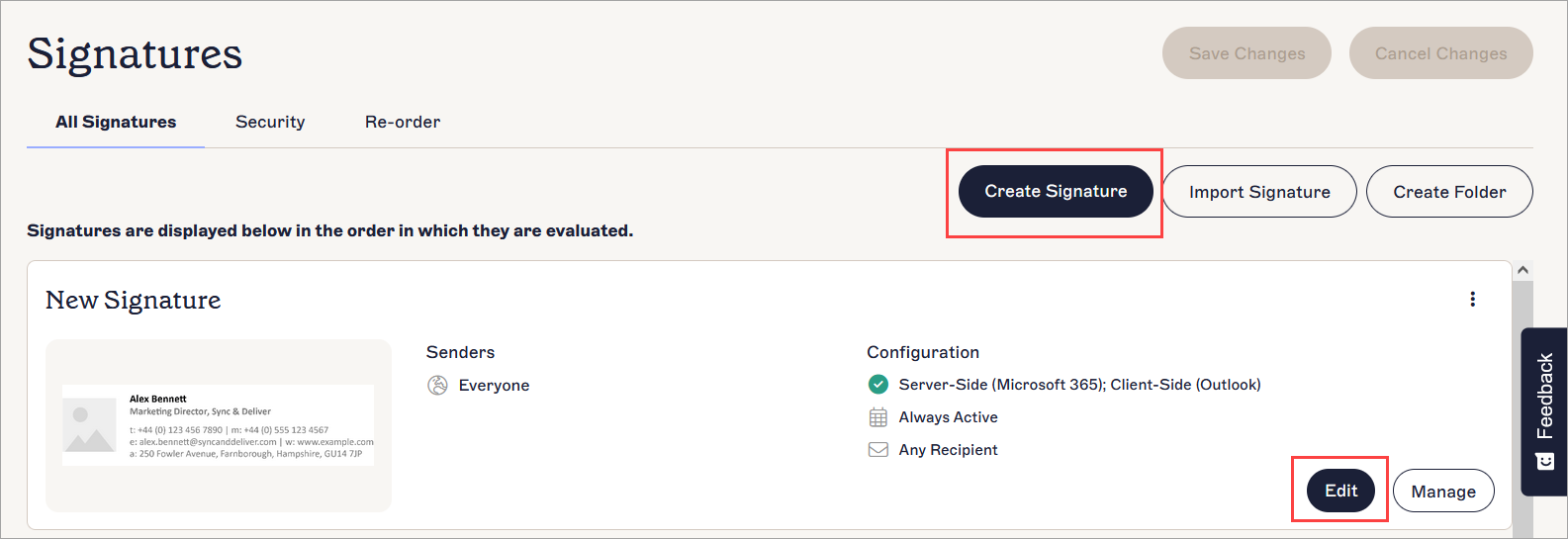
Изберете Създай подпис или Редактирай, за да добавите съдържание към шаблон.
- Добавете празничното си съдържание към подписа, като плъзнете и пуснете елементи от Инструменталния панел върху платното. Например, за да добавите банер изображение, плъзнете елемента Банер върху платното и качете или свържете своя банер. За повече информация вижте нашите статии за използване на всеки от елементите на подписа в секцията Редактиране на дизайн на подпис в тази база знания.
- Изберете Запази промените, когато приключите с дизайна на подписа.
- В прозореца Записът е завършен изберете Редактирай правила. Това отваря екрана за управление на подписа.
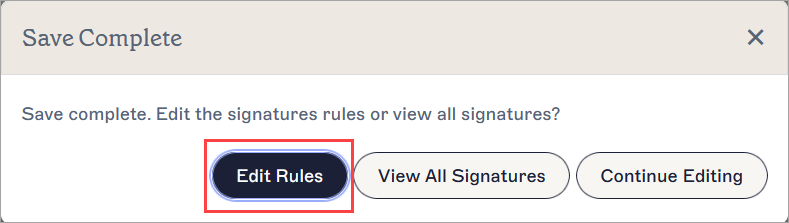
Изберете Редактирай правила, за да отидете на екрана за управление.
- Изберете раздела Дата/Час.
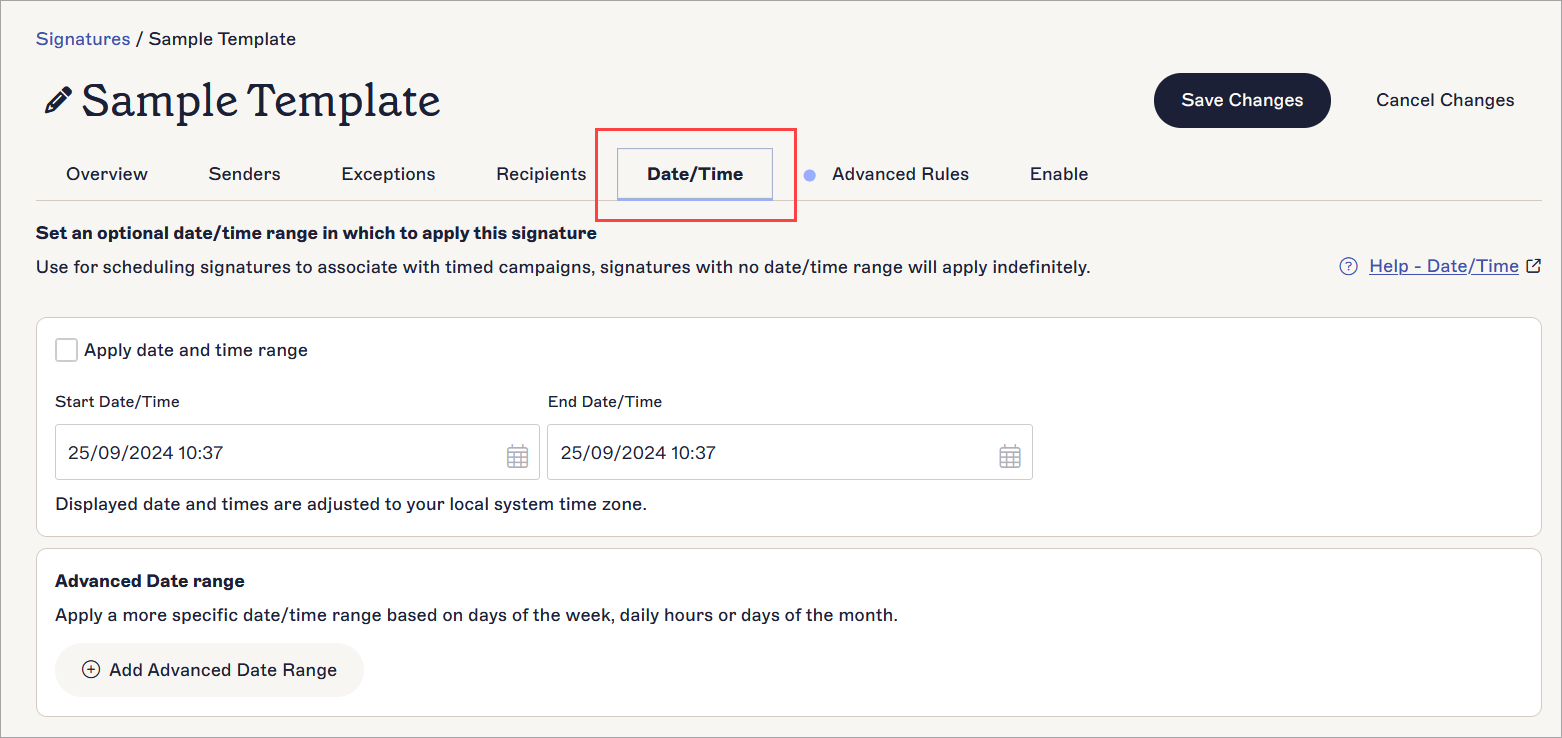
Изберете раздела Дата/Час.
- Поставете отметка в квадратчето Приложи диапазон от дата и час.
- В полетата Начална дата/час и Крайна дата/час въведете своите дати и часове или изберете иконата на календара, за да отворите календара за избор. Тези дати са периодът, през който вашият подпис ще бъде приложен.
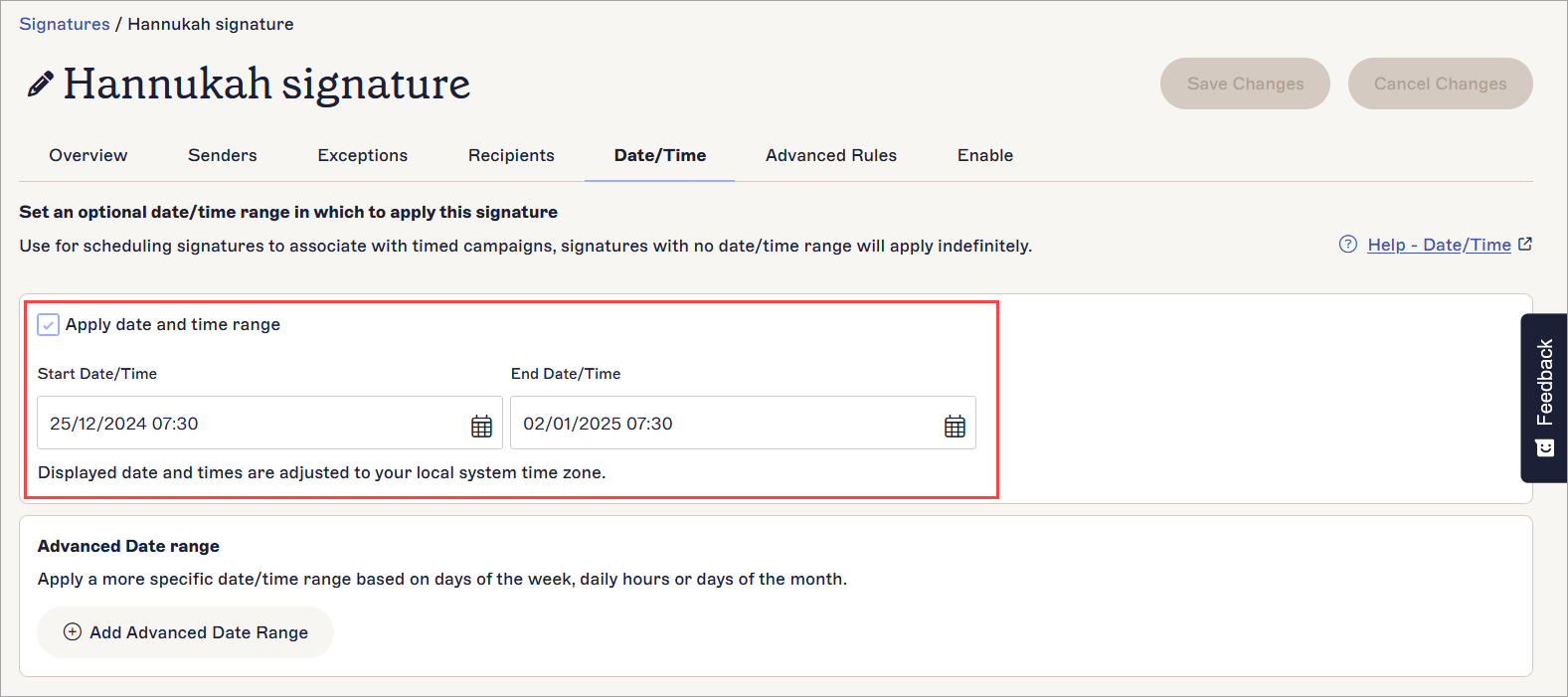
Полетата Начална дата/час и Крайна дата/час се активират, когато поставите отметка в квадратчето Приложи диапазон от дата и час.
-
За потребители с план Exclaimer Pro, можете да приложите по-подробен набор от условия за дата и час, използвайки функцията Разширен диапазон от дати. Изберете Добавяне на разширен диапазон от дати, за да добавите условия за прилагане на вашия подпис. За повече информация относно използването на разширени условия, вижте Дата/час на подписа.
ЗАБЕЛЕЖКА: Функцията Разширен диапазон от дати е налична само в планове Pro. За повече информация вижте Ценови планове на Exclaimer.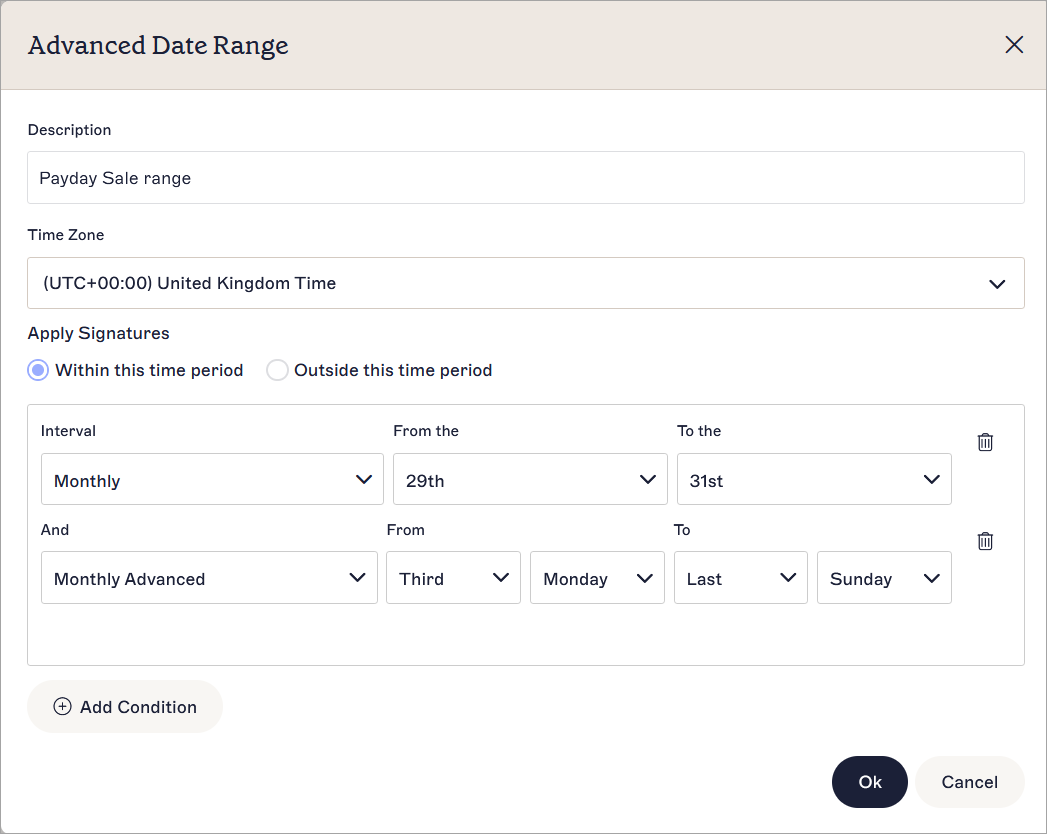
Прозорецът за Разширен диапазон от дати показва пример за разширени условия.
- [По избор] Завършете конфигурацията на правилата за подпис, като включите всички правила за Изпращачи, Изключения, Получатели или Дата/час, които желаете да приложите.
- Изберете раздела Активиране.
-
Изберете квадратчето Прилагане към имейли от всички устройства, включително мобилни, за да активирате подписа за сървърно разгръщане, и/или изберете квадратчето Вижте преди да изпратите в Outlook (Windows, Web и Mac OS) и Apple Mail (Microsoft) или Вижте преди да изпратите в Gmail (Google), за да активирате подписа за клиентско разгръщане. За повече информация вижте нашите ресурси за активиране на подписи за абонаменти в Google Workspace или активиране на подписи за абонаменти в Microsoft.
ПРЕДУПРЕЖДЕНИЕ! Подпис не може да се използва, докато не бъде активиран за поне един тип разгръщане. - В банера за незапазени промени изберете Запази, за да запазите конфигурацията си.
-
Върнете се към списъка с подписи, като изберете Подписи от страничното меню, след което изберете Пренареждане раздела. Ако вашият подпис е в папка, първо отворете папката.
ЗАБЕЛЕЖКА: Потребителите с роля Редактор могат да използват функцията Пренареждане само в папки, за които им е предоставен достъп. За повече информация относно роли и разрешения вижте Управление на потребители.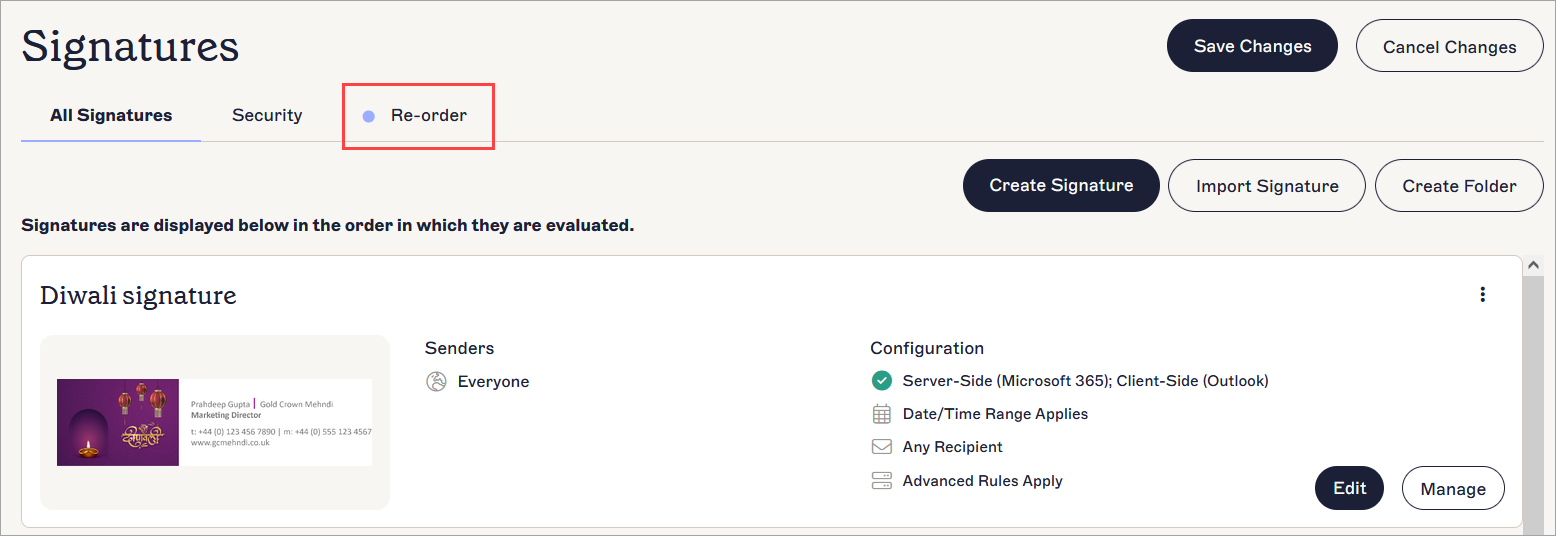
Изберете раздела Пренареждане.
- Плъзнете и пуснете вашия празничен подпис най-отгоре в списъка.
- В банера за несъхранени промени изберете Запази. Вашият празничен подпис вече ще бъде приложен за избраните от вас дати.
За да създадете и приложите празничен подпис:
Това решение не е подходящо за внедряване от страна на клиента.
- Влезте в своя акаунт в Exclaimer и изберете Подписи от страничното меню.
-
Ако създавате нова подпис, изберете Създай подпис. Ако променяте съществуваща подпис, намерете своя подпис и изберете Редактирай дизайн.
ЗАБЕЛЕЖКА: При създаване на нов подпис можете да използвате празно платно за подпис, да започнете с таблица или да изберете персонализируем шаблон от нашата колекция. Направете своя избор, когато бъдете подканени да продължите към Дизайнера на подписа.
Изберете или Създай подпис, или Редактирай, за да добавите съдържание към шаблон.
- Добавете съдържанието за празниците към подписа, като плъзнете и пуснете елементи от Инструменталния панел върху платното. Например, за да добавите банер изображение, плъзнете елемента Банер върху платното и качете или свържете своя банер. За повече информация вижте нашите статии за използване на всеки от елементите на подписа в секцията Редактиране на дизайн на подпис в тази база знания.
- Изберете Запази промените, когато приключите с дизайна на подписа.
- В прозореца Записване завършено изберете Редактирай правила. Това отваря екрана за управление на подписа.
Изберете Редактирай правила, за да отидете на екрана за управление.
- Изберете табулатора Разширени правила.

Изберете табулатора Разширени правила.
- Изберете отметката Добавяй този подпис само ако темата на имейла съдържа.
- Въведете вашия текст за задействане в полето за въвеждане Този текст. Когато изпращате имейл по време на празничния период, въведете този текст в реда на темата на имейла, за да задействате Exclaimer да прикачи празничния подпис.
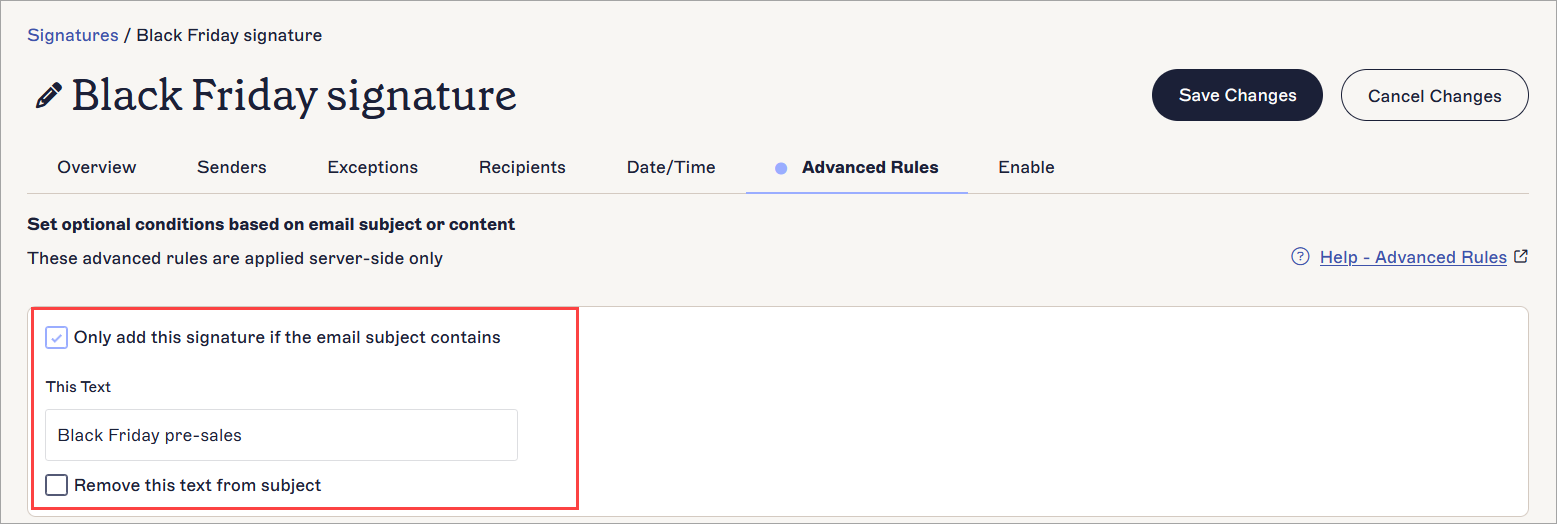
Полето за въвеждане Този текст се активира, след като изберете отметката.
- [По избор] Изберете отметката Премахни този текст от темата, за да задействате Exclaimer да премахне текста за задействане от реда на темата на имейла по време на обработката.
- [По избор] Попълнете конфигурацията на правилата за подпис, за да включите всякакви правила за Изпращачи, Изключения, Получатели или Дата/Час, които желаете да приложите.
- Изберете раздела Активиране.
- Изберете отметката Приложи към имейли от всички устройства, включително мобилни, за да активирате подписа за конфигурация от страна на сървъра.
- В банера за незапазени промени изберете Запази, за да запазите конфигурацията си.
-
Върнете се към списъка с подписи, като изберете Подписи от страничното меню, след което изберете раздела Пренареждане. Ако вашият подпис е в папка, първо отворете папката.
ЗАБЕЛЕЖКА: Потребителите с роля Редактор могат да използват функцията за пренареждане само в папки, за които им е предоставен достъп. За повече информация относно ролите и разрешенията вижте Управление на потребители.
Изберете раздела Пренареждане.
- Плъзнете и пуснете вашия празничен подпис в горната част на списъка.
- В банера за незапазени промени изберете Запази. Вашият празничен подпис вече ще се прилага, когато въведете вашия празничен текст за задействане в темата на имейла.
Можете ръчно да изберете празничен подпис при клиентско внедряване, като създадете нов подпис и го изберете чрез добавката Exclaimer за Outlook.
За да създадете и приложите празничен подпис:
- Влезте в своя акаунт в Exclaimer и изберете Подписи от страничното меню.
-
Ако създавате нов подпис, изберете Създай подпис. Ако променяте съществуващ подпис, намерете своя подпис и изберете Редактирай дизайн.
ЗАБЕЛЕЖКА: При създаване на нов подпис можете да използвате празно платно за подпис, да започнете с таблица или да изберете персонализируем шаблон от нашата колекция. Направете своя избор, когато бъдете подканени да продължите към Дизайнера на подписа.
Изберете Създай подпис или Редактирай, за да добавите съдържание към шаблон.
- Добавете празничното си съдържание към подписа, като плъзнете и пуснете елементи от Инструменталния панел върху платното. Например, за да добавите банер изображение, плъзнете елемента Банер върху платното и качете или свържете своя банер. За повече информация вижте нашите статии за използване на всеки от елементите на подписа в секцията Редактиране на дизайн на подпис в тази база знания.
- Изберете Запази промените, когато приключите с дизайна на подписа.
- Извършете ръчна синхронизация на данни.
-
Отворете Outlook и създайте нов имейл, след което отворете добавката Exclaimer за Outlook.
ЗАБЕЛЕЖКА: Начинът за отваряне на добавката може да варира в зависимост от вашия Outlook. За пълни инструкции вижте Използване на добавката Exclaimer за Outlook. - Изберете своя празничен подпис от наличните подписи в панела на добавката.
Кампаниите са банерни изображения, които се добавят в края на шаблон за подпис. Вашите подписи се изпращат както обикновено, а Кампанията се прилага допълнително само в избраните дати.
За да създадете и приложите празнична Кампания:
- Влезте в своя акаунт в Exclaimer и изберете Кампании от страничното меню.
- Изберете Създай Кампания. Това отваря екрана за Нова Кампания.
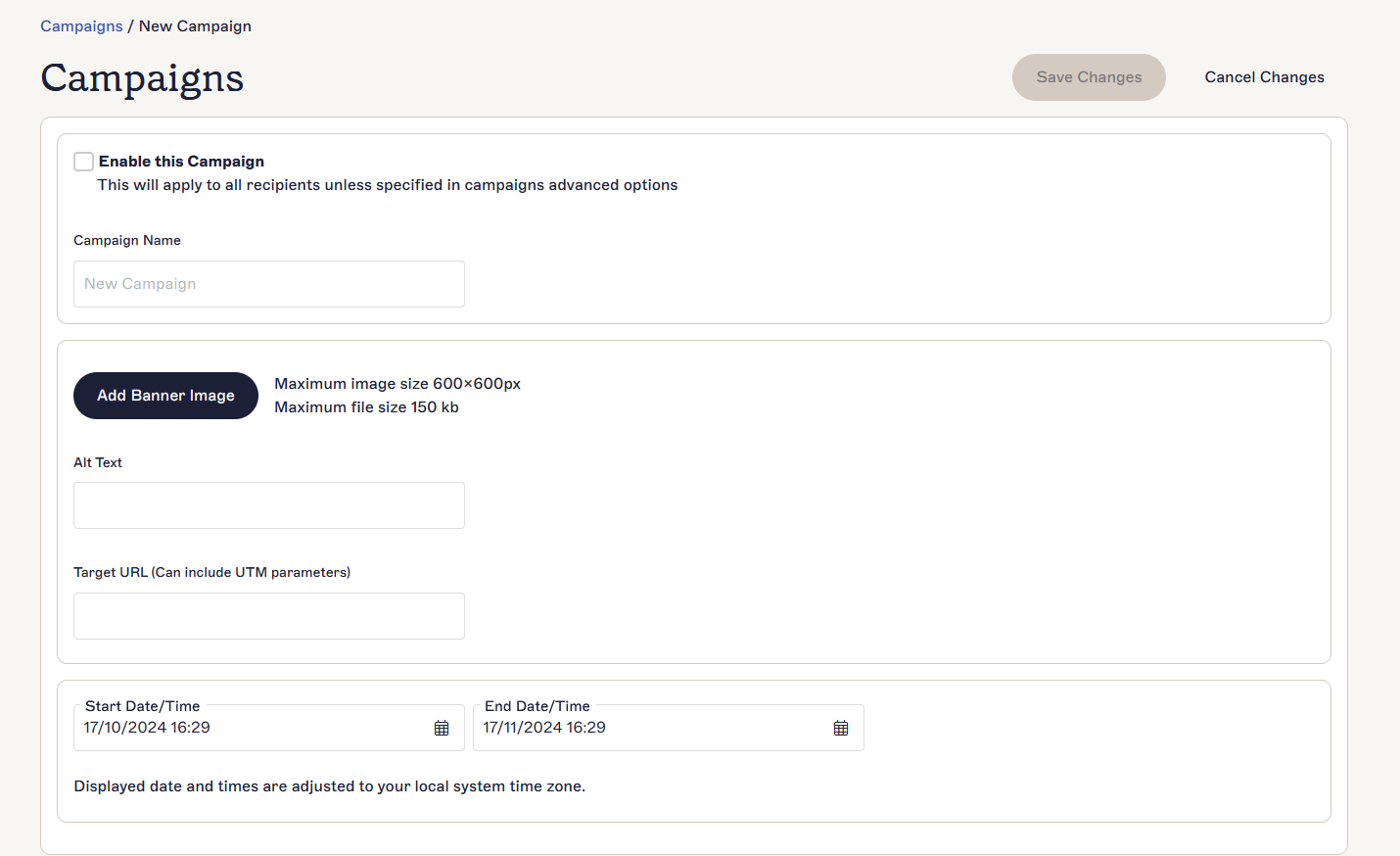
Пример за въвеждане на данни в нова Кампания.
- Изберете квадратчето Активирай тази Кампания.
- В полето Име на Кампанията въведете име за вашата Кампания.
- Изберете Добави банер изображение и изберете вашето празнично банерно изображение от устройството си.
- [По избор] В полето Алтернативен текст добавете текст, който да се показва, ако изображението не може да бъде заредено, или за описание на изображението за екранни четци.
- В полето Целеви URL добавете URL адрес, който да свързва изображението с хипервръзка.
- Използвайте полетата за въвеждане Начална дата/час и Крайна дата/час, за да въведете вашите дати и часове, или изберете иконата на календара, за да отворите календара за избор. Това са датите, в които вашата Кампания ще бъде приложена.
- Изберете Запази промените. Вашата Кампания вече ще се прилага през избраните дати.
- [По избор] От екрана Кампании изберете иконата на зъбно колело, за да отворите екрана с Разширени опции, където можете да приложите настройки за Изпращачи, Изключения, Получатели или Разширени правила. За повече информация вижте Как да конфигурирате и приложите Кампания.
Комплектите за брандиране се прилагат към съществуващи подписи. Променя се само съдържанието, засегнато от вашите опционални активи на комплекта за брандиране (изображения, цветове и/или шрифтове), когато прилагате комплект за брандиране. Всичко останало в подписа ви остава същото. Когато спрете прилагането на комплект за брандиране след края на празника, подписът ви се връща към обичайния си вид.
Препоръчваме! Създайте комплект за брандиране за нормалния вид на вашия подпис, за да улесните превключването между обичайното брандиране и празничното брандиране. Изберете съответния комплект за брандиране от падащото меню в Дизайнера на подписи, за да изберете вида на подписа си с едно кликване.
За да създадете и приложите празничен комплект за брандиране:
- Влезте в своя акаунт в Exclaimer и изберете иконата на зъбно колело от лентата с менюта, за да отворите менюто Настройки.
- Изберете Комплекти за брандиране. Това отваря екрана с комплекти за брандиране.

Менюто Настройки се намира под иконата на зъбно колело.
- Изберете Създаване на комплект за брандиране.
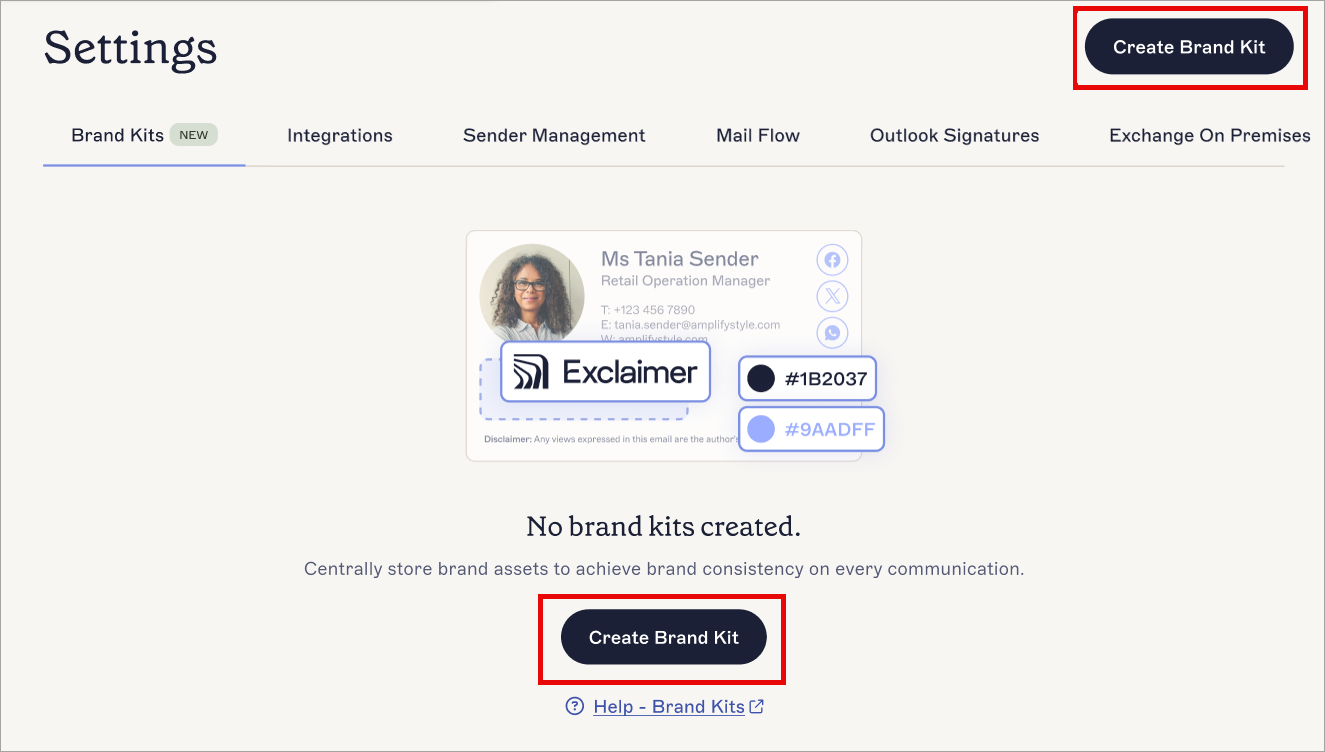
Изберете Създаване на комплект за брандиране.
- В полето Име на комплект за брандиране въведете име за новия си комплект за брандиране.
- Използвайте бранд активите, за да качите изображения и да зададете цветове или шрифтове за вашата празнична тема. Всички активи са по избор. За всяко изображение, за което не качите файл, няма да се показва изображение в подписа ви. Ако не зададете цветове или шрифтове, подписът ви ще използва подразбиращите се стойности. За повече информация как да зададете бранд активи, вижте Комплекти за брандиране.
- В банера за незапазени промени изберете Запази.
- Изберете Подписи от страничното меню.
- Отворете своя подпис в Дизайнера на подписи.
- От секцията Комплекти за брандиране изберете падащото меню и изберете новия си комплект за брандиране от списъка.
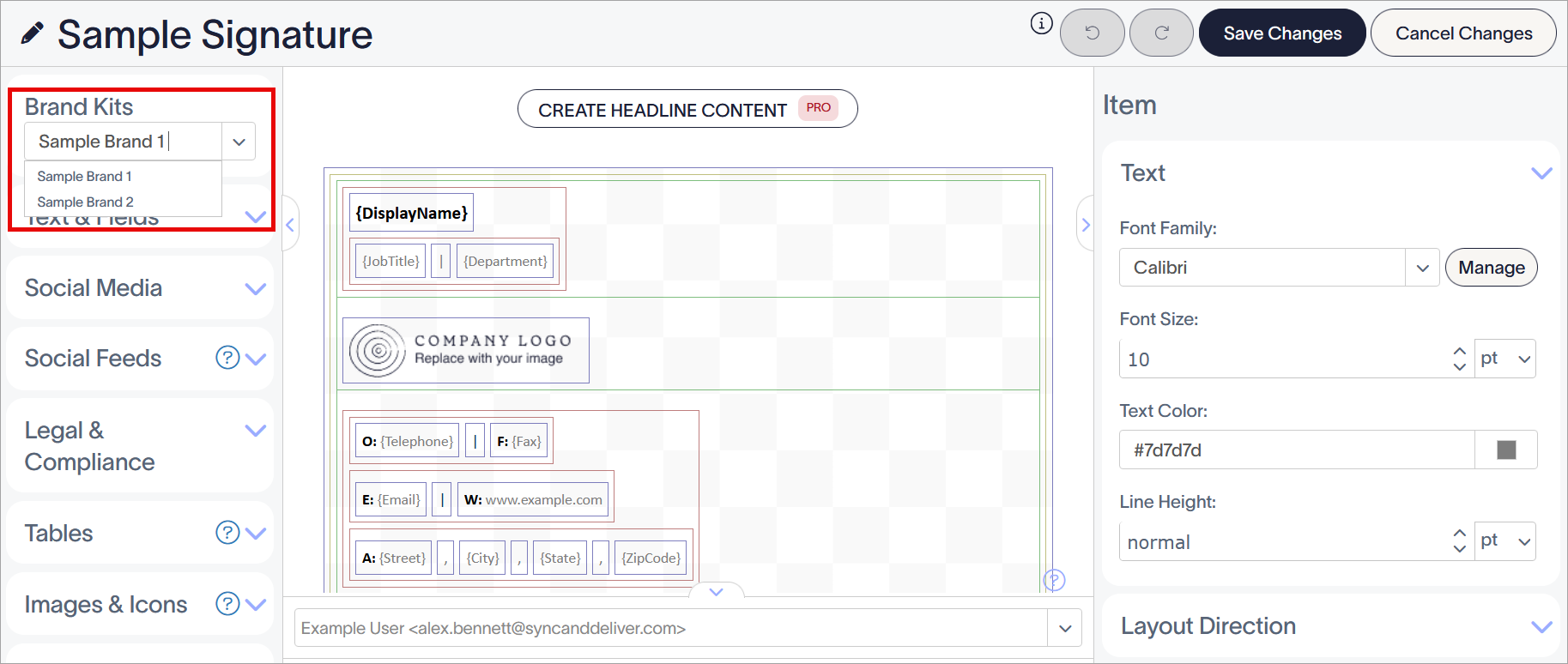
Изберете своя комплект за брандиране от падащото меню. По подразбиране се прилага първият наличен комплект за брандиране.
- Уверете се, че всички изображения, които искате да използвате с вашите брандирани активи, са зададени като изображения от комплекта за брандиране. За да направите това, изберете елемента изображение върху платното, след което в панела Свойства изберете радио бутона Изображение от комплект за брандиране в секцията Източник на изображение. Изберете от Лого, Икона или Банер, за да изберете кое от вашите брандирани изображения да използвате.
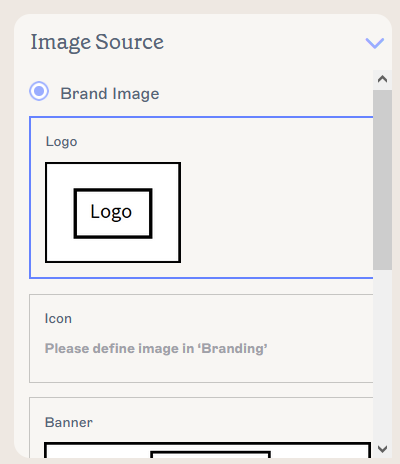
Изберете тип актив, за да смените използвания актив.
-
Уверете се, че всеки текст, който искате да използвате с вашите брандирани шрифтове, е зададен на Брандирани шрифтове. За да направите това, изберете елемента върху платното, след което в панела Свойства изберете Брандиран шрифт 1 или Брандиран шрифт 2 от падащото меню Семейство шрифтове в секцията Текст.
ЗАБЕЛЕЖКА: За пълен списък с елементи, които могат да използват Брандирани шрифтове, вижте секцията Използване на шрифтове в Как да използвате съдържание от Брандинг комплекта в подпис.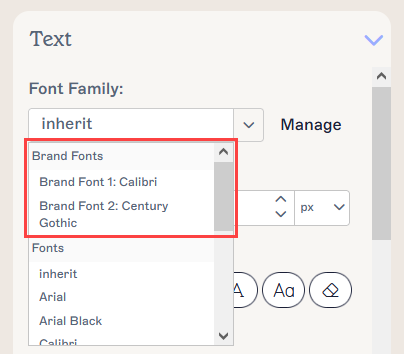
Вашето брандирано съдържание се появява в секцията Брандирани шрифтове на падащото меню. -
Уверете се, че всеки елемент, който искате да използва вашите брандирани цветове, е зададен на Брандирани цветове. За да направите това, изберете елемента върху платното, след което в панела Свойства изберете Брандиран цвят 1 или Брандиран цвят 2 от всяко свойство за избор на цвят, като Фон, Рамка или Текст. Всеки елемент, който може да бъде оцветен, може да използва брандирани цветове.
ЗАБЕЛЕЖКА: За пълен списък с елементи, които могат да използват Брандирани цветове, вижте секцията Използване на цветове в Как да използвате съдържание от Брандинг комплекта в подпис.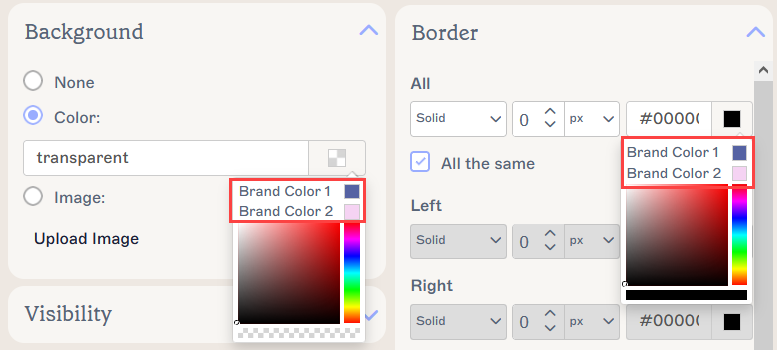
Два примера за брандирани цветове от комплекта, показани в избора на цвят, за свойствата Фон и Рамка. Изборът на цвят може да изглежда различно в зависимост от това кое цветово свойство редактирате. -
Изберете Запази промените. Вашият подпис вече използва празничното брандиране, което избрахте при създаването на вашия Брандинг комплект.
ЗАБЕЛЕЖКА: Препоръчваме да извършите ръчна синхронизация, за да синхронизирате всички промени в клиентските подписи с добавката за Outlook.