
Cenário
Deseja utilizar assinaturas diferentes para diferentes regiões e organizá-las por região. Também pretende que apenas utilizadores regionais tenham acesso às assinaturas de cada região.
Resolução
Pode organizar as suas assinaturas em pastas para as manter separadas. Pode então aplicar regras de segurança de pasta a cada pasta para restringir o acesso a determinados utilizadores, e regras de remetentes a todas as assinaturas na pasta para aplicar as assinaturas com base na região do remetente.
NOTA: Deve ser um Administrador ou Proprietário para criar pastas e gerir a segurança das pastas. Para mais informações sobre funções de utilizador, consulte Gestão de Utilizadores.
Para configurar pastas, segurança e regras de remetentes para várias regiões:
- Inicie sessão na sua conta Exclaimer e selecione Assinaturas no menu lateral.
-
Criar uma pasta para cada região que pretende utilizar. As suas pastas são exibidas na lista Todas as Assinaturas.
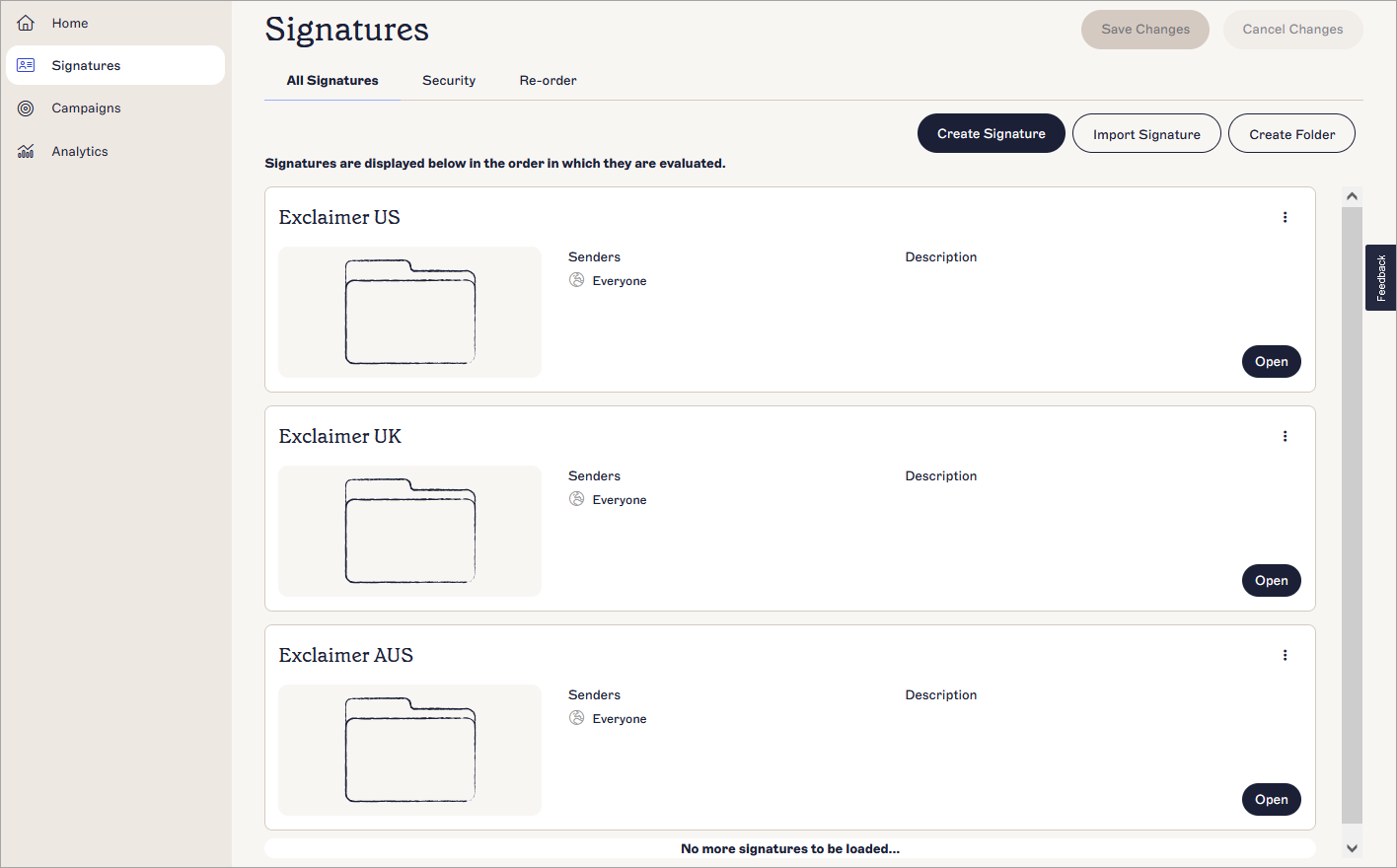
Um exemplo de três pastas criadas para diferentes regiões. As pastas são nomeadas pela sua região para ajudar na organização.
- Para restringir o acesso a cada pasta, selecione Abrir para abrir a primeira pasta e, em seguida, selecione o separador Segurança.
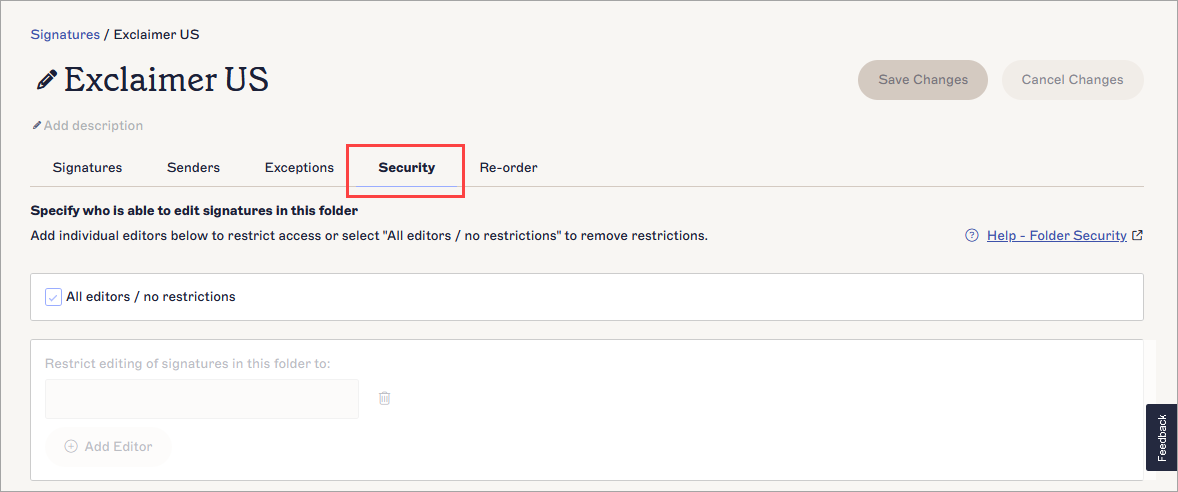
Selecione Segurança para aceder às opções de segurança da pasta.
- Desselecione a caixa de verificação Todos os editores/sem restrições para ativar as opções específicas do utilizador.
- No campo de entrada, introduza o endereço de email de um utilizador para lhes conceder acesso a esta pasta. Para adicionar mais utilizadores, introduza os respetivos endereços de email separados por vírgula, ou selecione
 Adicionar Editor.
NOTA: O cargo de cada utilizador a quem conceder acesso à pasta afetará o que esse utilizador pode fazer com assinaturas e pastas:
Adicionar Editor.
NOTA: O cargo de cada utilizador a quem conceder acesso à pasta afetará o que esse utilizador pode fazer com assinaturas e pastas:
Utilizadores com o cargo de Editor ou Designer apenas poderão ver a pasta a que foi concedido acesso na lista Todas as Assinaturas. Eles também não podem aceder à segurança da pasta ou eliminar assinaturas.
Utilizadores com o cargo de Designer apenas podem criar, editar e importar/exportar assinaturas na pasta a que foi concedido acesso.
Para mais informações sobre o que cada cargo de utilizador pode fazer com assinaturas e pastas, consulte Gestão de Utilizadores. - Para remover o acesso de um utilizador, selecione o ícone do caixote do lixo
 .
.
- Para aplicar assinaturas na pasta com base na região, selecione o separador Remetentes.

Selecione o separador Remetentes para gerir remetentes por região.
- Selecione o botão de opção Remetentes específicos ou grupos na minha organização para ativar as opções específicas do remetente.
- Utilize as opções do remetente para aplicar as assinaturas na pasta aos remetentes com base na região. O método que você utiliza pode depender da organização dos seus utilizadores e dados de utilizador.
OU:
Selecione Adicionar Grupo e insira o nome do grupo de segurança habilitado para correio que contém os seus utilizadores.
OU
Selecione Adicionar Remetente e insira o nome do remetente, endereço de email, ou @ domínio do(s) utilizador(es).
OU
Selecione Adicionar Consulta Avançada para aplicar as assinaturas nesta pasta com base em atributos do utilizador, incluindo País, Cidade, ou Código Postal, para definir a sua região.
Para mais informações sobre como utilizar cada um destes métodos, consulte Remetentes de Assinatura.
- No banner de alterações não guardadas, selecione Guardar.
- Repita os passos 3-10 para cada uma das suas pastas específicas da região para aplicar as definições para cada região.
Próximos passos: Preencha as suas pastas, ou permita que os utilizadores com acesso de segurança apropriado o façam, com a(s) assinatura(s) que deseja utilizar para cada região, movendo-as, importando-as, ou criando-as nas respetivas pastas. Todas as assinaturas em cada pasta são aplicadas à região específica utilizando as definições da sua guia Remetentes.