
Cenário
Tem vários elementos de conteúdo de assinatura que deseja aplicar em diferentes cenários a diferentes destinatários sem construir várias assinaturas completas com conteúdo duplicado.
Resolução
Pode criar diferentes combinações de conteúdo de assinatura empilhando assinaturas disponíveis. Empilhar assinaturas permite personalizar quais elementos são aplicados a quais destinatários sem criar grandes volumes de assinaturas variáveis. Por exemplo, pode empilhar um aviso legal que se aplica a vários grupos de utilizadores com um cabeçalho que se aplica a um grupo sobreposto de outros utilizadores.
Recomendamos: Criar a sua assinatura com cada elemento variável como modelos de assinatura separados. Por exemplo: um cabeçalho num modelo de assinatura, conteúdo principal noutro e um aviso legal noutro. Isto reduzirá o tempo necessário para editar o conteúdo no futuro. Pode aplicar regras a um modelo de assinatura específico sem afetar a assinatura principal.
NOTA: Se empilhar modelos para formar uma assinatura completa, são contados como modelos separados. Para maximizar a utilização da funcionalidade de empilhamento de assinaturas, atualize o seu plano. Para mais informações sobre os planos de preços, consulte Planos de Preços da Exclaimer.
Selecione uma opção abaixo para ver as instruções relacionadas:
Empilhar assinaturas do lado do servidor
Para empilhar assinaturas do lado do servidor:
- Dentro do Designer de Assinaturas, crie modelos separados contendo cada pedaço de conteúdo variável.
Por exemplo, se estiver a utilizar um banner, conteúdo principal e um aviso legal, crie um modelo contendo apenas o banner, outro contendo o corpo principal da assinatura e um terceiro contendo o aviso legal.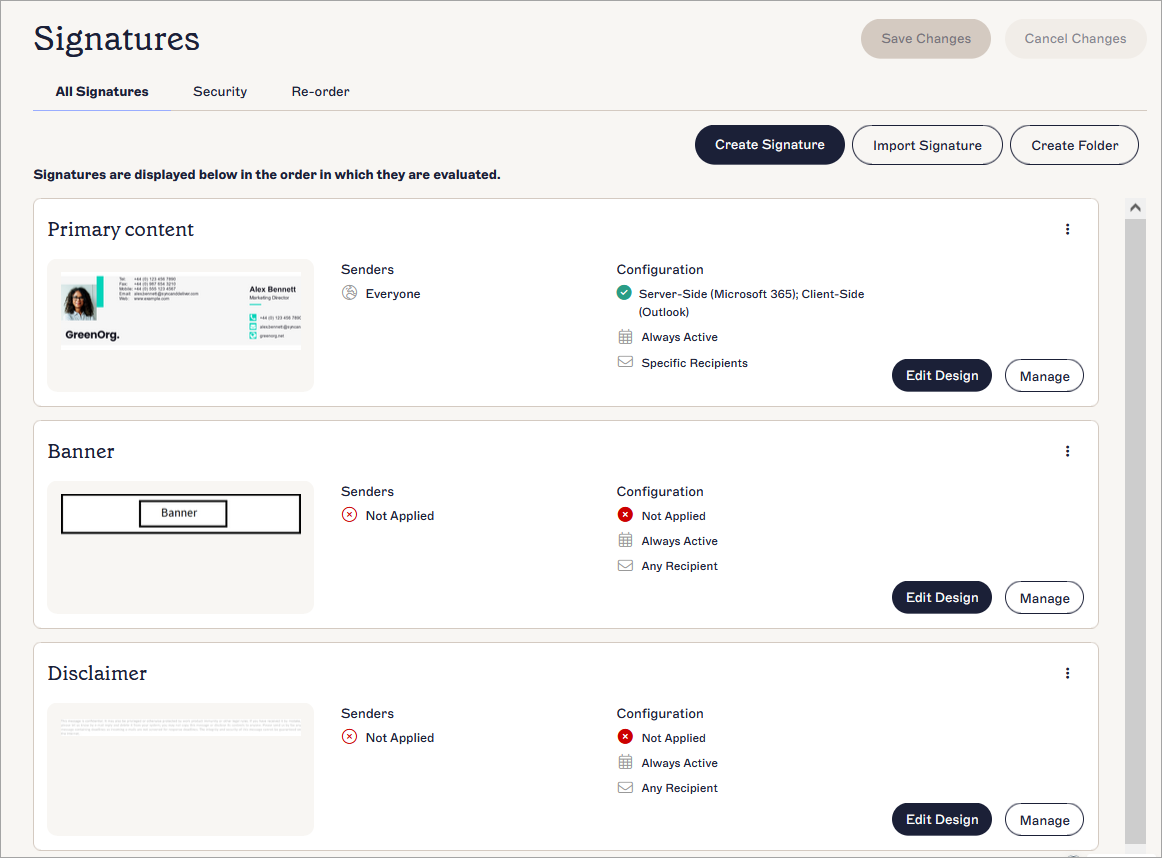
Três modelos, cada um contendo um elemento que será empilhado com outros variados, exibidos no separador Todas as Assinaturas.
- No separador Assinaturas, selecione o separador Reordenar para reorganizar os modelos de assinatura na ordem em que deseja empilhá-los.
O sistema processa as assinaturas de cima para baixo, conforme exibido no separador Todas as Assinaturas.
Para mais informações, consulte como reordenar as assinaturas.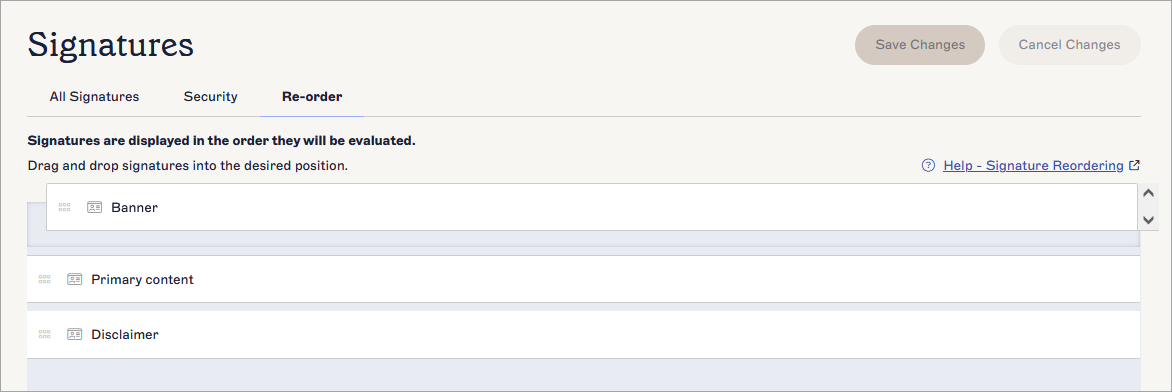
O separador Reordenar. Arraste e largue as suas assinaturas para as reordenar.
- Na lista Todas as Assinaturas, selecione Gerir ao lado de um dos seus modelos.
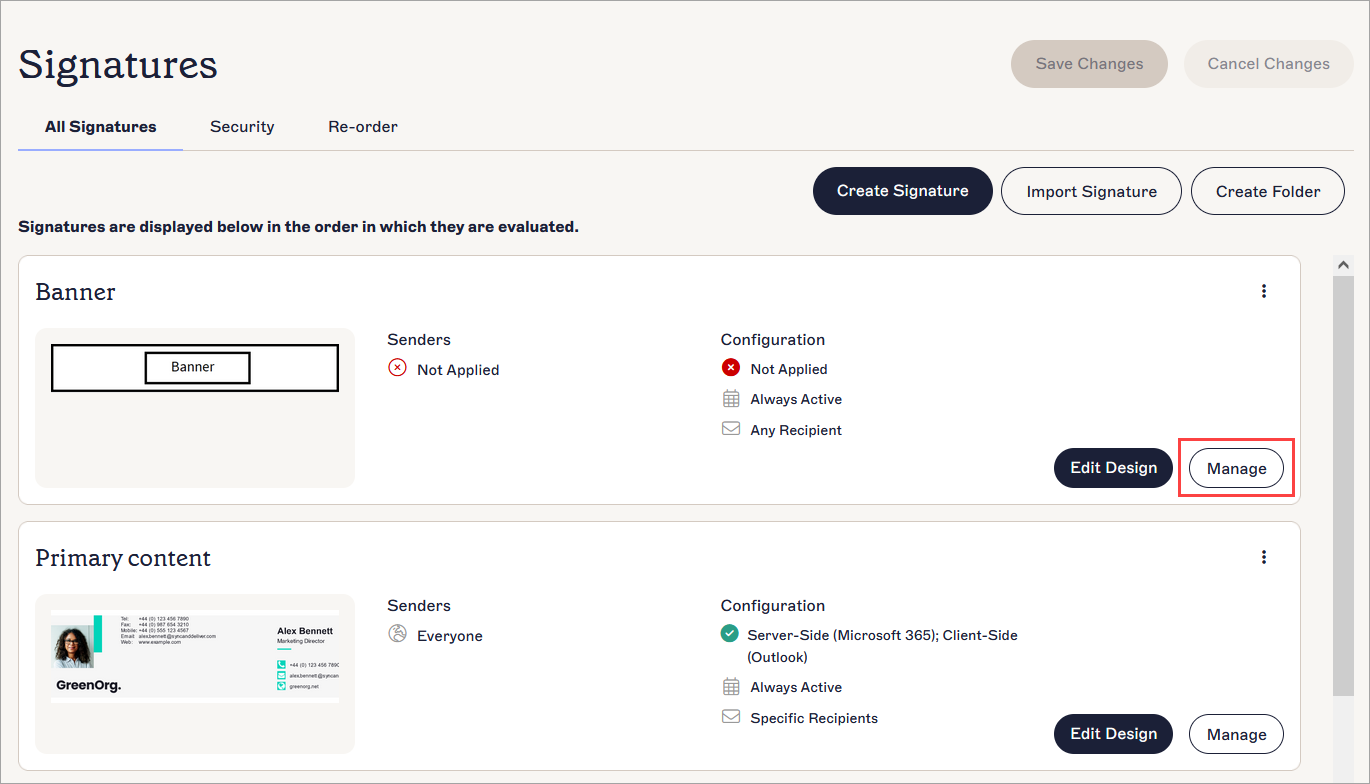
Selecione o botão Gerir ao lado de uma assinatura.
- Abra o separador Ativar e ative a assinatura para implementação no lado do servidor. Para mais informações, consulte Ativar Assinaturas para Microsoft 365 ou para Google Workspace.
- Abra o separador Regras Avançadas e localize a secção Regras Avançadas no Servidor. Em Se esta assinatura for aplicada, selecione o botão de opção Processar a próxima assinatura.
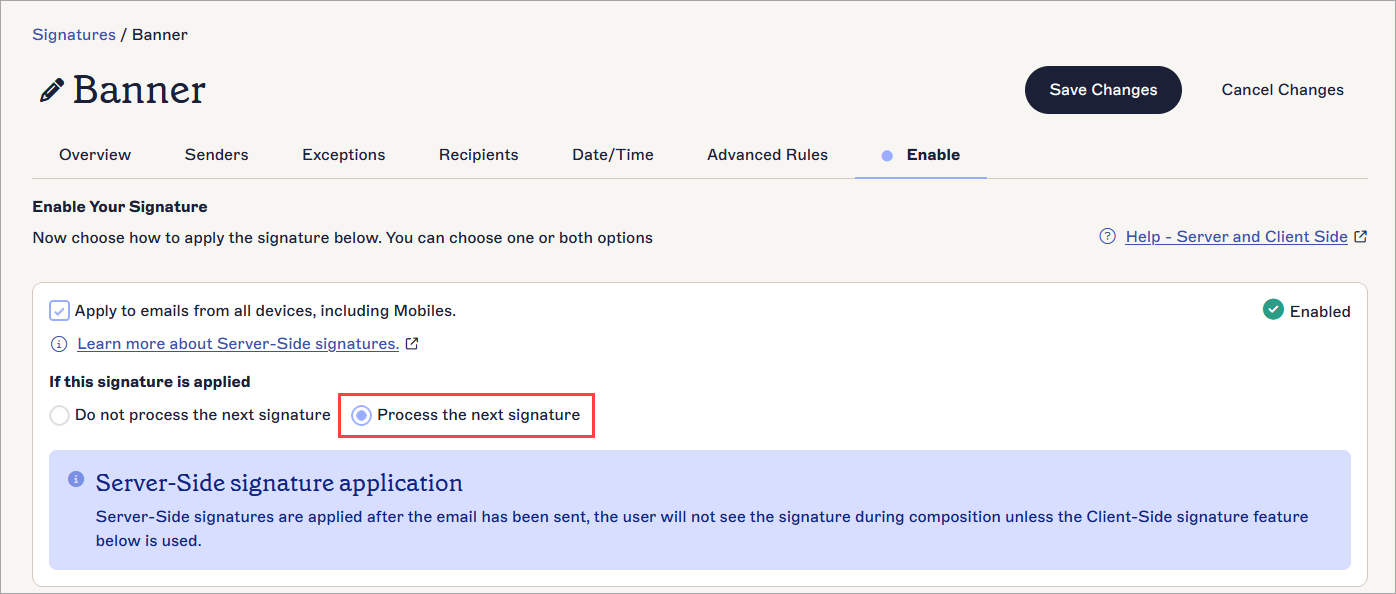
Selecione o botão de opção Processar a próxima assinatura para aplicar a próxima assinatura na lista, criando uma pilha.
- Repita os passos acima (passos 3 - 11) para cada modelo que criou.
Para o último modelo, selecione Não processar a próxima assinatura.
Aviso! Selecione esta opção apenas se esta for a última assinatura na pilha. Não serão adicionadas mais assinaturas após esta e a sua pilha ficará incompleta.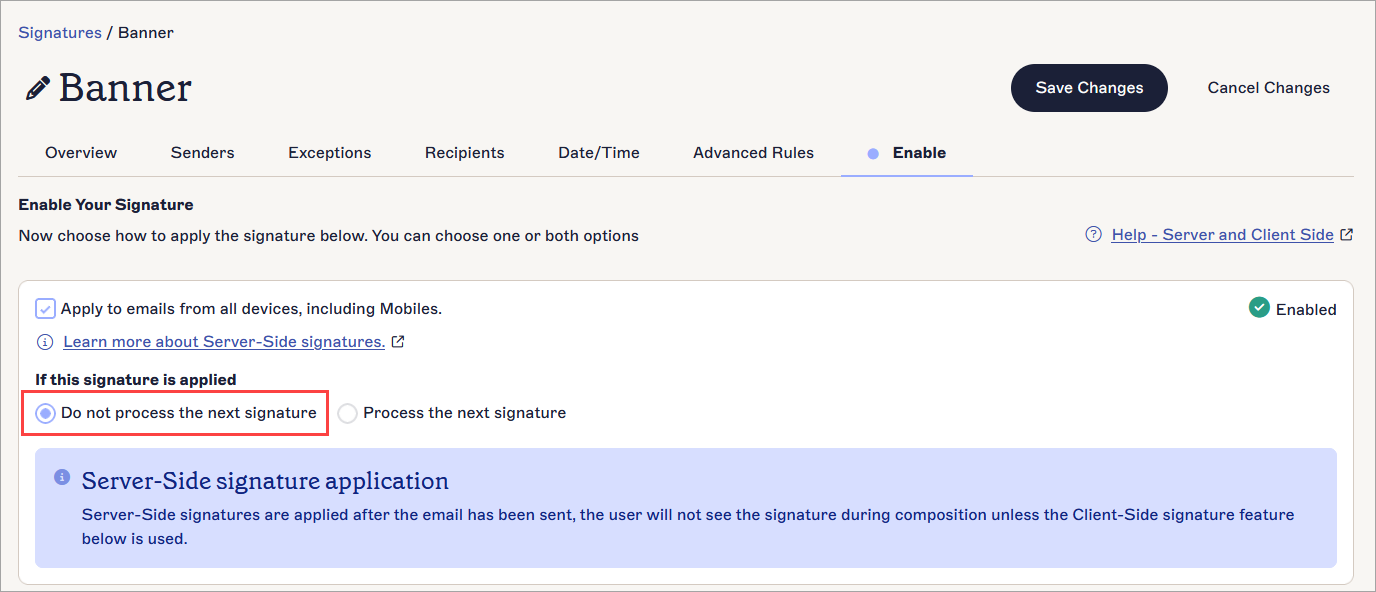
Selecione o botão de rádio Não processar a próxima assinatura para parar de empilhar mais assinaturas após esta.
- No banner de alterações não guardadas, selecione Guardar.
Depois de atualizar os modelos de assinatura, pode verificar as regras a eles associadas no cartão de assinatura.
Empilhamento de assinaturas do lado do cliente
Para empilhar assinaturas do lado do cliente:
- Dentro do Designer de Assinaturas, crie modelos separados contendo cada elemento de conteúdo.
Por exemplo, se estiver a utilizar um cabeçalho, conteúdo principal e um aviso legal, crie um modelo contendo apenas o cabeçalho, outro contendo o corpo principal da assinatura e um terceiro contendo o aviso legal.
Três modelos, cada um contendo um elemento que será empilhado com outros variados, exibidos no separador Todas as Assinaturas.
- No separador Assinaturas, selecione o separador Reordenar para reorganizar os modelos de assinatura na ordem em que deseja empilhá-los.
O sistema processa as assinaturas de cima para baixo, conforme exibido no separador Todas as Assinaturas.
Para mais informações, consulte como reordenar as assinaturas.
O separador Reordenar. Arraste e largue as suas assinaturas para as reordenar.
- Na lista Todas as Assinaturas, selecione Gerir junto à sua primeira assinatura.
Selecione o botão Gerir junto a uma assinatura.
- Abra o separador Ativar e ative a assinatura para implementação do lado do cliente. Para mais informações, consulte Ativar Assinaturas para o Microsoft 365 ou para o Google Workspace.
- Abra o separador Regras Avançadas e localize a secção Regras Avançadas do Lado do Cliente. Se esta assinatura NÃO for a primeira na pilha, selecione a caixa de seleção Aplicar esta assinatura após quaisquer Assinaturas do Lado do Cliente existentes em Empilhar assinaturas no Outlook.
Aviso! Não selecione esta caixa de seleção se esta for a primeira assinatura na pilha. Esta definição anexa a assinatura a uma assinatura anterior e não funcionará para o seu primeiro modelo empilhado.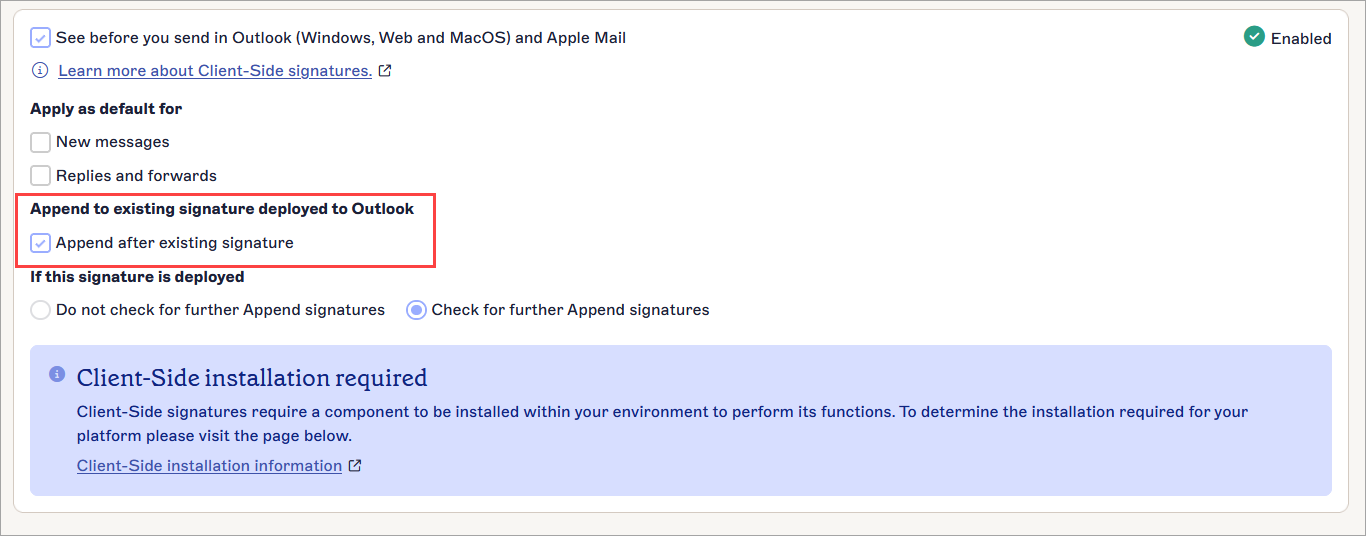
Selecione a caixa de seleção para empilhar esta assinatura DEPOIS de um modelo aplicado anteriormente.
- Em Se esta assinatura for aplicada, selecione Continuar a empilhar assinaturas. Quaisquer outras assinaturas com Aplicar esta assinatura após quaisquer assinaturas do lado do cliente existentes ativadas serão empilhadas.
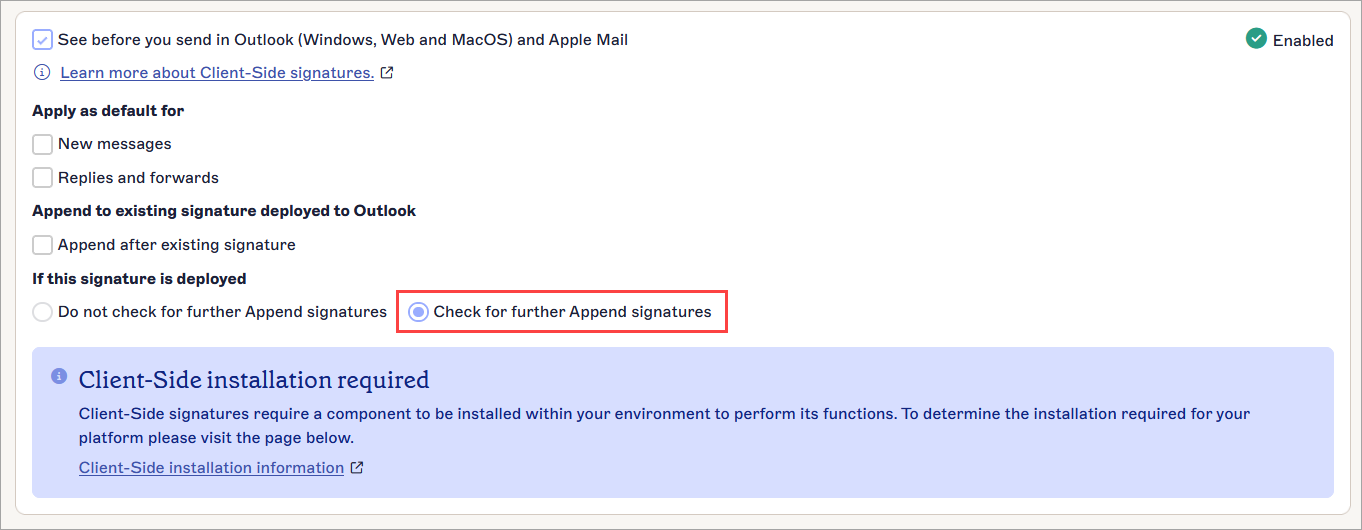
Selecione Continuar a empilhar assinaturas para empilhar mais assinaturas após esta.
NOTA: Pode adicionar um máximo de dez assinaturas adicionais a uma assinatura.
Um email pode conter um máximo de 11 modelos: uma assinatura original + dez assinaturas adicionadas. - Repita os passos acima para cada modelo que criou. Para a última assinatura, selecione Parar de empilhar assinaturas.
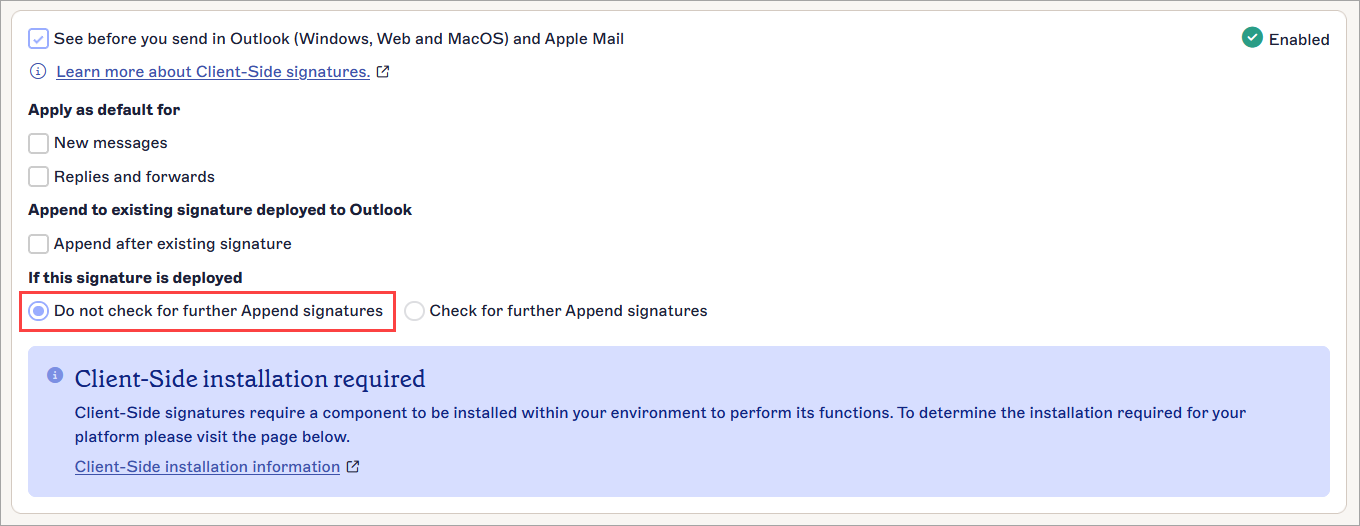
Selecione Parar de empilhar assinaturas para parar de empilhar mais assinaturas após esta. Não serão adicionadas mais assinaturas, mesmo que tenham Aplicar esta assinatura após quaisquer assinaturas do lado do cliente ativadas.
Aviso! Selecione esta opção apenas se esta for a última assinatura na pilha. Não serão adicionadas mais assinaturas após esta e a sua pilha ficará incompleta. - No banner de alterações não guardadas, selecione Guardar.
Depois de atualizar os modelos de assinatura, pode verificar as regras associadas a eles no cartão de assinatura.